> ## Documentation Index
> Fetch the complete documentation index at: https://docs.maketalk.ai/llms.txt
> Use this file to discover all available pages before exploring further.
# Adicionar agentes
> Como adicionar e gerenciar membros da equipe
## O que são agentes?
Na Make Talk, **agentes** são os membros da sua equipe que acessam o painel para atender clientes. Não confunda com "agente de IA" - aqui estamos falando de pessoas.
## Níveis de acesso
| Nível | Permissões |
| ----------------- | ---------------------------------------------------------- |
| **Administrador** | Acesso total: conversas, configurações, relatórios, equipe |
| **Agente** | Atende conversas, usa etiquetas, resolve atendimentos |
| **Visualizador** | Apenas visualiza, não pode responder |
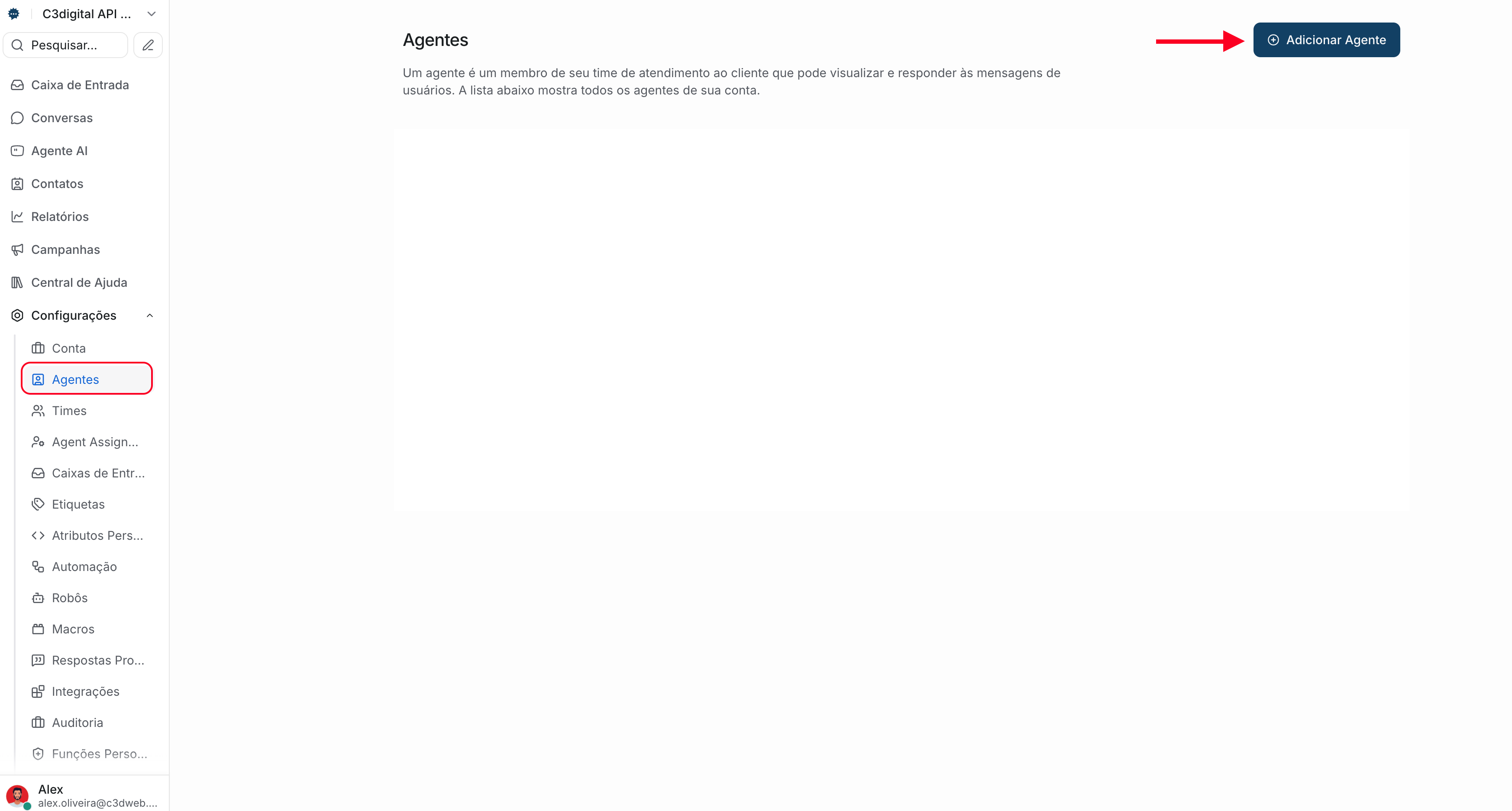
## Adicionando um novo agente
No menu lateral, clique em **Configurações**.
Encontre a seção de gerenciamento de usuários.
Selecione "Adicionar agente" ou "Convidar".
 * Nome completo
* Email (será usado para login)
* Nível de acesso
O novo agente receberá um email para criar a senha.
## Configurando permissões
### O que cada nível pode fazer
| Ação | Admin | Agente | Visualizador |
| ------------------ | ----- | ------ | ------------ |
| Ver conversas | ✅ | ✅ | ✅ |
| Responder | ✅ | ✅ | ❌ |
| Resolver conversas | ✅ | ✅ | ❌ |
| Usar etiquetas | ✅ | ✅ | ❌ |
| Pausar IA | ✅ | ✅ | ❌ |
| Ver relatórios | ✅ | ✅\* | ❌ |
| Adicionar agentes | ✅ | ❌ | ❌ |
| Configurar caixas | ✅ | ❌ | ❌ |
| Editar fluxos | ✅ | ❌ | ❌ |
\*Relatórios podem ser limitados por configuração
## Restringindo acesso por caixa
Você pode limitar agentes a caixas específicas:
**Exemplo:**
* Agente Maria → Apenas WhatsApp Hotel Centro
* Agente João → Apenas Instagram
* Admin Carlos → Todas as caixas
Isso é útil para:
* Equipes dedicadas por canal
* Múltiplas unidades/filiais
* Terceiros com acesso limitado
* Nome completo
* Email (será usado para login)
* Nível de acesso
O novo agente receberá um email para criar a senha.
## Configurando permissões
### O que cada nível pode fazer
| Ação | Admin | Agente | Visualizador |
| ------------------ | ----- | ------ | ------------ |
| Ver conversas | ✅ | ✅ | ✅ |
| Responder | ✅ | ✅ | ❌ |
| Resolver conversas | ✅ | ✅ | ❌ |
| Usar etiquetas | ✅ | ✅ | ❌ |
| Pausar IA | ✅ | ✅ | ❌ |
| Ver relatórios | ✅ | ✅\* | ❌ |
| Adicionar agentes | ✅ | ❌ | ❌ |
| Configurar caixas | ✅ | ❌ | ❌ |
| Editar fluxos | ✅ | ❌ | ❌ |
\*Relatórios podem ser limitados por configuração
## Restringindo acesso por caixa
Você pode limitar agentes a caixas específicas:
**Exemplo:**
* Agente Maria → Apenas WhatsApp Hotel Centro
* Agente João → Apenas Instagram
* Admin Carlos → Todas as caixas
Isso é útil para:
* Equipes dedicadas por canal
* Múltiplas unidades/filiais
* Terceiros com acesso limitado
 ## Removendo agentes
Em Configurações → Equipe.
Localize na lista.
Clique em "Remover" ou no ícone de lixeira.
O acesso será revogado imediatamente.
Ao remover um agente, conversas atribuídas a ele serão **desatribuídas** e voltarão para "Não Atribuídas".
## Boas práticas
### Segurança
* ✅ Use emails corporativos (não pessoais)
* ✅ Dê apenas o nível de acesso necessário
* ✅ Remova acessos de ex-funcionários imediatamente
* ✅ Revise permissões periodicamente
### Organização
* ✅ Use nomes completos (não apelidos)
* ✅ Configure foto de perfil para cada agente
* ✅ Documente quem tem acesso a quê
Comece com permissões restritas e amplie conforme necessário. É mais fácil dar acesso do que revogar.
## Próximo passo
Configure ações rápidas como pausar a IA.
## Removendo agentes
Em Configurações → Equipe.
Localize na lista.
Clique em "Remover" ou no ícone de lixeira.
O acesso será revogado imediatamente.
Ao remover um agente, conversas atribuídas a ele serão **desatribuídas** e voltarão para "Não Atribuídas".
## Boas práticas
### Segurança
* ✅ Use emails corporativos (não pessoais)
* ✅ Dê apenas o nível de acesso necessário
* ✅ Remova acessos de ex-funcionários imediatamente
* ✅ Revise permissões periodicamente
### Organização
* ✅ Use nomes completos (não apelidos)
* ✅ Configure foto de perfil para cada agente
* ✅ Documente quem tem acesso a quê
Comece com permissões restritas e amplie conforme necessário. É mais fácil dar acesso do que revogar.
## Próximo passo
Configure ações rápidas como pausar a IA.