> ## Documentation Index
> Fetch the complete documentation index at: https://docs.maketalk.ai/llms.txt
> Use this file to discover all available pages before exploring further.
# Caixas de entrada
> Crie, configure e gerencie seus canais de atendimento (WhatsApp, Instagram e mais)
## O que são caixas de entrada?
Caixas de entrada são os **canais por onde seus clientes falam com você** na Make Talk. Cada número de WhatsApp, perfil de Instagram ou página do Facebook conectada vira uma caixa de entrada separada.
Pense nelas como "linhas telefônicas" — cada canal tem suas próprias conversas e configurações.
***
## Canais disponíveis
| Canal | O que é | Melhor para |
| ------------------------- | -------------------------------------------- | ---------------------------------- |
| **WhatsApp Business API** | Número oficial conectado via API da Meta | Atendimento principal, alto volume |
| **WhatsApp QR Code** | WhatsApp do celular conectado por QR Code \* | Testes, baixo volume |
| **Instagram Direct** | Mensagens do Instagram | Redes sociais |
| **Messenger** | Mensagens do Facebook | Redes sociais |
| **WebChat** | Chat direto no seu site | Suporte online |
**Sobre o WhatsApp QR Code:** Conectar o WhatsApp do celular por QR Code tem riscos, incluindo possibilidade de banimento do número. [Entenda os riscos antes de usar](/administradores/riscos-whatsapp-qrcode).
**Restrição de plano:** O WhatsApp QR Code está disponível apenas para planos **Plus** ou superiores. Se você está no plano Trial ou Start, essa opção não aparece para você — use a **WhatsApp Business API** (recomendada para qualquer plano).
Mesmo usando a API Oficial, é importante seguir as regras da Meta. Para entender custos, [veja nossa página sobre cobrança da API](/administradores/cobranca-whatsapp-api).
**WhatsApp Coexistência (Coex):** É possível usar o WhatsApp do celular e a API Oficial ao mesmo tempo, no mesmo número. [Saiba mais sobre a Coexistência](/administradores/whatsapp-coexistencia).
***
## Como criar uma caixa de entrada
### WhatsApp Business API (Recomendado)
A Make Talk usa o **Cadastro Incorporado (Embedded Signup)** do WhatsApp — um processo guiado direto no navegador que conecta sua conta Meta, cria sua conta WhatsApp Business e já deixa tudo pronto para uso.
Não é necessário configurar tokens ou webhooks manualmente. Todo o processo é feito na interface da Make Talk.
#### O que você vai precisar
* Uma conta no Facebook (Meta)
* Informações da sua empresa (nome, CNPJ, etc.)
* Um número de telefone para o WhatsApp
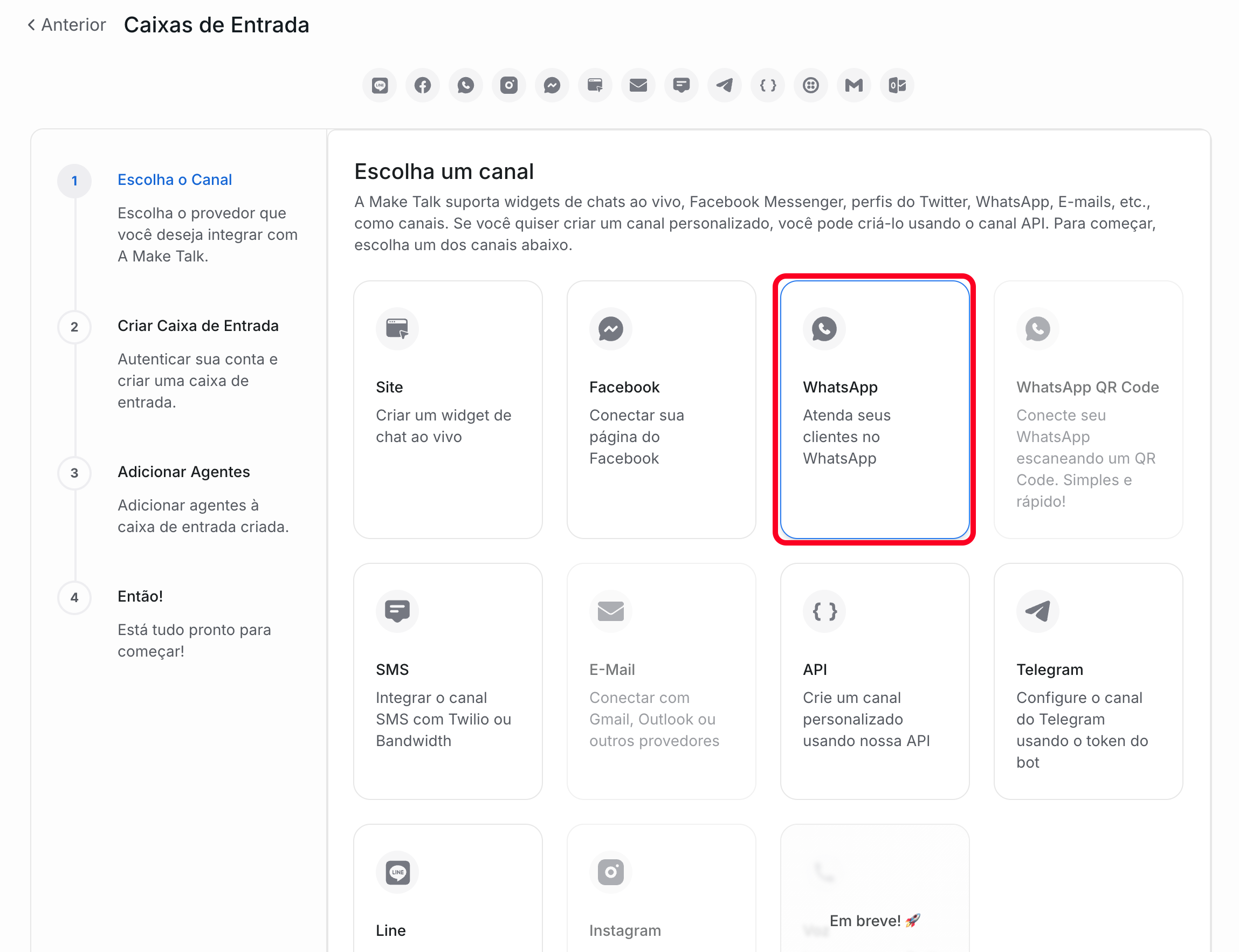
Vá em **Configurações** → **Caixas de entrada** → **"Adicionar caixa de entrada"**. Selecione **"WhatsApp"**.
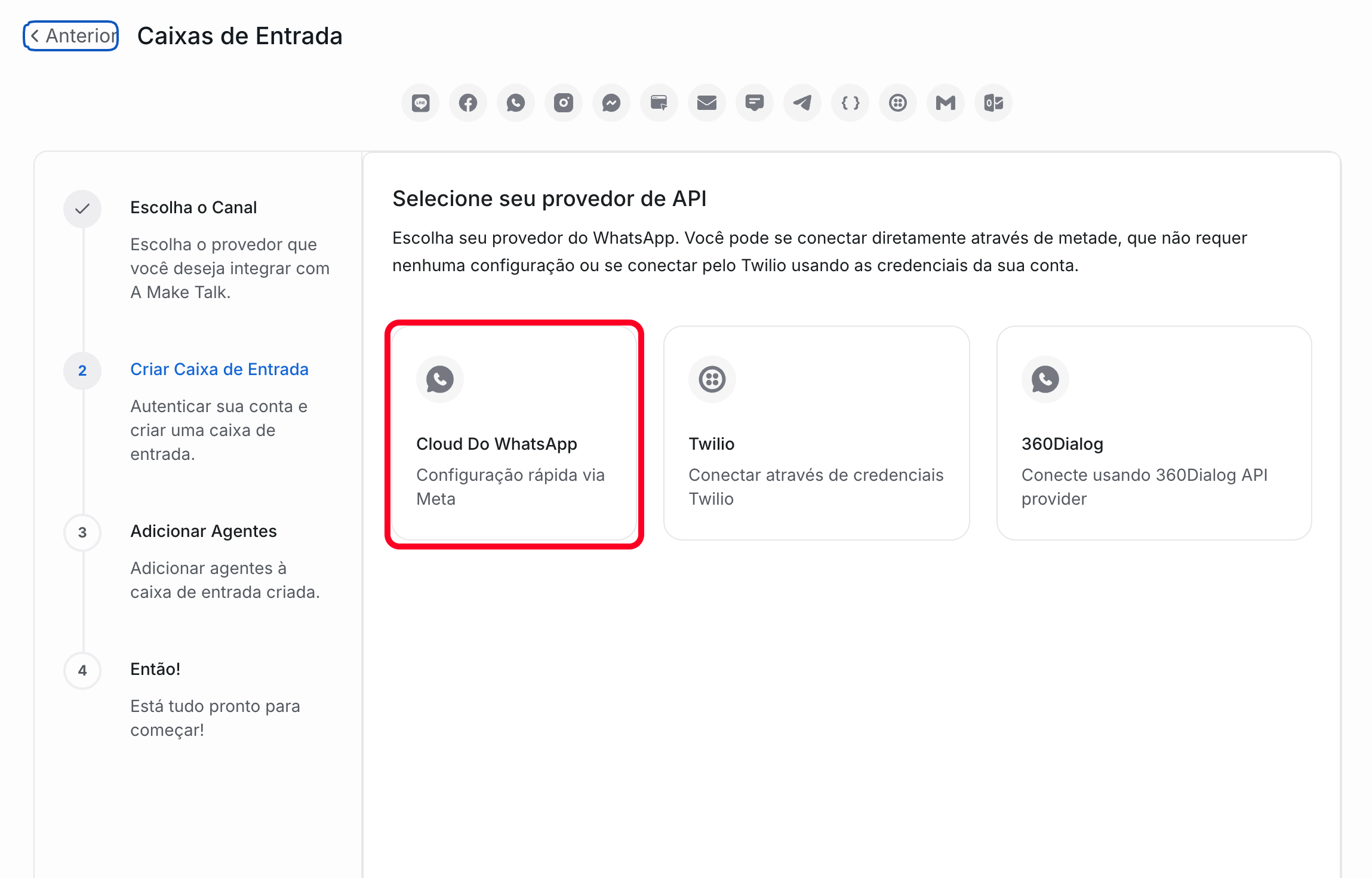
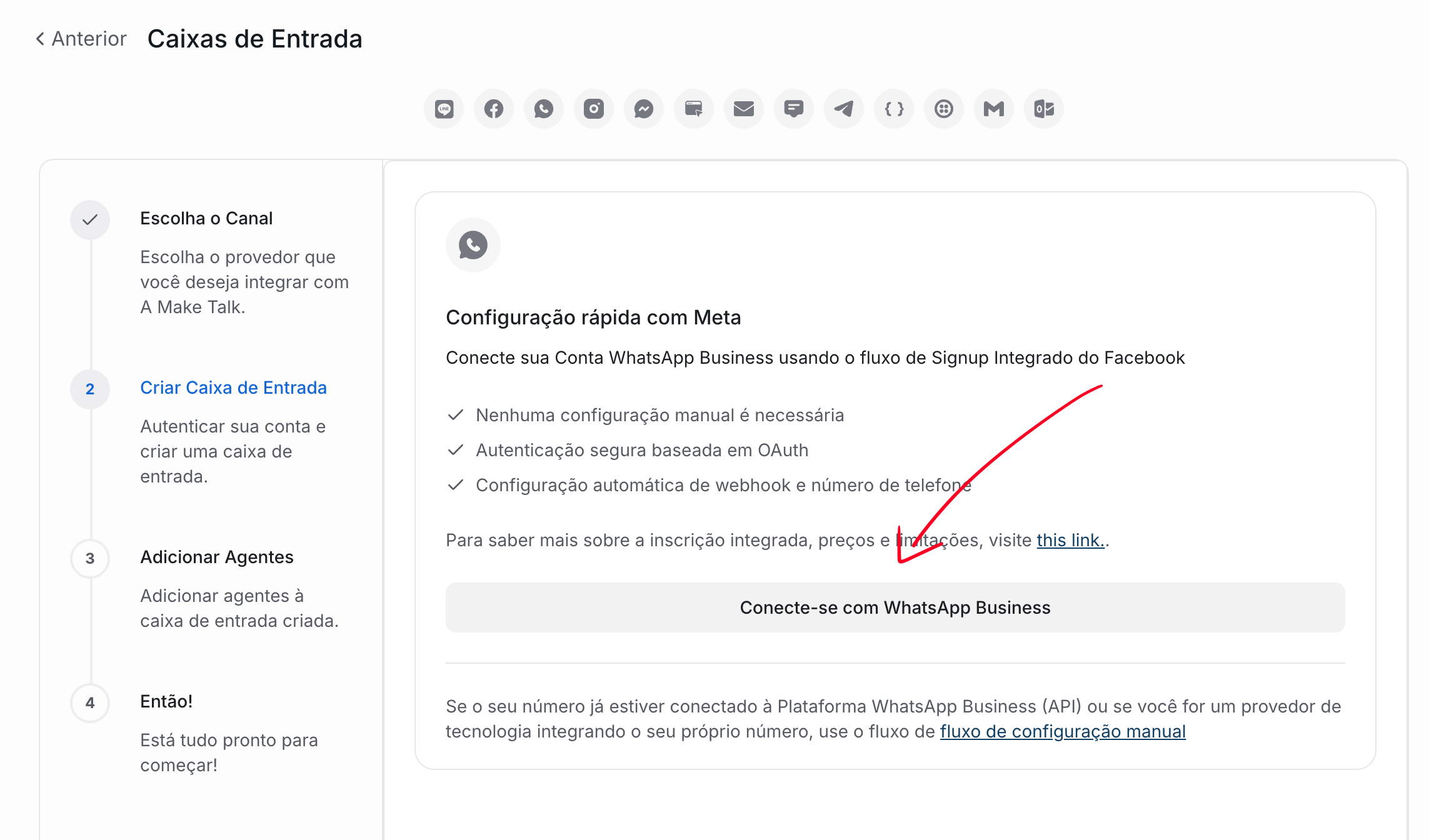
 Clique no botão **"Conectar com WhatsApp Business"** para iniciar o processo da Meta.
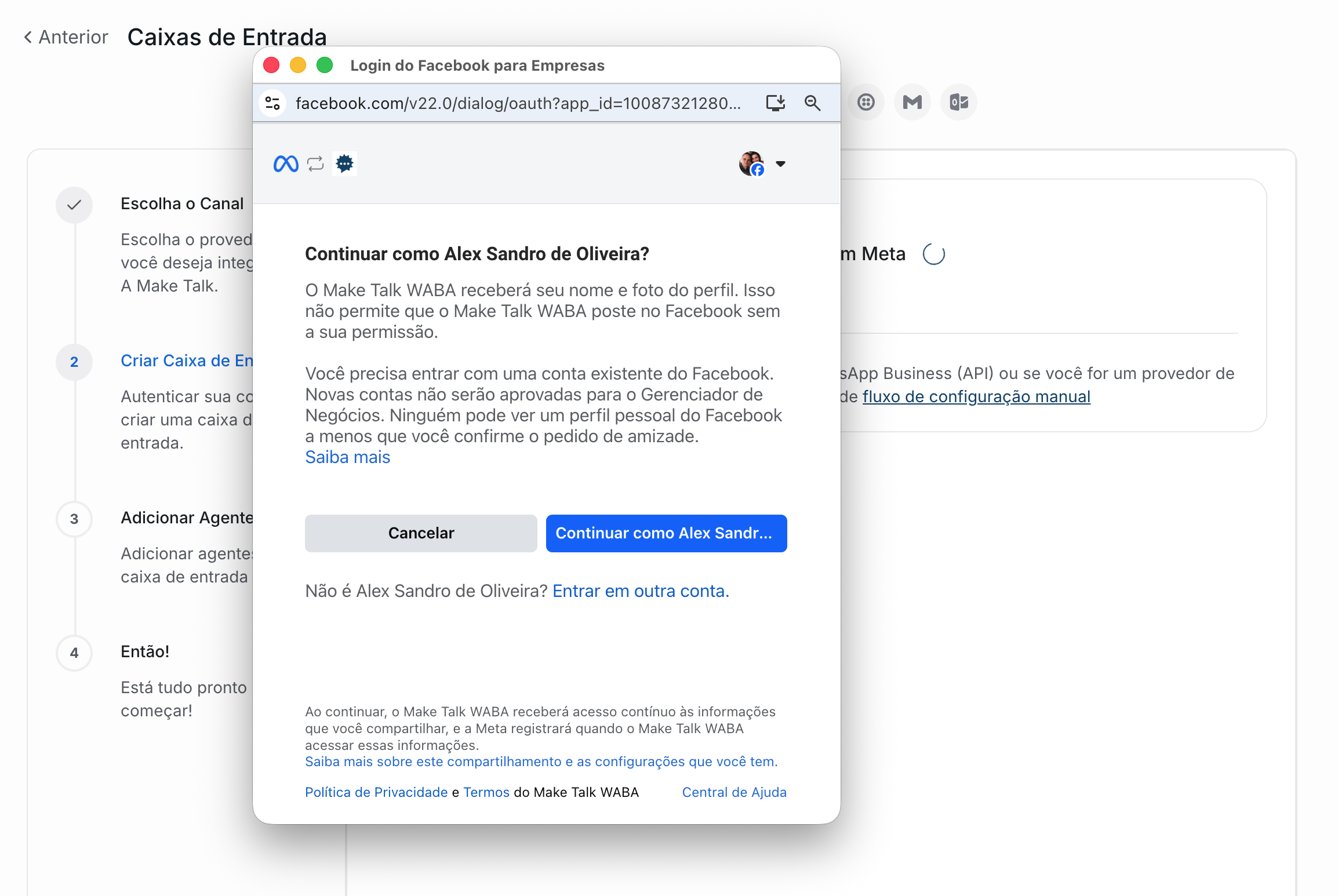
 Faça login com a conta do Facebook que vai gerenciar o WhatsApp Business. Preencha os dados da empresa (ou escolha uma já cadastrada) e selecione/crie sua conta WhatsApp Business (WABA).
Use uma aba separada do navegador e desative bloqueadores de anúncios. O login da Meta precisa de cookies habilitados para funcionar.
Faça login com a conta do Facebook que vai gerenciar o WhatsApp Business. Preencha os dados da empresa (ou escolha uma já cadastrada) e selecione/crie sua conta WhatsApp Business (WABA).
Use uma aba separada do navegador e desative bloqueadores de anúncios. O login da Meta precisa de cookies habilitados para funcionar.
 Após a conexão, escolha qual agente de IA vai atender neste canal. Você também pode fazer isso depois.
 #### Após a conexão
* **Verificação de negócio:** A Meta pode pedir documentos da empresa durante ou após o cadastro. Tenha-os à mão.
* **Nome de exibição:** O nome que aparece no WhatsApp deve representar sua empresa de forma clara. Nomes genéricos podem ser rejeitados pela Meta.
O processo completo leva poucos minutos. Após finalizar, sua caixa já estará pronta para receber e enviar mensagens.
***
### WhatsApp QR Code
O WhatsApp QR Code conecta o WhatsApp do seu celular (ou WhatsApp Web) à Make Talk, similar ao WhatsApp Web.
O WhatsApp QR Code é indicado para **testes ou operações de baixo volume**. Para uso profissional com alto volume, recomendamos a API Oficial. [Veja os riscos do QR Code](/administradores/riscos-whatsapp-qrcode).
**Disponível apenas no plano Plus ou superior.** Se você está no plano Trial ou Start, o WhatsApp QR Code não estará acessível. Considere usar a WhatsApp Business API, que está disponível em todos os planos.
***
### Instagram e Messenger
Conecte seu Instagram e Facebook Messenger para atender clientes que entram em contato pelas redes sociais.
#### O que você vai precisar
* Conta Instagram Profissional ou Comercial
* Página do Facebook vinculada ao Instagram
* Acesso de administrador à página
Vá em **Configurações** → **Caixas de entrada** → **"Adicionar caixa de entrada"**. Selecione **"Instagram"** ou **"Messenger"**.
Faça login com sua conta do Facebook e autorize o acesso às mensagens.
Escolha qual agente de IA vai atender neste canal.
***
## Configurações da caixa de entrada
Após criar uma caixa, você pode ajustar suas configurações em **Configurações** → **Caixas de entrada** → clique na caixa desejada.
### Nome da caixa
Use nomes que sua equipe entenda facilmente:
```
✅ Bom: "WhatsApp - Atendimento Geral"
✅ Bom: "WhatsApp Hotel Centro"
❌ Ruim: "Inbox 1"
❌ Ruim: "Teste"
```
### Equipe responsável
Defina quem pode ver e atender as conversas desta caixa:
* **Todos os agentes:** Qualquer membro da equipe pode atender
* **Equipe específica:** Apenas agentes selecionados terão acesso
Se sua empresa tem departamentos (vendas, suporte, financeiro), crie uma caixa para cada e atribua a equipe correspondente.
### Atribuição automática
Configure como as conversas novas são distribuídas entre os atendentes:
| Opção | Como funciona |
| ----------------------- | ---------------------------------------------------- |
| **Desativada** | Conversas ficam em "Não atribuídas" até alguém pegar |
| **Round-robin** | Distribui igualmente entre os atendentes disponíveis |
| **Por disponibilidade** | Prioriza quem tem menos conversas no momento |
### Horário de atendimento
Defina os horários em que sua equipe está disponível:
```
Segunda a Sexta: 08:00 - 18:00
Sábado: 08:00 - 12:00
Domingo: Fechado
```
Fora do horário, a IA pode continuar atendendo normalmente. Configure mensagens específicas para avisar o cliente quando a equipe humana não está disponível.
### Mensagens automáticas
#### Mensagem de boas-vindas
Enviada automaticamente quando o cliente inicia uma conversa:
```
"Olá! Bem-vindo ao nosso atendimento.
Como posso ajudar você hoje?"
```
#### Mensagem fora do horário
Enviada quando o cliente escreve fora do expediente:
```
"Olá! No momento estamos fora do horário de
atendimento. Retornaremos amanhã às 8h.
Se preferir, deixe sua mensagem!"
```
### Conversa única ou múltiplas conversas
Essa configuração define o que acontece quando um cliente que já foi atendido volta a escrever:
#### Após a conexão
* **Verificação de negócio:** A Meta pode pedir documentos da empresa durante ou após o cadastro. Tenha-os à mão.
* **Nome de exibição:** O nome que aparece no WhatsApp deve representar sua empresa de forma clara. Nomes genéricos podem ser rejeitados pela Meta.
O processo completo leva poucos minutos. Após finalizar, sua caixa já estará pronta para receber e enviar mensagens.
***
### WhatsApp QR Code
O WhatsApp QR Code conecta o WhatsApp do seu celular (ou WhatsApp Web) à Make Talk, similar ao WhatsApp Web.
O WhatsApp QR Code é indicado para **testes ou operações de baixo volume**. Para uso profissional com alto volume, recomendamos a API Oficial. [Veja os riscos do QR Code](/administradores/riscos-whatsapp-qrcode).
**Disponível apenas no plano Plus ou superior.** Se você está no plano Trial ou Start, o WhatsApp QR Code não estará acessível. Considere usar a WhatsApp Business API, que está disponível em todos os planos.
***
### Instagram e Messenger
Conecte seu Instagram e Facebook Messenger para atender clientes que entram em contato pelas redes sociais.
#### O que você vai precisar
* Conta Instagram Profissional ou Comercial
* Página do Facebook vinculada ao Instagram
* Acesso de administrador à página
Vá em **Configurações** → **Caixas de entrada** → **"Adicionar caixa de entrada"**. Selecione **"Instagram"** ou **"Messenger"**.
Faça login com sua conta do Facebook e autorize o acesso às mensagens.
Escolha qual agente de IA vai atender neste canal.
***
## Configurações da caixa de entrada
Após criar uma caixa, você pode ajustar suas configurações em **Configurações** → **Caixas de entrada** → clique na caixa desejada.
### Nome da caixa
Use nomes que sua equipe entenda facilmente:
```
✅ Bom: "WhatsApp - Atendimento Geral"
✅ Bom: "WhatsApp Hotel Centro"
❌ Ruim: "Inbox 1"
❌ Ruim: "Teste"
```
### Equipe responsável
Defina quem pode ver e atender as conversas desta caixa:
* **Todos os agentes:** Qualquer membro da equipe pode atender
* **Equipe específica:** Apenas agentes selecionados terão acesso
Se sua empresa tem departamentos (vendas, suporte, financeiro), crie uma caixa para cada e atribua a equipe correspondente.
### Atribuição automática
Configure como as conversas novas são distribuídas entre os atendentes:
| Opção | Como funciona |
| ----------------------- | ---------------------------------------------------- |
| **Desativada** | Conversas ficam em "Não atribuídas" até alguém pegar |
| **Round-robin** | Distribui igualmente entre os atendentes disponíveis |
| **Por disponibilidade** | Prioriza quem tem menos conversas no momento |
### Horário de atendimento
Defina os horários em que sua equipe está disponível:
```
Segunda a Sexta: 08:00 - 18:00
Sábado: 08:00 - 12:00
Domingo: Fechado
```
Fora do horário, a IA pode continuar atendendo normalmente. Configure mensagens específicas para avisar o cliente quando a equipe humana não está disponível.
### Mensagens automáticas
#### Mensagem de boas-vindas
Enviada automaticamente quando o cliente inicia uma conversa:
```
"Olá! Bem-vindo ao nosso atendimento.
Como posso ajudar você hoje?"
```
#### Mensagem fora do horário
Enviada quando o cliente escreve fora do expediente:
```
"Olá! No momento estamos fora do horário de
atendimento. Retornaremos amanhã às 8h.
Se preferir, deixe sua mensagem!"
```
### Conversa única ou múltiplas conversas
Essa configuração define o que acontece quando um cliente que já foi atendido volta a escrever:
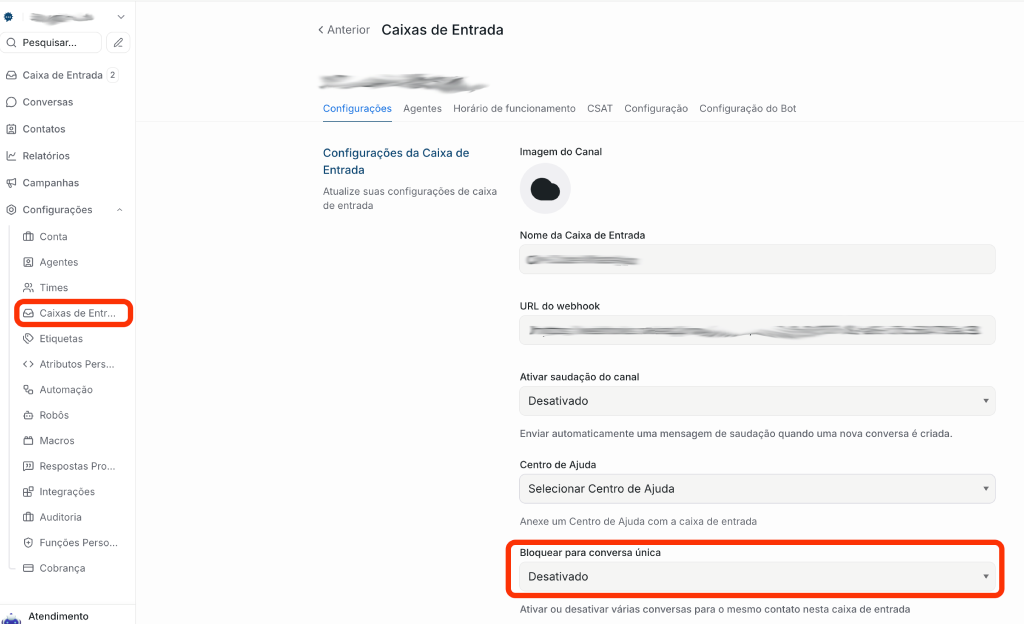 | Opção | O que acontece |
| ------------------------------------ | --------------------------------------------------------------------- |
| **Conversa única (ativado)** | A mesma conversa é reaberta, mantendo todo o histórico em um só lugar |
| **Múltiplas conversas (desativado)** | Cada vez que o cliente volta, uma nova conversa é criada |
**Quando usar conversa única:**
* Relacionamento contínuo com o cliente (vendas consultivas, suporte técnico)
* Quando o histórico anterior é importante para o atendimento
* O atendente anterior continua vinculado à conversa
**Quando usar múltiplas conversas:**
* Atendimentos pontuais e independentes (central de atendimento de alto volume)
* Quando cada contato é tratado como um caso novo
* A nova conversa segue as regras de distribuição automática
Alterar essa configuração afeta apenas **novas interações**. Conversas que já existem não são modificadas.
### Pesquisa de satisfação (CSAT)
Quando ativada, envia automaticamente uma pesquisa ao cliente após o encerramento da conversa. Útil para medir a qualidade do atendimento.
### Tempo limite de resposta
Configure alertas quando conversas ficam muito tempo sem resposta, para que nenhum cliente fique esperando.
***
## Configurações específicas por canal
### WhatsApp
#### Qualidade do número
O WhatsApp monitora a qualidade das suas mensagens. Fique de olho no painel:
| Status | Significado |
| ----------- | ------------------------------- |
| 🟢 Verde | Tudo certo, boa qualidade |
| 🟡 Amarelo | Atenção! Revise suas mensagens |
| 🔴 Vermelho | Risco de bloqueio pelo WhatsApp |
Números com qualidade baixa podem ser limitados ou bloqueados pelo WhatsApp. Monitore regularmente em **Configurações** → **Caixas de entrada**.
#### Templates HSM
Para enviar mensagens ativas (iniciar conversa com o cliente), você precisa de templates aprovados pela Meta. [Saiba mais sobre templates](/operacao/templates-whatsapp).
### Instagram
* A conta deve ser **Profissional ou Comercial** (contas pessoais não funcionam)
* As permissões de mensagem devem estar ativas nas configurações do Instagram
* Você pode configurar respostas rápidas específicas para o Instagram
***
## Gerenciando múltiplas caixas
Você pode ter quantas caixas precisar. Veja alguns cenários comuns:
**Múltiplos estabelecimentos:**
```
📥 WhatsApp Hotel Centro (5511999999999)
📥 WhatsApp Hotel Praia (5511888888888)
📸 Instagram @hotelcentro
📸 Instagram @hotelpraia
```
**Por departamento:**
```
📥 WhatsApp - Vendas
📥 WhatsApp - Suporte
📥 WhatsApp - Financeiro
📸 Instagram - Marketing
```
**Número principal + backup:**
```
📥 WhatsApp Principal
📥 WhatsApp Backup (para emergências)
```
### Como navegar entre caixas
* **Filtro por caixa:** Use os filtros na lateral para ver apenas conversas de uma caixa específica
* **Visão unificada:** A aba "Todas" mostra conversas de todos os canais. O ícone na conversa indica de qual canal veio
* **Relatórios:** Métricas são separadas por caixa, facilitando a análise por canal ou departamento
Cada caixa tem conversas **separadas**. Um cliente que fala no WhatsApp e no Instagram terá duas conversas diferentes.
***
## Boas práticas
Nomeie as caixas de forma clara (ex: "WhatsApp Hotel Centro" em vez de "Caixa 1")
Limite o acesso — nem todos precisam ver todas as caixas
Configure os horários de atendimento corretamente para cada caixa
Não deixe canais secundários abandonados — clientes esperam a mesma atenção em qualquer canal
Revise periodicamente: remova caixas desativadas e atualize configurações
***
## Próximos passos
Transfira conversas entre caixas ao mudar de número.
Adicione membros da equipe ao painel.
Defina o que cada tipo de usuário pode fazer.
Conecte um agente de IA à sua caixa de entrada.
| Opção | O que acontece |
| ------------------------------------ | --------------------------------------------------------------------- |
| **Conversa única (ativado)** | A mesma conversa é reaberta, mantendo todo o histórico em um só lugar |
| **Múltiplas conversas (desativado)** | Cada vez que o cliente volta, uma nova conversa é criada |
**Quando usar conversa única:**
* Relacionamento contínuo com o cliente (vendas consultivas, suporte técnico)
* Quando o histórico anterior é importante para o atendimento
* O atendente anterior continua vinculado à conversa
**Quando usar múltiplas conversas:**
* Atendimentos pontuais e independentes (central de atendimento de alto volume)
* Quando cada contato é tratado como um caso novo
* A nova conversa segue as regras de distribuição automática
Alterar essa configuração afeta apenas **novas interações**. Conversas que já existem não são modificadas.
### Pesquisa de satisfação (CSAT)
Quando ativada, envia automaticamente uma pesquisa ao cliente após o encerramento da conversa. Útil para medir a qualidade do atendimento.
### Tempo limite de resposta
Configure alertas quando conversas ficam muito tempo sem resposta, para que nenhum cliente fique esperando.
***
## Configurações específicas por canal
### WhatsApp
#### Qualidade do número
O WhatsApp monitora a qualidade das suas mensagens. Fique de olho no painel:
| Status | Significado |
| ----------- | ------------------------------- |
| 🟢 Verde | Tudo certo, boa qualidade |
| 🟡 Amarelo | Atenção! Revise suas mensagens |
| 🔴 Vermelho | Risco de bloqueio pelo WhatsApp |
Números com qualidade baixa podem ser limitados ou bloqueados pelo WhatsApp. Monitore regularmente em **Configurações** → **Caixas de entrada**.
#### Templates HSM
Para enviar mensagens ativas (iniciar conversa com o cliente), você precisa de templates aprovados pela Meta. [Saiba mais sobre templates](/operacao/templates-whatsapp).
### Instagram
* A conta deve ser **Profissional ou Comercial** (contas pessoais não funcionam)
* As permissões de mensagem devem estar ativas nas configurações do Instagram
* Você pode configurar respostas rápidas específicas para o Instagram
***
## Gerenciando múltiplas caixas
Você pode ter quantas caixas precisar. Veja alguns cenários comuns:
**Múltiplos estabelecimentos:**
```
📥 WhatsApp Hotel Centro (5511999999999)
📥 WhatsApp Hotel Praia (5511888888888)
📸 Instagram @hotelcentro
📸 Instagram @hotelpraia
```
**Por departamento:**
```
📥 WhatsApp - Vendas
📥 WhatsApp - Suporte
📥 WhatsApp - Financeiro
📸 Instagram - Marketing
```
**Número principal + backup:**
```
📥 WhatsApp Principal
📥 WhatsApp Backup (para emergências)
```
### Como navegar entre caixas
* **Filtro por caixa:** Use os filtros na lateral para ver apenas conversas de uma caixa específica
* **Visão unificada:** A aba "Todas" mostra conversas de todos os canais. O ícone na conversa indica de qual canal veio
* **Relatórios:** Métricas são separadas por caixa, facilitando a análise por canal ou departamento
Cada caixa tem conversas **separadas**. Um cliente que fala no WhatsApp e no Instagram terá duas conversas diferentes.
***
## Boas práticas
Nomeie as caixas de forma clara (ex: "WhatsApp Hotel Centro" em vez de "Caixa 1")
Limite o acesso — nem todos precisam ver todas as caixas
Configure os horários de atendimento corretamente para cada caixa
Não deixe canais secundários abandonados — clientes esperam a mesma atenção em qualquer canal
Revise periodicamente: remova caixas desativadas e atualize configurações
***
## Próximos passos
Transfira conversas entre caixas ao mudar de número.
Adicione membros da equipe ao painel.
Defina o que cada tipo de usuário pode fazer.
Conecte um agente de IA à sua caixa de entrada.