> ## Documentation Index
> Fetch the complete documentation index at: https://docs.maketalk.ai/llms.txt
> Use this file to discover all available pages before exploring further.
# Campanhas em massa no WhatsApp
> Como disparar campanhas em massa usando a API Oficial do WhatsApp com segurança e conformidade
## Campanhas em massa só pela API Oficial
A Make Talk permite o envio de campanhas em massa **exclusivamente pela API Oficial do WhatsApp (Meta)**. Essa é a única forma autorizada pela Meta para envios de mensagens em volume, garantindo:
* Segurança
* Escalabilidade
* Conformidade com as políticas oficiais
* Menor risco de bloqueio do número
**Importante:** Ao contrário de integrações via WhatsApp Aplicativo (QR Code), que não permitem disparos em massa e oferecem alto risco de banimento, o WhatsApp API oferece infraestrutura oficial da Meta.
**WhatsApp Coexistência (Coex):** Mesmo com o recurso de Coex (usar App e API simultaneamente), **campanhas em massa devem ser enviadas exclusivamente pela API**. O app não ganha permissões adicionais para envios em volume. [Entenda melhor o Coex](/administradores/whatsapp-coexistencia).
***
## Como criar templates na Meta
Antes de criar uma campanha, você precisa ter templates aprovados pela Meta. O processo é feito no Business Manager:
O cliente acessa sua BM (Business Manager) na Meta que precisa estar aprovada, com cartão de crédito cadastrado e o número do WhatsApp já configurado.
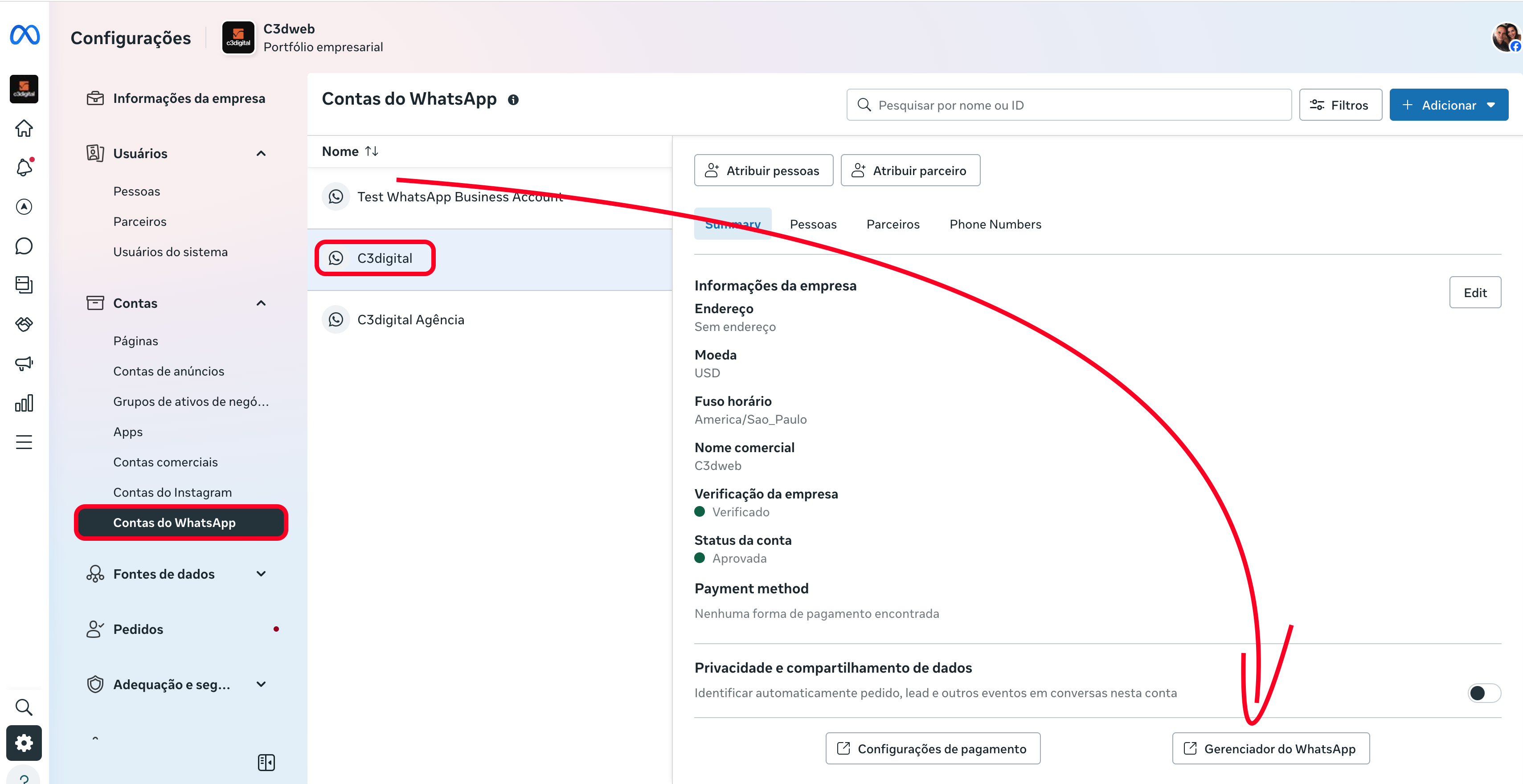 Após acessar o Gerenciador do WhatsApp clica em "cria modelo".
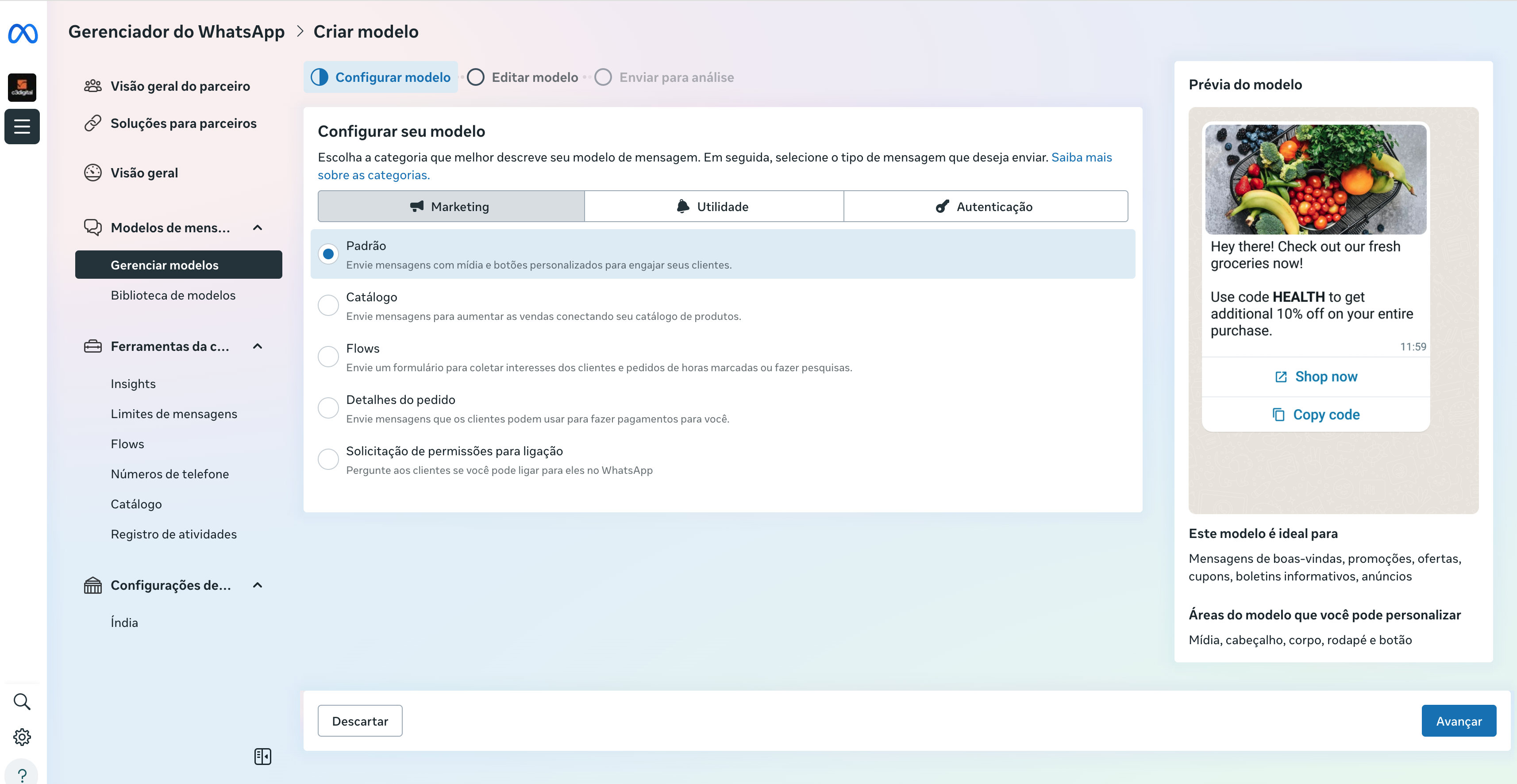
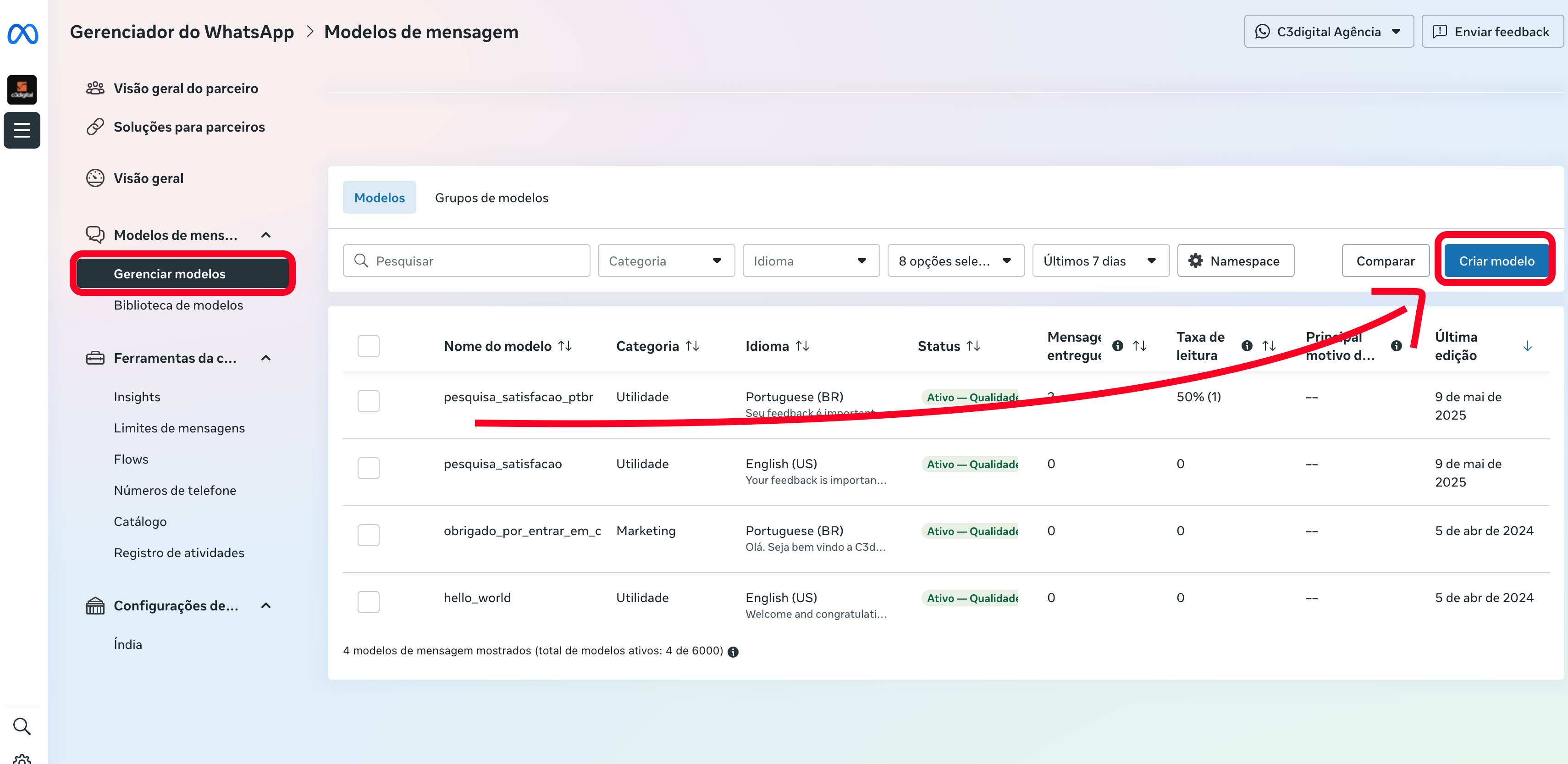 Selecione qual a categoria e crie o modelo com os textos e variáveis.
O template é enviado à Meta para análise e aprovação.
Selecione qual a categoria e crie o modelo com os textos e variáveis.
O template é enviado à Meta para análise e aprovação.
 ### Processo de aprovação
A Meta avalia fatores como:
* Clareza da mensagem
* Conformidade com termos e políticas
* Não ser spam
* Relevância para o usuário
Somente após aprovação o template fica disponível para envio. O processo de aprovação pode levar de algumas horas a alguns dias.
***
## Criar uma campanha na Make Talk
Com o template aprovado pela Meta, você pode criar a campanha na plataforma. Acesse **Campanhas** → **WhatsApp** no menu lateral e clique em **"+ Criar campanha"**.
Você precisa ter permissões de administrador para criar campanhas. Além disso, é necessário ter uma caixa de entrada do WhatsApp configurada com a API Oficial.
### Campos do formulário
#### Título
* **O que é:** Nome identificador da campanha
* **Exemplo:** "Pesquisa Clientes 01112025", "Oferta Black Friday", "Bem-vindo Novos Clientes"
* **Dica:** Use nomes descritivos que facilitem identificar a campanha depois
#### Selecione uma caixa de entrada
* **O que é:** Escolha qual número WhatsApp será usado para enviar a campanha
* **Importante:** Apenas caixas configuradas com WhatsApp API Oficial aparecerão na lista
* **Dica:** Se não aparecer nenhuma caixa, verifique se você tem uma caixa WhatsApp API configurada
#### Modelo do WhatsApp
* **O que é:** Template pré-aprovado pela Meta que será usado na campanha
* **Requisito:** O template deve estar aprovado pela Meta antes de poder ser usado
* **Dica:** Se não aparecer nenhum template, você precisa criar e aprovar um template primeiro
#### Personalizar mensagem por contato
Ao selecionar um template que possui campos de texto, você pode inserir **variáveis de contato** para personalizar a mensagem automaticamente para cada pessoa da lista.
Logo abaixo dos campos do template, aparecem **chips clicáveis** com as variáveis disponíveis:
| Chip | Variável | O que insere |
| ----------------- | -------------------------- | ------------------------ |
| **Nome** | `{{contact.name}}` | Nome completo do contato |
| **Primeiro Nome** | `{{contact.first_name}}` | Apenas o primeiro nome |
| **Telefone** | `{{contact.phone_number}}` | Número de telefone |
| **Email** | `{{contact.email}}` | Endereço de email |
**Como usar:** Clique no campo de texto do template onde deseja inserir a variável e depois clique no chip correspondente. A variável será inserida na posição do cursor. Se nenhum campo estiver focado, o chip insere a variável no primeiro campo vazio disponível.
**Exemplo prático:**
Se o campo do template tiver o texto:
```
Olá {{contact.first_name}}, temos uma oferta especial para você!
```
Cada contato da lista receberá a mensagem com seu próprio nome. Por exemplo, o contato "Maria Silva" receberá:
```
Olá Maria, temos uma oferta especial para você!
```
Use `{{contact.first_name}}` em vez de `{{contact.name}}` para um tom mais próximo e pessoal. Campanhas personalizadas tendem a ter taxas de resposta bem maiores do que mensagens genéricas.
A substituição acontece automaticamente no momento do envio. Você não precisa fazer nada além de inserir a variável no template. Se o contato não tiver a informação (por exemplo, sem email cadastrado), o campo ficará vazio na mensagem.
#### Público
* **O que é:** Segmentação dos contatos que receberão a campanha
* **Como funciona:** Selecione etiquetas (tags) dos clientes que devem receber a mensagem
* **Exemplo:** Selecione a tag "clientes-ativos" para enviar apenas para clientes com essa etiqueta
* **Dica:** Use etiquetas para segmentar seu público e aumentar a relevância da mensagem
#### Horário agendado
* **O que é:** Data e hora em que a campanha será disparada
* **Formato:** dd/mm/yyyy, HH:mm
* **Dica:** Agende campanhas para horários comerciais e evite fins de semana ou madrugada
### Passo a passo
Preencha título, selecione a caixa de entrada, escolha o template aprovado e defina o público-alvo.
Escolha quando a campanha deve ser disparada. Você pode agendar para o futuro ou enviar imediatamente.
Confira todos os dados antes de criar a campanha.
Após confirmar, clique no botão **"Criar"** para finalizar.
Após criar a campanha, ela será processada e enviada conforme o agendamento. Certifique-se de que todas as informações estão corretas antes de confirmar.
***
## Acompanhar resultados
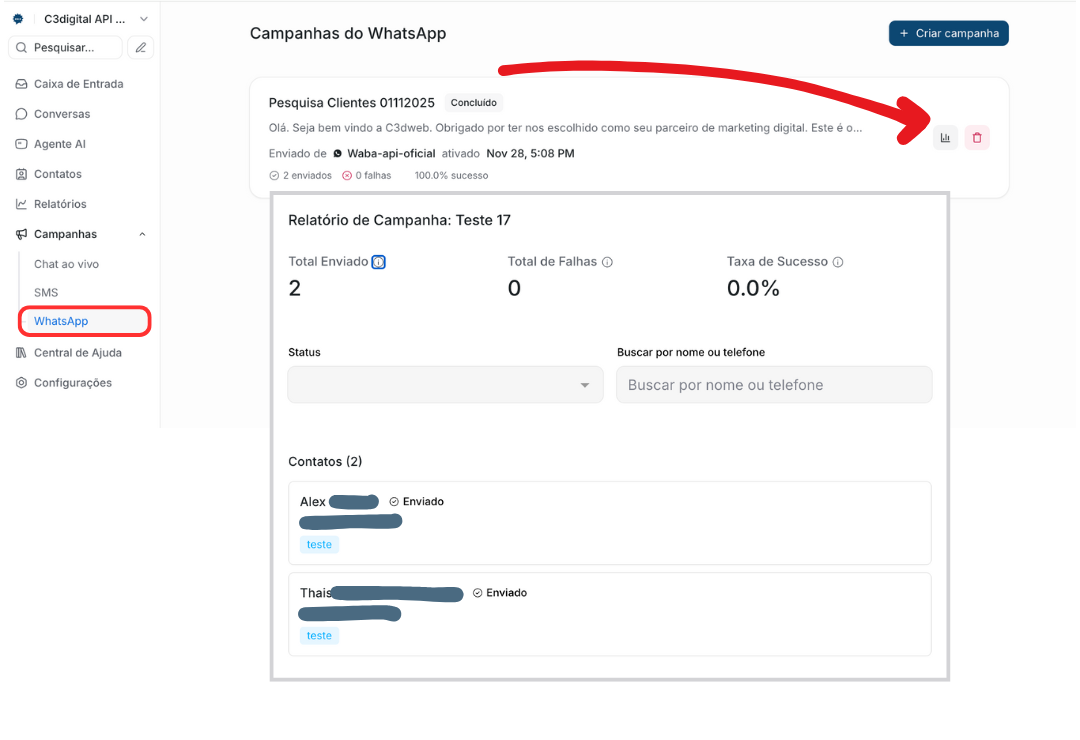
Após criar a campanha, você pode acompanhar seus resultados em tempo real. Clique no ícone de **estatísticas** (gráfico de barras) ao lado da campanha para ver as métricas detalhadas.
### Processo de aprovação
A Meta avalia fatores como:
* Clareza da mensagem
* Conformidade com termos e políticas
* Não ser spam
* Relevância para o usuário
Somente após aprovação o template fica disponível para envio. O processo de aprovação pode levar de algumas horas a alguns dias.
***
## Criar uma campanha na Make Talk
Com o template aprovado pela Meta, você pode criar a campanha na plataforma. Acesse **Campanhas** → **WhatsApp** no menu lateral e clique em **"+ Criar campanha"**.
Você precisa ter permissões de administrador para criar campanhas. Além disso, é necessário ter uma caixa de entrada do WhatsApp configurada com a API Oficial.
### Campos do formulário
#### Título
* **O que é:** Nome identificador da campanha
* **Exemplo:** "Pesquisa Clientes 01112025", "Oferta Black Friday", "Bem-vindo Novos Clientes"
* **Dica:** Use nomes descritivos que facilitem identificar a campanha depois
#### Selecione uma caixa de entrada
* **O que é:** Escolha qual número WhatsApp será usado para enviar a campanha
* **Importante:** Apenas caixas configuradas com WhatsApp API Oficial aparecerão na lista
* **Dica:** Se não aparecer nenhuma caixa, verifique se você tem uma caixa WhatsApp API configurada
#### Modelo do WhatsApp
* **O que é:** Template pré-aprovado pela Meta que será usado na campanha
* **Requisito:** O template deve estar aprovado pela Meta antes de poder ser usado
* **Dica:** Se não aparecer nenhum template, você precisa criar e aprovar um template primeiro
#### Personalizar mensagem por contato
Ao selecionar um template que possui campos de texto, você pode inserir **variáveis de contato** para personalizar a mensagem automaticamente para cada pessoa da lista.
Logo abaixo dos campos do template, aparecem **chips clicáveis** com as variáveis disponíveis:
| Chip | Variável | O que insere |
| ----------------- | -------------------------- | ------------------------ |
| **Nome** | `{{contact.name}}` | Nome completo do contato |
| **Primeiro Nome** | `{{contact.first_name}}` | Apenas o primeiro nome |
| **Telefone** | `{{contact.phone_number}}` | Número de telefone |
| **Email** | `{{contact.email}}` | Endereço de email |
**Como usar:** Clique no campo de texto do template onde deseja inserir a variável e depois clique no chip correspondente. A variável será inserida na posição do cursor. Se nenhum campo estiver focado, o chip insere a variável no primeiro campo vazio disponível.
**Exemplo prático:**
Se o campo do template tiver o texto:
```
Olá {{contact.first_name}}, temos uma oferta especial para você!
```
Cada contato da lista receberá a mensagem com seu próprio nome. Por exemplo, o contato "Maria Silva" receberá:
```
Olá Maria, temos uma oferta especial para você!
```
Use `{{contact.first_name}}` em vez de `{{contact.name}}` para um tom mais próximo e pessoal. Campanhas personalizadas tendem a ter taxas de resposta bem maiores do que mensagens genéricas.
A substituição acontece automaticamente no momento do envio. Você não precisa fazer nada além de inserir a variável no template. Se o contato não tiver a informação (por exemplo, sem email cadastrado), o campo ficará vazio na mensagem.
#### Público
* **O que é:** Segmentação dos contatos que receberão a campanha
* **Como funciona:** Selecione etiquetas (tags) dos clientes que devem receber a mensagem
* **Exemplo:** Selecione a tag "clientes-ativos" para enviar apenas para clientes com essa etiqueta
* **Dica:** Use etiquetas para segmentar seu público e aumentar a relevância da mensagem
#### Horário agendado
* **O que é:** Data e hora em que a campanha será disparada
* **Formato:** dd/mm/yyyy, HH:mm
* **Dica:** Agende campanhas para horários comerciais e evite fins de semana ou madrugada
### Passo a passo
Preencha título, selecione a caixa de entrada, escolha o template aprovado e defina o público-alvo.
Escolha quando a campanha deve ser disparada. Você pode agendar para o futuro ou enviar imediatamente.
Confira todos os dados antes de criar a campanha.
Após confirmar, clique no botão **"Criar"** para finalizar.
Após criar a campanha, ela será processada e enviada conforme o agendamento. Certifique-se de que todas as informações estão corretas antes de confirmar.
***
## Acompanhar resultados
Após criar a campanha, você pode acompanhar seus resultados em tempo real. Clique no ícone de **estatísticas** (gráfico de barras) ao lado da campanha para ver as métricas detalhadas.
 ### Métricas disponíveis
* **Total Enviado:** Quantidade total de mensagens enviadas
* **Total de Falhas:** Quantidade de mensagens que falharam no envio
* **Taxa de Sucesso:** Percentual de mensagens entregues com sucesso
Para cada contato na campanha, você pode ver o nome, status de envio (✅ Enviado ou ❌ Falhou) e etiquetas associadas. Use os filtros para analisar por status ou buscar contatos específicos.
### Entendendo os status
| Status | Descrição |
| ---------------- | ------------------------------------------------------------------------------------------------------------ |
| **Agendada** | A campanha foi criada e aguarda o horário agendado |
| **Em andamento** | A campanha está sendo processada e enviada |
| **Concluída** | Todas as mensagens foram processadas |
| **Enviada** | A mensagem foi entregue com sucesso ao destinatário |
| **Falha** | Houve um problema no envio (número inválido, contato bloqueou, limite de taxa ou problema temporário na API) |
***
## Por que usar apenas a API Oficial?
| Aspecto | WhatsApp QR Code | WhatsApp API Oficial |
| ----------------------- | ---------------- | -------------------- |
| **Campanhas em massa** | ❌ Não permitido | ✅ Permitido |
| **Templates aprovados** | ❌ Não necessário | ✅ Obrigatório |
| **Risco de banimento** | 🔴 Muito alto | 🟢 Baixo |
| **Escalabilidade** | ❌ Limitada | ✅ Ilimitada |
| **Métricas** | ❌ Básicas | ✅ Completas |
| **Suporte oficial** | ❌ Não | ✅ Sim |
| **Custo por mensagem** | N/A | ✅ Transparente |
A Make Talk **nunca utiliza ferramentas não oficiais** para disparos. Isso protege sua empresa e mantém sua conta em conformidade com os Termos da Meta.
Entenda por que não recomendamos QR Code para campanhas.
***
## Categoria Marketing e cobrança
Campanhas em massa sempre entram na categoria **Marketing**, de acordo com as regras da Meta. Essa categoria é usada para campanhas personalizadas, mensagens de vendas, ofertas, recomendações e engajamento ativo de clientes.
### Modelo de cobrança transparente
A Meta cobra por mensagem entregue conforme a tabela de preços do país do destinatário. A Make Talk **não cobra taxa adicional**, pedágio, comissão ou limitação de volume sobre disparos.
* O cartão de crédito do cliente fica configurado diretamente na plataforma da Meta (Business Manager)
* A Meta cobra diretamente do cliente pelas mensagens de marketing enviadas
* A Make Talk não manipula nem centraliza a cobrança das conversas do WhatsApp API
**O que o cliente paga:**
1. **Tarifas oficiais da Meta** — diretamente para a Meta, pelas mensagens enviadas
2. **Plano da Make Talk** — referente ao uso da plataforma e suporte, não relacionado ao volume de disparos
Esse modelo é mais transparente, seguro e econômico para sua operação. Você tem controle total sobre seu faturamento com a Meta.
Entenda como funciona a cobrança por mensagem e as categorias.
***
## Boas práticas e conformidade
### ✅ Faça
Use templates aprovados pela Meta
Envie apenas para contatos que deram opt-in claro
Mantenha listas higienizadas e atualizadas
Segmente o público com etiquetas relevantes
Agende campanhas para horários comerciais
Monitore taxas de bloqueio e respostas negativas
Revise métricas após o envio e ajuste estratégias
Respeite os limites de envio da sua conta
### ❌ Evite
* Envios repetitivos em curto intervalo
* Listas adquiridas sem consentimento
* Mensagens genéricas sem personalização
* Ignorar taxas de opt-out altas
### Restrições da Meta
A Meta pode suspender o envio para números que apresentem taxas altas de opt-out, denúncias frequentes, baixa qualidade das campanhas ou violação de políticas.
O uso do WhatsApp API segue todas as políticas publicadas pela Meta. Violações podem resultar em bloqueio permanente do número.
**Políticas oficiais:**
[https://business.whatsapp.com/policy](https://business.whatsapp.com/policy)
**Referência oficial sobre templates de marketing:**
[https://business.whatsapp.com/products/conversation-categories/marketing?lang=pt\_BR](https://business.whatsapp.com/products/conversation-categories/marketing?lang=pt_BR)
***
## Próximos passos
Conecte sistemas para campanhas automatizadas e remarketing inteligente.
Entenda como funciona a cobrança por mensagem.
Saiba como criar e usar templates.
Organize contatos com etiquetas para segmentação.
Crie e configure seus canais de atendimento.
### Métricas disponíveis
* **Total Enviado:** Quantidade total de mensagens enviadas
* **Total de Falhas:** Quantidade de mensagens que falharam no envio
* **Taxa de Sucesso:** Percentual de mensagens entregues com sucesso
Para cada contato na campanha, você pode ver o nome, status de envio (✅ Enviado ou ❌ Falhou) e etiquetas associadas. Use os filtros para analisar por status ou buscar contatos específicos.
### Entendendo os status
| Status | Descrição |
| ---------------- | ------------------------------------------------------------------------------------------------------------ |
| **Agendada** | A campanha foi criada e aguarda o horário agendado |
| **Em andamento** | A campanha está sendo processada e enviada |
| **Concluída** | Todas as mensagens foram processadas |
| **Enviada** | A mensagem foi entregue com sucesso ao destinatário |
| **Falha** | Houve um problema no envio (número inválido, contato bloqueou, limite de taxa ou problema temporário na API) |
***
## Por que usar apenas a API Oficial?
| Aspecto | WhatsApp QR Code | WhatsApp API Oficial |
| ----------------------- | ---------------- | -------------------- |
| **Campanhas em massa** | ❌ Não permitido | ✅ Permitido |
| **Templates aprovados** | ❌ Não necessário | ✅ Obrigatório |
| **Risco de banimento** | 🔴 Muito alto | 🟢 Baixo |
| **Escalabilidade** | ❌ Limitada | ✅ Ilimitada |
| **Métricas** | ❌ Básicas | ✅ Completas |
| **Suporte oficial** | ❌ Não | ✅ Sim |
| **Custo por mensagem** | N/A | ✅ Transparente |
A Make Talk **nunca utiliza ferramentas não oficiais** para disparos. Isso protege sua empresa e mantém sua conta em conformidade com os Termos da Meta.
Entenda por que não recomendamos QR Code para campanhas.
***
## Categoria Marketing e cobrança
Campanhas em massa sempre entram na categoria **Marketing**, de acordo com as regras da Meta. Essa categoria é usada para campanhas personalizadas, mensagens de vendas, ofertas, recomendações e engajamento ativo de clientes.
### Modelo de cobrança transparente
A Meta cobra por mensagem entregue conforme a tabela de preços do país do destinatário. A Make Talk **não cobra taxa adicional**, pedágio, comissão ou limitação de volume sobre disparos.
* O cartão de crédito do cliente fica configurado diretamente na plataforma da Meta (Business Manager)
* A Meta cobra diretamente do cliente pelas mensagens de marketing enviadas
* A Make Talk não manipula nem centraliza a cobrança das conversas do WhatsApp API
**O que o cliente paga:**
1. **Tarifas oficiais da Meta** — diretamente para a Meta, pelas mensagens enviadas
2. **Plano da Make Talk** — referente ao uso da plataforma e suporte, não relacionado ao volume de disparos
Esse modelo é mais transparente, seguro e econômico para sua operação. Você tem controle total sobre seu faturamento com a Meta.
Entenda como funciona a cobrança por mensagem e as categorias.
***
## Boas práticas e conformidade
### ✅ Faça
Use templates aprovados pela Meta
Envie apenas para contatos que deram opt-in claro
Mantenha listas higienizadas e atualizadas
Segmente o público com etiquetas relevantes
Agende campanhas para horários comerciais
Monitore taxas de bloqueio e respostas negativas
Revise métricas após o envio e ajuste estratégias
Respeite os limites de envio da sua conta
### ❌ Evite
* Envios repetitivos em curto intervalo
* Listas adquiridas sem consentimento
* Mensagens genéricas sem personalização
* Ignorar taxas de opt-out altas
### Restrições da Meta
A Meta pode suspender o envio para números que apresentem taxas altas de opt-out, denúncias frequentes, baixa qualidade das campanhas ou violação de políticas.
O uso do WhatsApp API segue todas as políticas publicadas pela Meta. Violações podem resultar em bloqueio permanente do número.
**Políticas oficiais:**
[https://business.whatsapp.com/policy](https://business.whatsapp.com/policy)
**Referência oficial sobre templates de marketing:**
[https://business.whatsapp.com/products/conversation-categories/marketing?lang=pt\_BR](https://business.whatsapp.com/products/conversation-categories/marketing?lang=pt_BR)
***
## Próximos passos
Conecte sistemas para campanhas automatizadas e remarketing inteligente.
Entenda como funciona a cobrança por mensagem.
Saiba como criar e usar templates.
Organize contatos com etiquetas para segmentação.
Crie e configure seus canais de atendimento.