> ## Documentation Index
> Fetch the complete documentation index at: https://docs.maketalk.ai/llms.txt
> Use this file to discover all available pages before exploring further.
# Bloco Cotação Hotel
> Configure cotações automáticas de hospedagem integradas com motores de reservas
## O que é o Bloco Cotação Hotel?
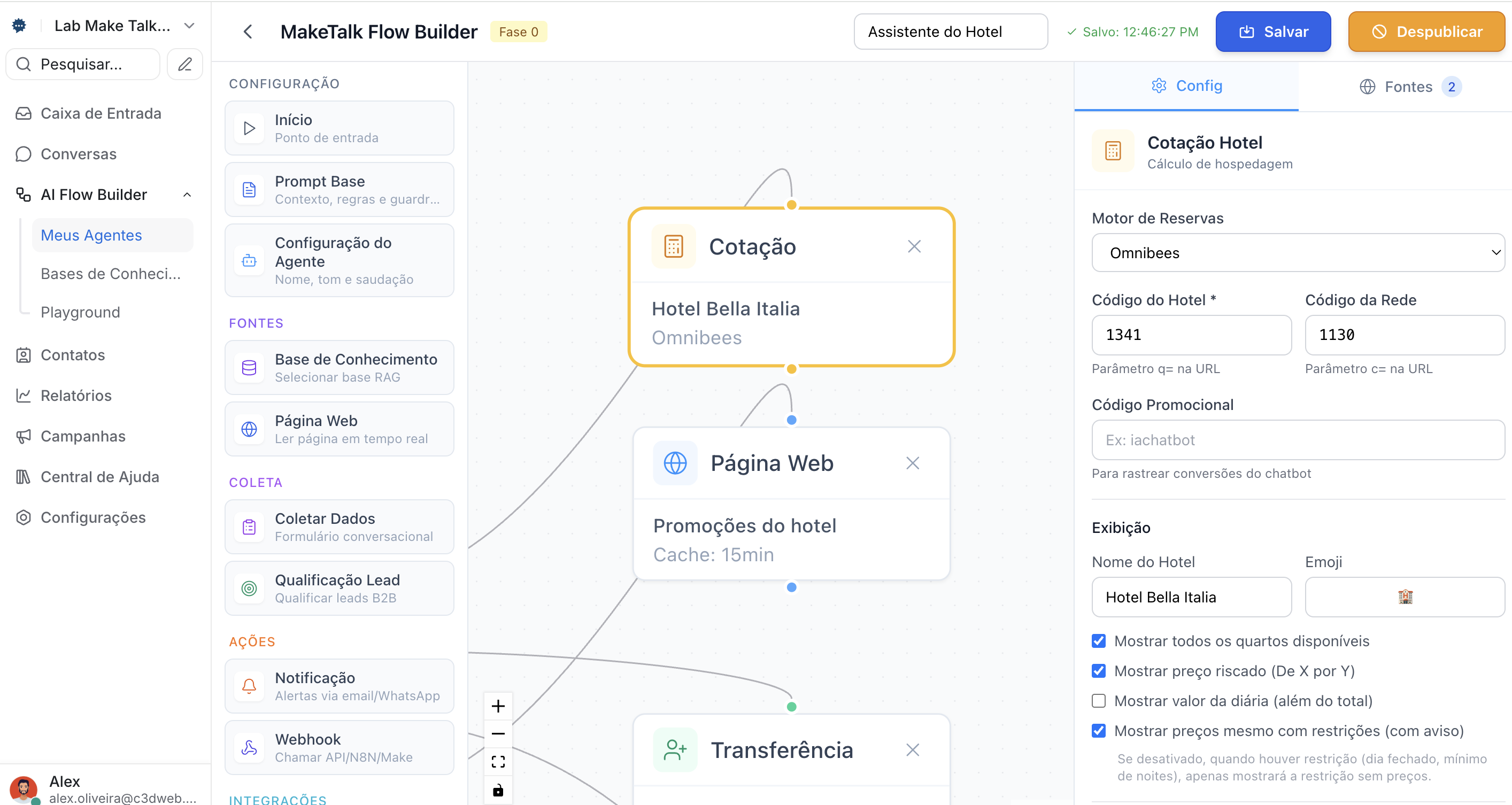
O bloco **Cotação Hotel** permite que seu agente de IA consulte automaticamente tarifas e disponibilidade em motores de reservas como **Omnibees**. Quando um cliente pergunta sobre preços, o agente coleta as informações necessárias, consulta o motor em tempo real e apresenta as opções de forma clara e formatada.
 ### Por que usar?
| Benefício | Descrição |
| --------------------------- | ----------------------------------------------------- |
| **Consultas em tempo real** | Valores sempre atualizados do motor de reservas |
| **Formatação automática** | Preços em R\$, emojis e markdown para WhatsApp |
| **Validação inteligente** | Verifica capacidade, datas e distribuição de hóspedes |
| **Redução de erros** | Elimina erros de cálculo manual |
***
## Como funciona?
```
Cliente pergunta sobre preços
↓
Agente coleta: datas, adultos, crianças, idades
↓
Agente valida capacidade e distribui em quartos
↓
Consulta o motor de reservas (Omnibees)
↓
Formata e apresenta as opções ao cliente
↓
Inclui link para finalizar no site
```
O agente nunca inventa valores. Todas as cotações vêm diretamente do motor de reservas em tempo real.
***
## Configuração do Bloco
### 1. Identificação do Hotel
Selecione o motor que seu hotel utiliza:
* **Omnibees** (padrão) - Motor mais comum no Brasil
* **Cloudbeds** - Em breve
* **Personalizado** - Para integrações customizadas
O código numérico do seu hotel no motor de reservas.
**Como encontrar:** Acesse seu motor de reservas e observe a URL:
```
https://book.omnibees.com/hotel?q=1341&c=1130
↑
Código do hotel
```
Se seu hotel faz parte de uma rede, informe o código (parâmetro `c=` na URL).
Código para rastrear conversões vindas do chatbot (ex: `iachatbot`).
***
### 2. Exibição
Configure como os resultados serão apresentados ao cliente:
| Opção | O que faz | Recomendação |
| --------------------------------- | ------------------------------------------ | ----------------------- |
| **Nome do Hotel** | Nome que aparece nas mensagens | Preencher sempre |
| **Emoji** | Identificador visual (padrão: 🏨) | Personalizar por marca |
| **Mostrar todos os quartos** | Exibe todas as categorias | Ativar para mais opções |
| **Mostrar preço riscado** | Exibe "\~\~De R$ X~~ por R$ Y" | Ativar para promoções |
| **Mostrar valor da diária** | Além do total, mostra por noite | Opcional |
| **Mostrar preços com restrições** | Exibe preços com aviso de mínimo de noites | Recomendado |
```
• **Suite Master** - ~~De R$ 1.200,00~~ por R$ 980,00
```
```
• **Suite Master** - R$ 980,00
```
***
### 3. Capacidade e Seleção Estratégica
#### Ocupação Máxima por Quarto
Define quantas pessoas cabem em cada quarto do seu hotel.
Se o cliente pedir mais pessoas que o máximo, o agente automaticamente sugere adicionar mais quartos.
**Exemplo com máximo = 3:**
```
Cliente: "Quero um quarto para 5 pessoas"
Agente: "Para 5 pessoas precisaremos de 2 quartos, pois cada
quarto acomoda até 3 pessoas. Posso verificar a disponibilidade?"
```
#### Seleção Estratégica de Quartos
Quando ativada, permite controlar quais tipos de quarto aparecem:
| Configuração | Opções | Descrição |
| ------------------- | ----------------------------------------- | ----------------------------- |
| **Máximo de tipos** | 1-10 | Quantos tipos mostrar (ex: 2) |
| **Ordenar por** | Menor preço / Maior preço / Ordem do site | Como ordenar |
| **Tarifa por tipo** | Mais barata / Mais cara / Média | Qual tarifa exibir |
O motor de reservas pode retornar **múltiplas tarifas** para o mesmo quarto (com café, sem café, reembolsável, etc.).
| Opção | Quando usar |
| --------------- | -------------------------------------- |
| **Mais barata** | Mostrar a melhor oferta ao cliente |
| **Mais cara** | Ter margem de negociação (recomendado) |
| **Média** | Valor intermediário |
| **Primeira** | Ordem do motor |
**Exemplo:**
* Superior Triplo tem: R$ 1.629 (não-reembolsável) e R$ 2.452 (flexível)
* Com "Mais cara": exibe R\$ 2.452 (margem para desconto)
* Com "Mais barata": exibe R\$ 1.629 (melhor preço direto)
A ordenação é **separada** da tarifa exibida:
1. **Para ordenar:** Usa o menor preço disponível de cada tipo
2. **Para exibir:** Usa a tarifa configurada (mais cara/barata)
Isso garante que os tipos mais econômicos apareçam primeiro, mas você ainda pode mostrar a tarifa com margem de negociação.
***
### 4. Parcelamento
Configure como informar opções de pagamento parcelado:
Habilita a exibição de informações sobre parcelamento nas cotações.
| Campo | Descrição | Exemplo |
| ----------------------------- | ---------------------------------------- | ------- |
| **Parcela Mínima** | Valor mínimo de cada parcela | R\$ 100 |
| **Máximo de Parcelas** | Limite de parcelas | 10x |
| **Valor mínimo para mostrar** | Só mostra parcelamento acima deste valor | R\$ 500 |
* **Por quarto**: Calcula sobre cada quarto
* **Total da estadia**: Calcula sobre o valor total
* Nas condições da tarifa
* No resumo de pagamento
* Em cada quarto
O agente **nunca calcula** o valor exato das parcelas. Ele apenas informa que é possível parcelar e as condições gerais.
***
### 5. Textos e Condições
Personalize as mensagens que acompanham a cotação:
| Campo | Descrição | Exemplo |
| ----------------------- | ------------------- | -------------------------------------- |
| **Aviso de valor** | Texto após o preço | "por 1 quarto para o período completo" |
| **Condições da tarifa** | Lista de condições | "📌 Tarifas não reembolsáveis" |
| **Condições finais** | Benefícios inclusos | "☕ Café da manhã incluso" |
| **Aviso final** | Alerta importante | "⚠️ Valores sujeitos a alteração" |
```
ℹ️ *Condições da tarifa*:
📌 Tarifas promocionais e não reembolsáveis
💳 Pagamento no ato da reserva
📌 Parcele em até 10x no cartão
```
```
☕ Café da manhã incluso
🅿️ Estacionamento gratuito
🏊 Acesso à piscina
```
***
### 6. Opcionais
Se seu hotel oferece serviços adicionais:
* **Título:** "🚗 Opcionais com custo adicional:"
* **Itens:**
* Transfer aeroporto
* Late check-out
* Decoração romântica
***
### 7. Regras de Validação
#### Períodos de Estadia Mínima
Configure períodos especiais que exigem mínimo de noites:
| Campo | Descrição | Exemplo |
| --------------- | ------------------- | --------- |
| **Nome** | Nome do período | Réveillon |
| **Início** | Data início (MM-DD) | 12-28 |
| **Fim** | Data fim (MM-DD) | 01-03 |
| **Mín. Noites** | Quantidade mínima | 5 |
Se o cliente pedir 2 noites no Réveillon, o agente informará que o mínimo é 5 noites.
#### Regras de Capacidade
| Campo | Descrição |
| ------------------------ | ------------------------------------- |
| **Máx. Adultos/Quarto** | Limite de adultos por quarto |
| **Máx. Crianças/Quarto** | Limite de crianças por quarto |
| **Máx. Total/Quarto** | Limite total de hóspedes |
| **Sugerir mais quartos** | Sugere automaticamente quando exceder |
#### Antecedência de Reserva
| Campo | Descrição | Exemplo |
| ------------------ | -------------------------------- | ---------------- |
| **Mínimo de dias** | Bloqueia reservas muito próximas | 0 (permite hoje) |
| **Máximo de dias** | Limite de antecedência | 365 dias |
***
### 8. Reserva de Grupo
Quando um cliente solicita cotação para um número grande de hóspedes (por exemplo, 10 ou mais), o hotel geralmente oferece condições especiais que não estão disponíveis no motor de reservas. Para esses casos, é possível configurar a **detecção automática de grupo**, que transfere o cliente diretamente para a equipe de reservas.
Grupos são de alto valor comercial. Essa funcionalidade evita que o cliente receba uma tarifa de balcão quando poderia ter condições negociadas especiais.
#### Como ativar
Na seção **Reserva de Grupo** do painel de configuração, marque a opção **Ativar detecção de grupo (handoff automático)**.
Informe o número mínimo de hóspedes para considerar como grupo.
| Campo | Descrição | Padrão |
| ---------------------- | ----------------------------------------------- | ------ |
| **Mínimo de hóspedes** | A partir de quantas pessoas é considerado grupo | 10 |
O sistema soma adultos + crianças para calcular o total. Quando o total for **igual ou maior** que o limite configurado, a transferência é acionada.
Você pode definir uma mensagem customizada para ser enviada ao cliente antes da transferência. Se deixar em branco, será usada uma mensagem padrão no idioma da conversa (português, inglês ou espanhol).
**Variáveis disponíveis:**
* `{threshold}` — o limite configurado (ex: 10)
* `{total}` — o total de hóspedes detectado (ex: 12)
#### Pré-requisito: Bloco Transferência
Para que a transferência automática funcione, o bloco **Transferência** deve estar configurado e conectado ao fluxo. Sem ele, o sistema exibirá a mensagem de grupo ao cliente, mas não conseguirá fazer a transferência.
#### Exemplos de comportamento
```
Cliente: "Quero cotar 12 adultos para 3 noites em março"
Agente: "Para grupos a partir de 10 pessoas, temos condições
especiais. Vou transferir você para nossa equipe de reservas
de grupo."
→ [Transferência automática para a equipe configurada]
```
```
Cliente: "Somos 15 pessoas, queremos 5 noites"
Agente: "Para grupos a partir de 10 pessoas, temos condições
especiais. No momento não há equipe disponível para transferência.
Um atendente entrará em contato em breve."
```
```
Cliente: "Quero cotar para 4 adultos e 2 crianças"
→ [Fluxo normal de cotação - busca preços no motor de reservas]
```
#### Como o total é calculado
O sistema considera diferentes formas que o cliente pode informar a quantidade:
| Situação | Cálculo |
| ------------------------ | ------------------------ |
| "12 adultos" | Total = 12 |
| "8 adultos e 4 crianças" | Total = 8 + 4 = 12 |
| "15 pessoas" | Total = 15 |
| "2 adultos" | Total = 2 (fluxo normal) |
Se a detecção de grupo estiver desativada (padrão), o fluxo de cotação funciona normalmente para qualquer quantidade de hóspedes.
***
### 9. Sem Disponibilidade (Hotéis Alternativos)
Quando o motor de reservas retorna **sem disponibilidade** para as datas solicitadas, você pode configurar o agente para sugerir automaticamente **hotéis alternativos do mesmo grupo** com links de contato.
Essa funcionalidade permite que hotéis de um mesmo grupo não percam conversões quando um hotel está sem disponibilidade. Hotéis como Del Rey, Bella Italia, Bogari e Águas do Iguaçu já usam essa abordagem.
#### Quando usar
* Seu hotel faz parte de um **grupo hoteleiro** com mais de uma unidade
* Você quer **redirecionar o cliente** para outra unidade quando não há vagas
* Quer manter o cliente dentro do grupo em vez de perdê-lo
#### Como ativar
Na seção **Sem Disponibilidade** do painel de configuração do bloco Cotação, marque a opção **Sugerir hotéis alternativos**.
Escreva o texto que aparece antes da lista de hotéis. Se deixar em branco, será usada uma mensagem padrão com o nome do hotel.
**Exemplo:**
```
Infelizmente não encontramos disponibilidade no Bella Italia para essas datas 😔
Mas temos ótimas opções do nosso grupo:
```
A mensagem é enviada **diretamente ao cliente** (bypass), sem reescrita pela IA. Escreva no idioma do seu público.
Para cada hotel alternativo, preencha:
| Campo | Obrigatório | Descrição | Exemplo |
| ----------------- | ----------- | ------------------------------------ | ---------------------------------------------------------- |
| **Nome** | Sim | Nome do hotel | Bogari Hotel |
| **Emoji** | Não | Identificador visual (padrão: 🏨) | 🌊 |
| **Mensagem** | Sim | Descrição curta (máx. 200 chars) | A apenas 5 minutos, com a mesma qualidade |
| **Link** | Sim | URL de contato (WhatsApp ou booking) | [https://wa.me/5521999999999](https://wa.me/5521999999999) |
| **Label do link** | Não | Texto do link (padrão: "Saiba mais") | Fale com o Bogari |
Ative a opção **Oferecer pesquisar outras datas** para incluir um texto final sugerindo que o cliente tente outro período. Você pode personalizar esse texto.
**Padrão:**
```
Ou posso pesquisar outras datas para o Bella Italia. Deseja tentar outro período?
```
#### Exemplo de resultado
Quando configurado, o cliente recebe:
```
Infelizmente não encontramos disponibilidade no Bella Italia para essas datas 😔
Mas temos ótimas opções do nosso grupo:
🏨 *Bogari Hotel*
A apenas 5 minutos, com a mesma qualidade e conforto
👉 Fale com o Bogari: https://wa.me/5521999999999
🌊 *Águas do Iguaçu*
Resort com piscinas e área de lazer completa
👉 Fale com o Águas: https://wa.me/5521888888888
Ou posso pesquisar outras datas para o Bella Italia. Deseja tentar outro período?
```
#### Override por rota do Roteador
Se o seu fluxo usa o **Roteador** com rotas que apontam para o bloco Cotação, você pode configurar alternativas **diferentes por rota**. Por exemplo:
* **Rota "Baixa Temporada"**: Sugere apenas 1 hotel alternativo mais econômico
* **Rota "Alta Temporada"**: Sugere os 3 hotéis do grupo
O override de "Sem Disponibilidade" funciona como qualquer outro override de rota — basta configurar na aba de overrides da rota no Roteador.
O comportamento padrão é mantido: o agente envia uma mensagem genérica informando que não há disponibilidade e sugere consultar diretamente ou tentar outras datas.
**Não.** A mensagem vai diretamente ao cliente (bypass), sem passar pela IA. Por isso, é importante escrever todos os campos no idioma do seu público.
Evite. Se você escrever a introdução em inglês mas deixar o label do link vazio, o fallback será em português ("Saiba mais"). Preencha todos os campos no mesmo idioma.
***
## Exemplo de Resultado
Quando configurado corretamente, o agente apresenta:
```
🏨 *Cotação - Hotel Bella Italia*
📅 *Período*: 15/03/2026 a 18/03/2026 (3 noites)
👥 *Hóspedes*: 2 adultos e 1 criança
✨ *Mostrando as 2 opções mais econômicas*:
• **Suite Master** - ~~De R$ 1.890,00~~ por R$ 1.629,00
• **Apartamento Superior** - ~~De R$ 2.100,00~~ por R$ 1.890,00
ℹ️ *Condições da tarifa*:
📌 Tarifas promocionais e não reembolsáveis
📌 Parcele em até 10x no cartão
☕ Café da manhã incluso
🔗 Para reservar: [Link do motor de reservas]
⚠️ Valores sujeitos a alteração.
```
***
## Timeout na consulta de preços
Se a consulta ao motor de reservas demorar mais do que o esperado, o sistema automaticamente envia uma **mensagem amigável** ao cliente informando sobre a demora e transfere a conversa para um **atendente humano**. Você não precisa configurar nada — isso acontece de forma automática para garantir que o cliente nunca fique esperando sem resposta.
***
## Perguntas Frequentes
Depende do motor de reservas. O Omnibees geralmente retorna valores **sem taxas de turismo**. Configure um aviso nas "Condições" para informar isso ao cliente.
Configure:
* **Ordenar tipos por:** Menor preço primeiro
* **Máximo de tipos:** 2 (ou quantos quiser)
* **Tarifa por tipo:** Mais barata
No momento, as configurações são globais para o agente. Para diferentes canais com configurações distintas, crie agentes separados.
Depende da configuração. Se você ativou a seção **Sem Disponibilidade** com hotéis alternativos, o agente sugere as opções do grupo com links de contato. Caso contrário, envia uma mensagem genérica informando a indisponibilidade e sugere consultar outras datas. Veja a [seção "Sem Disponibilidade"](#9-sem-disponibilidade-hotéis-alternativos) para configurar.
A detecção é acionada quando o total de hóspedes (adultos + crianças) é **igual ou maior** que o limite configurado. Por padrão, o limite é 10 pessoas. O agente envia a mensagem de grupo e transfere automaticamente para a equipe humana, sem consultar o motor de reservas.
Sim. A detecção vem **desativada por padrão**. Basta não ativar a opção na seção "Reserva de Grupo" e o fluxo de cotação funcionará normalmente para qualquer quantidade de hóspedes.
***
## Próximos passos
Configure a personalidade e regras do agente.
Conecte seu agente a uma caixa de entrada.
### Por que usar?
| Benefício | Descrição |
| --------------------------- | ----------------------------------------------------- |
| **Consultas em tempo real** | Valores sempre atualizados do motor de reservas |
| **Formatação automática** | Preços em R\$, emojis e markdown para WhatsApp |
| **Validação inteligente** | Verifica capacidade, datas e distribuição de hóspedes |
| **Redução de erros** | Elimina erros de cálculo manual |
***
## Como funciona?
```
Cliente pergunta sobre preços
↓
Agente coleta: datas, adultos, crianças, idades
↓
Agente valida capacidade e distribui em quartos
↓
Consulta o motor de reservas (Omnibees)
↓
Formata e apresenta as opções ao cliente
↓
Inclui link para finalizar no site
```
O agente nunca inventa valores. Todas as cotações vêm diretamente do motor de reservas em tempo real.
***
## Configuração do Bloco
### 1. Identificação do Hotel
Selecione o motor que seu hotel utiliza:
* **Omnibees** (padrão) - Motor mais comum no Brasil
* **Cloudbeds** - Em breve
* **Personalizado** - Para integrações customizadas
O código numérico do seu hotel no motor de reservas.
**Como encontrar:** Acesse seu motor de reservas e observe a URL:
```
https://book.omnibees.com/hotel?q=1341&c=1130
↑
Código do hotel
```
Se seu hotel faz parte de uma rede, informe o código (parâmetro `c=` na URL).
Código para rastrear conversões vindas do chatbot (ex: `iachatbot`).
***
### 2. Exibição
Configure como os resultados serão apresentados ao cliente:
| Opção | O que faz | Recomendação |
| --------------------------------- | ------------------------------------------ | ----------------------- |
| **Nome do Hotel** | Nome que aparece nas mensagens | Preencher sempre |
| **Emoji** | Identificador visual (padrão: 🏨) | Personalizar por marca |
| **Mostrar todos os quartos** | Exibe todas as categorias | Ativar para mais opções |
| **Mostrar preço riscado** | Exibe "\~\~De R$ X~~ por R$ Y" | Ativar para promoções |
| **Mostrar valor da diária** | Além do total, mostra por noite | Opcional |
| **Mostrar preços com restrições** | Exibe preços com aviso de mínimo de noites | Recomendado |
```
• **Suite Master** - ~~De R$ 1.200,00~~ por R$ 980,00
```
```
• **Suite Master** - R$ 980,00
```
***
### 3. Capacidade e Seleção Estratégica
#### Ocupação Máxima por Quarto
Define quantas pessoas cabem em cada quarto do seu hotel.
Se o cliente pedir mais pessoas que o máximo, o agente automaticamente sugere adicionar mais quartos.
**Exemplo com máximo = 3:**
```
Cliente: "Quero um quarto para 5 pessoas"
Agente: "Para 5 pessoas precisaremos de 2 quartos, pois cada
quarto acomoda até 3 pessoas. Posso verificar a disponibilidade?"
```
#### Seleção Estratégica de Quartos
Quando ativada, permite controlar quais tipos de quarto aparecem:
| Configuração | Opções | Descrição |
| ------------------- | ----------------------------------------- | ----------------------------- |
| **Máximo de tipos** | 1-10 | Quantos tipos mostrar (ex: 2) |
| **Ordenar por** | Menor preço / Maior preço / Ordem do site | Como ordenar |
| **Tarifa por tipo** | Mais barata / Mais cara / Média | Qual tarifa exibir |
O motor de reservas pode retornar **múltiplas tarifas** para o mesmo quarto (com café, sem café, reembolsável, etc.).
| Opção | Quando usar |
| --------------- | -------------------------------------- |
| **Mais barata** | Mostrar a melhor oferta ao cliente |
| **Mais cara** | Ter margem de negociação (recomendado) |
| **Média** | Valor intermediário |
| **Primeira** | Ordem do motor |
**Exemplo:**
* Superior Triplo tem: R$ 1.629 (não-reembolsável) e R$ 2.452 (flexível)
* Com "Mais cara": exibe R\$ 2.452 (margem para desconto)
* Com "Mais barata": exibe R\$ 1.629 (melhor preço direto)
A ordenação é **separada** da tarifa exibida:
1. **Para ordenar:** Usa o menor preço disponível de cada tipo
2. **Para exibir:** Usa a tarifa configurada (mais cara/barata)
Isso garante que os tipos mais econômicos apareçam primeiro, mas você ainda pode mostrar a tarifa com margem de negociação.
***
### 4. Parcelamento
Configure como informar opções de pagamento parcelado:
Habilita a exibição de informações sobre parcelamento nas cotações.
| Campo | Descrição | Exemplo |
| ----------------------------- | ---------------------------------------- | ------- |
| **Parcela Mínima** | Valor mínimo de cada parcela | R\$ 100 |
| **Máximo de Parcelas** | Limite de parcelas | 10x |
| **Valor mínimo para mostrar** | Só mostra parcelamento acima deste valor | R\$ 500 |
* **Por quarto**: Calcula sobre cada quarto
* **Total da estadia**: Calcula sobre o valor total
* Nas condições da tarifa
* No resumo de pagamento
* Em cada quarto
O agente **nunca calcula** o valor exato das parcelas. Ele apenas informa que é possível parcelar e as condições gerais.
***
### 5. Textos e Condições
Personalize as mensagens que acompanham a cotação:
| Campo | Descrição | Exemplo |
| ----------------------- | ------------------- | -------------------------------------- |
| **Aviso de valor** | Texto após o preço | "por 1 quarto para o período completo" |
| **Condições da tarifa** | Lista de condições | "📌 Tarifas não reembolsáveis" |
| **Condições finais** | Benefícios inclusos | "☕ Café da manhã incluso" |
| **Aviso final** | Alerta importante | "⚠️ Valores sujeitos a alteração" |
```
ℹ️ *Condições da tarifa*:
📌 Tarifas promocionais e não reembolsáveis
💳 Pagamento no ato da reserva
📌 Parcele em até 10x no cartão
```
```
☕ Café da manhã incluso
🅿️ Estacionamento gratuito
🏊 Acesso à piscina
```
***
### 6. Opcionais
Se seu hotel oferece serviços adicionais:
* **Título:** "🚗 Opcionais com custo adicional:"
* **Itens:**
* Transfer aeroporto
* Late check-out
* Decoração romântica
***
### 7. Regras de Validação
#### Períodos de Estadia Mínima
Configure períodos especiais que exigem mínimo de noites:
| Campo | Descrição | Exemplo |
| --------------- | ------------------- | --------- |
| **Nome** | Nome do período | Réveillon |
| **Início** | Data início (MM-DD) | 12-28 |
| **Fim** | Data fim (MM-DD) | 01-03 |
| **Mín. Noites** | Quantidade mínima | 5 |
Se o cliente pedir 2 noites no Réveillon, o agente informará que o mínimo é 5 noites.
#### Regras de Capacidade
| Campo | Descrição |
| ------------------------ | ------------------------------------- |
| **Máx. Adultos/Quarto** | Limite de adultos por quarto |
| **Máx. Crianças/Quarto** | Limite de crianças por quarto |
| **Máx. Total/Quarto** | Limite total de hóspedes |
| **Sugerir mais quartos** | Sugere automaticamente quando exceder |
#### Antecedência de Reserva
| Campo | Descrição | Exemplo |
| ------------------ | -------------------------------- | ---------------- |
| **Mínimo de dias** | Bloqueia reservas muito próximas | 0 (permite hoje) |
| **Máximo de dias** | Limite de antecedência | 365 dias |
***
### 8. Reserva de Grupo
Quando um cliente solicita cotação para um número grande de hóspedes (por exemplo, 10 ou mais), o hotel geralmente oferece condições especiais que não estão disponíveis no motor de reservas. Para esses casos, é possível configurar a **detecção automática de grupo**, que transfere o cliente diretamente para a equipe de reservas.
Grupos são de alto valor comercial. Essa funcionalidade evita que o cliente receba uma tarifa de balcão quando poderia ter condições negociadas especiais.
#### Como ativar
Na seção **Reserva de Grupo** do painel de configuração, marque a opção **Ativar detecção de grupo (handoff automático)**.
Informe o número mínimo de hóspedes para considerar como grupo.
| Campo | Descrição | Padrão |
| ---------------------- | ----------------------------------------------- | ------ |
| **Mínimo de hóspedes** | A partir de quantas pessoas é considerado grupo | 10 |
O sistema soma adultos + crianças para calcular o total. Quando o total for **igual ou maior** que o limite configurado, a transferência é acionada.
Você pode definir uma mensagem customizada para ser enviada ao cliente antes da transferência. Se deixar em branco, será usada uma mensagem padrão no idioma da conversa (português, inglês ou espanhol).
**Variáveis disponíveis:**
* `{threshold}` — o limite configurado (ex: 10)
* `{total}` — o total de hóspedes detectado (ex: 12)
#### Pré-requisito: Bloco Transferência
Para que a transferência automática funcione, o bloco **Transferência** deve estar configurado e conectado ao fluxo. Sem ele, o sistema exibirá a mensagem de grupo ao cliente, mas não conseguirá fazer a transferência.
#### Exemplos de comportamento
```
Cliente: "Quero cotar 12 adultos para 3 noites em março"
Agente: "Para grupos a partir de 10 pessoas, temos condições
especiais. Vou transferir você para nossa equipe de reservas
de grupo."
→ [Transferência automática para a equipe configurada]
```
```
Cliente: "Somos 15 pessoas, queremos 5 noites"
Agente: "Para grupos a partir de 10 pessoas, temos condições
especiais. No momento não há equipe disponível para transferência.
Um atendente entrará em contato em breve."
```
```
Cliente: "Quero cotar para 4 adultos e 2 crianças"
→ [Fluxo normal de cotação - busca preços no motor de reservas]
```
#### Como o total é calculado
O sistema considera diferentes formas que o cliente pode informar a quantidade:
| Situação | Cálculo |
| ------------------------ | ------------------------ |
| "12 adultos" | Total = 12 |
| "8 adultos e 4 crianças" | Total = 8 + 4 = 12 |
| "15 pessoas" | Total = 15 |
| "2 adultos" | Total = 2 (fluxo normal) |
Se a detecção de grupo estiver desativada (padrão), o fluxo de cotação funciona normalmente para qualquer quantidade de hóspedes.
***
### 9. Sem Disponibilidade (Hotéis Alternativos)
Quando o motor de reservas retorna **sem disponibilidade** para as datas solicitadas, você pode configurar o agente para sugerir automaticamente **hotéis alternativos do mesmo grupo** com links de contato.
Essa funcionalidade permite que hotéis de um mesmo grupo não percam conversões quando um hotel está sem disponibilidade. Hotéis como Del Rey, Bella Italia, Bogari e Águas do Iguaçu já usam essa abordagem.
#### Quando usar
* Seu hotel faz parte de um **grupo hoteleiro** com mais de uma unidade
* Você quer **redirecionar o cliente** para outra unidade quando não há vagas
* Quer manter o cliente dentro do grupo em vez de perdê-lo
#### Como ativar
Na seção **Sem Disponibilidade** do painel de configuração do bloco Cotação, marque a opção **Sugerir hotéis alternativos**.
Escreva o texto que aparece antes da lista de hotéis. Se deixar em branco, será usada uma mensagem padrão com o nome do hotel.
**Exemplo:**
```
Infelizmente não encontramos disponibilidade no Bella Italia para essas datas 😔
Mas temos ótimas opções do nosso grupo:
```
A mensagem é enviada **diretamente ao cliente** (bypass), sem reescrita pela IA. Escreva no idioma do seu público.
Para cada hotel alternativo, preencha:
| Campo | Obrigatório | Descrição | Exemplo |
| ----------------- | ----------- | ------------------------------------ | ---------------------------------------------------------- |
| **Nome** | Sim | Nome do hotel | Bogari Hotel |
| **Emoji** | Não | Identificador visual (padrão: 🏨) | 🌊 |
| **Mensagem** | Sim | Descrição curta (máx. 200 chars) | A apenas 5 minutos, com a mesma qualidade |
| **Link** | Sim | URL de contato (WhatsApp ou booking) | [https://wa.me/5521999999999](https://wa.me/5521999999999) |
| **Label do link** | Não | Texto do link (padrão: "Saiba mais") | Fale com o Bogari |
Ative a opção **Oferecer pesquisar outras datas** para incluir um texto final sugerindo que o cliente tente outro período. Você pode personalizar esse texto.
**Padrão:**
```
Ou posso pesquisar outras datas para o Bella Italia. Deseja tentar outro período?
```
#### Exemplo de resultado
Quando configurado, o cliente recebe:
```
Infelizmente não encontramos disponibilidade no Bella Italia para essas datas 😔
Mas temos ótimas opções do nosso grupo:
🏨 *Bogari Hotel*
A apenas 5 minutos, com a mesma qualidade e conforto
👉 Fale com o Bogari: https://wa.me/5521999999999
🌊 *Águas do Iguaçu*
Resort com piscinas e área de lazer completa
👉 Fale com o Águas: https://wa.me/5521888888888
Ou posso pesquisar outras datas para o Bella Italia. Deseja tentar outro período?
```
#### Override por rota do Roteador
Se o seu fluxo usa o **Roteador** com rotas que apontam para o bloco Cotação, você pode configurar alternativas **diferentes por rota**. Por exemplo:
* **Rota "Baixa Temporada"**: Sugere apenas 1 hotel alternativo mais econômico
* **Rota "Alta Temporada"**: Sugere os 3 hotéis do grupo
O override de "Sem Disponibilidade" funciona como qualquer outro override de rota — basta configurar na aba de overrides da rota no Roteador.
O comportamento padrão é mantido: o agente envia uma mensagem genérica informando que não há disponibilidade e sugere consultar diretamente ou tentar outras datas.
**Não.** A mensagem vai diretamente ao cliente (bypass), sem passar pela IA. Por isso, é importante escrever todos os campos no idioma do seu público.
Evite. Se você escrever a introdução em inglês mas deixar o label do link vazio, o fallback será em português ("Saiba mais"). Preencha todos os campos no mesmo idioma.
***
## Exemplo de Resultado
Quando configurado corretamente, o agente apresenta:
```
🏨 *Cotação - Hotel Bella Italia*
📅 *Período*: 15/03/2026 a 18/03/2026 (3 noites)
👥 *Hóspedes*: 2 adultos e 1 criança
✨ *Mostrando as 2 opções mais econômicas*:
• **Suite Master** - ~~De R$ 1.890,00~~ por R$ 1.629,00
• **Apartamento Superior** - ~~De R$ 2.100,00~~ por R$ 1.890,00
ℹ️ *Condições da tarifa*:
📌 Tarifas promocionais e não reembolsáveis
📌 Parcele em até 10x no cartão
☕ Café da manhã incluso
🔗 Para reservar: [Link do motor de reservas]
⚠️ Valores sujeitos a alteração.
```
***
## Timeout na consulta de preços
Se a consulta ao motor de reservas demorar mais do que o esperado, o sistema automaticamente envia uma **mensagem amigável** ao cliente informando sobre a demora e transfere a conversa para um **atendente humano**. Você não precisa configurar nada — isso acontece de forma automática para garantir que o cliente nunca fique esperando sem resposta.
***
## Perguntas Frequentes
Depende do motor de reservas. O Omnibees geralmente retorna valores **sem taxas de turismo**. Configure um aviso nas "Condições" para informar isso ao cliente.
Configure:
* **Ordenar tipos por:** Menor preço primeiro
* **Máximo de tipos:** 2 (ou quantos quiser)
* **Tarifa por tipo:** Mais barata
No momento, as configurações são globais para o agente. Para diferentes canais com configurações distintas, crie agentes separados.
Depende da configuração. Se você ativou a seção **Sem Disponibilidade** com hotéis alternativos, o agente sugere as opções do grupo com links de contato. Caso contrário, envia uma mensagem genérica informando a indisponibilidade e sugere consultar outras datas. Veja a [seção "Sem Disponibilidade"](#9-sem-disponibilidade-hotéis-alternativos) para configurar.
A detecção é acionada quando o total de hóspedes (adultos + crianças) é **igual ou maior** que o limite configurado. Por padrão, o limite é 10 pessoas. O agente envia a mensagem de grupo e transfere automaticamente para a equipe humana, sem consultar o motor de reservas.
Sim. A detecção vem **desativada por padrão**. Basta não ativar a opção na seção "Reserva de Grupo" e o fluxo de cotação funcionará normalmente para qualquer quantidade de hóspedes.
***
## Próximos passos
Configure a personalidade e regras do agente.
Conecte seu agente a uma caixa de entrada.