> ## Documentation Index
> Fetch the complete documentation index at: https://docs.maketalk.ai/llms.txt
> Use this file to discover all available pages before exploring further.
# Blocos Disponíveis
> Conheça todos os blocos do Flow Builder e suas funcionalidades
## Visão geral dos blocos
O Flow Builder oferece diferentes tipos de blocos para construir seus fluxos de atendimento. Cada bloco tem uma função específica e pode ser configurado de acordo com suas necessidades.
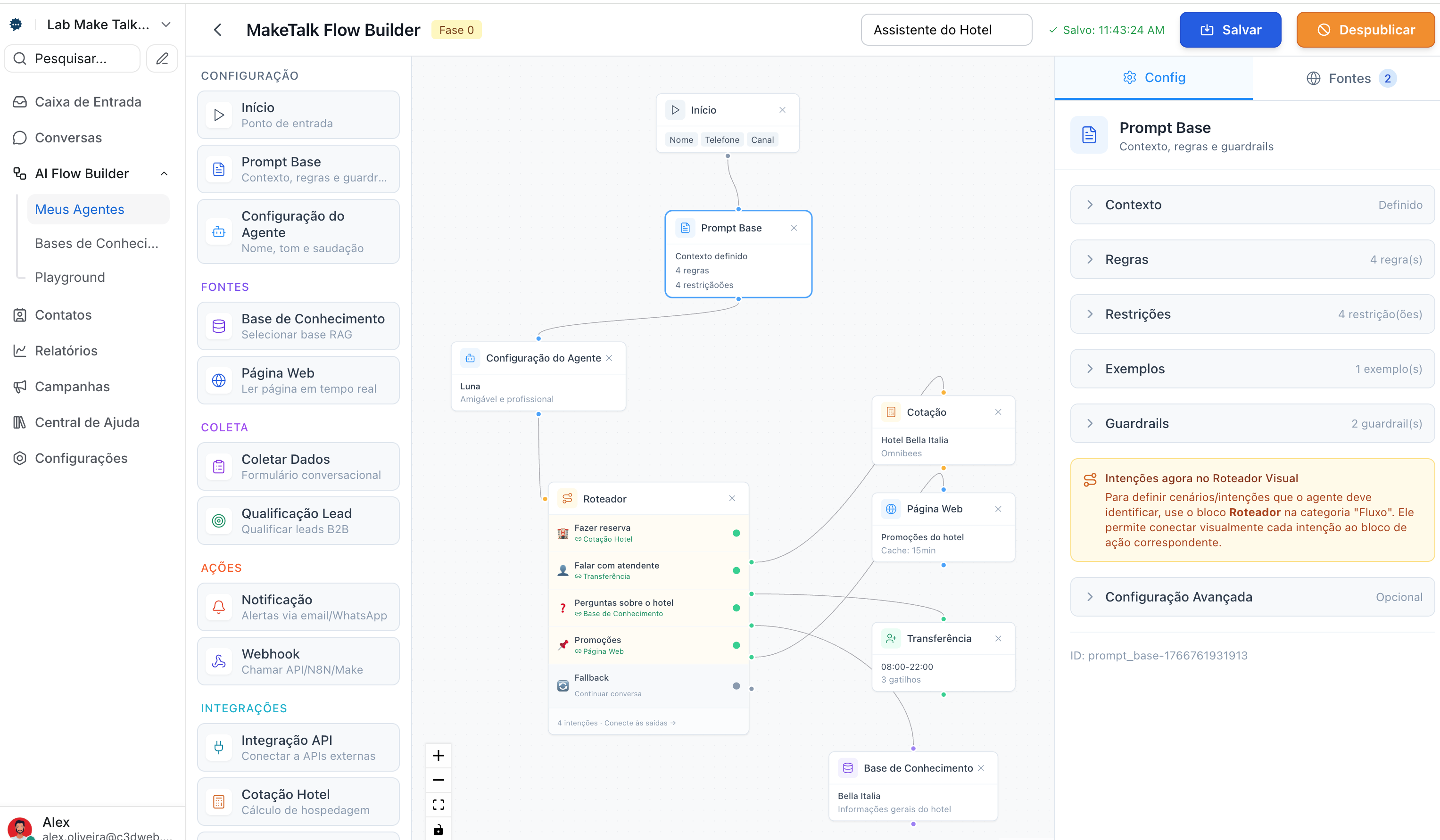 ***
## Categorias de Blocos
### Configuração
| Bloco | Função | Documentação |
| --------------- | -------------------------------- | ------------------------------------------------------------------ |
| **Início** | Define configurações do agente | [Ver abaixo](#bloco-início) |
| **Prompt Base** | Personalidade e regras do agente | [Página dedicada](/administradores/flow-builder/bloco-prompt-base) |
### Fontes de Dados
| Bloco | Função | Documentação |
| ------------------------ | ----------------------------------------------- | -------------------------------------------------------------------- |
| **Cotação Hotel** | Consulta preços em motores de reservas | [Página dedicada](/administradores/flow-builder/bloco-cotacao-hotel) |
| **Base de Conhecimento** | Conecta documentos e FAQs | [Ver abaixo](#bloco-base-de-conhecimento) |
| **Página Web** | Extrai informações de websites | [Ver abaixo](#bloco-página-web) |
| **Buscar Dados** | Consulta dados de APIs ou atributos do Chatwoot | [Página dedicada](/administradores/flow-builder/bloco-buscar-dados) |
### Integrações
| Bloco | Função | Documentação |
| ------------------ | ---------------------------------------- | --------------------------------------------------------------------- |
| **Integração API** | Conecta APIs externas para o agente usar | [Página dedicada](/administradores/flow-builder/bloco-integracao-api) |
### Fluxo
| Bloco | Função | Documentação |
| ------------------------ | -------------------------------------- | --------------------------------------------------------------- |
| **Roteador** | Direciona conversas por intenção | [Ver abaixo](#bloco-roteador) |
| **Condição** | Cria ramificações por IA ou regra fixa | [Página dedicada](/administradores/flow-builder/bloco-condicao) |
| **Qualificação de Lead** | Avalia potencial de leads | [Ver abaixo](#bloco-qualificação-de-lead) |
### Agendamento
| Bloco | Função | Documentação |
| --------------- | --------------------------------------------------- | ------------------------------------------------------------------ |
| **Agendamento** | Agenda compromissos no Google Calendar via conversa | [Página dedicada](/administradores/flow-builder/bloco-agendamento) |
### Ações
| Bloco | Função | Documentação |
| --------------------- | --------------------------------- | ------------------------------------------ |
| **Envio de Mensagem** | Envia conteúdo fixo com anexos | [Ver abaixo](#bloco-envio-de-mensagem) |
| **Coleta de Dados** | Captura informações estruturadas | [Ver abaixo](#bloco-coleta-de-dados) |
| **Transferência** | Encaminha para atendimento humano | [Ver abaixo](#bloco-transferência-handoff) |
***
## Bloco Início
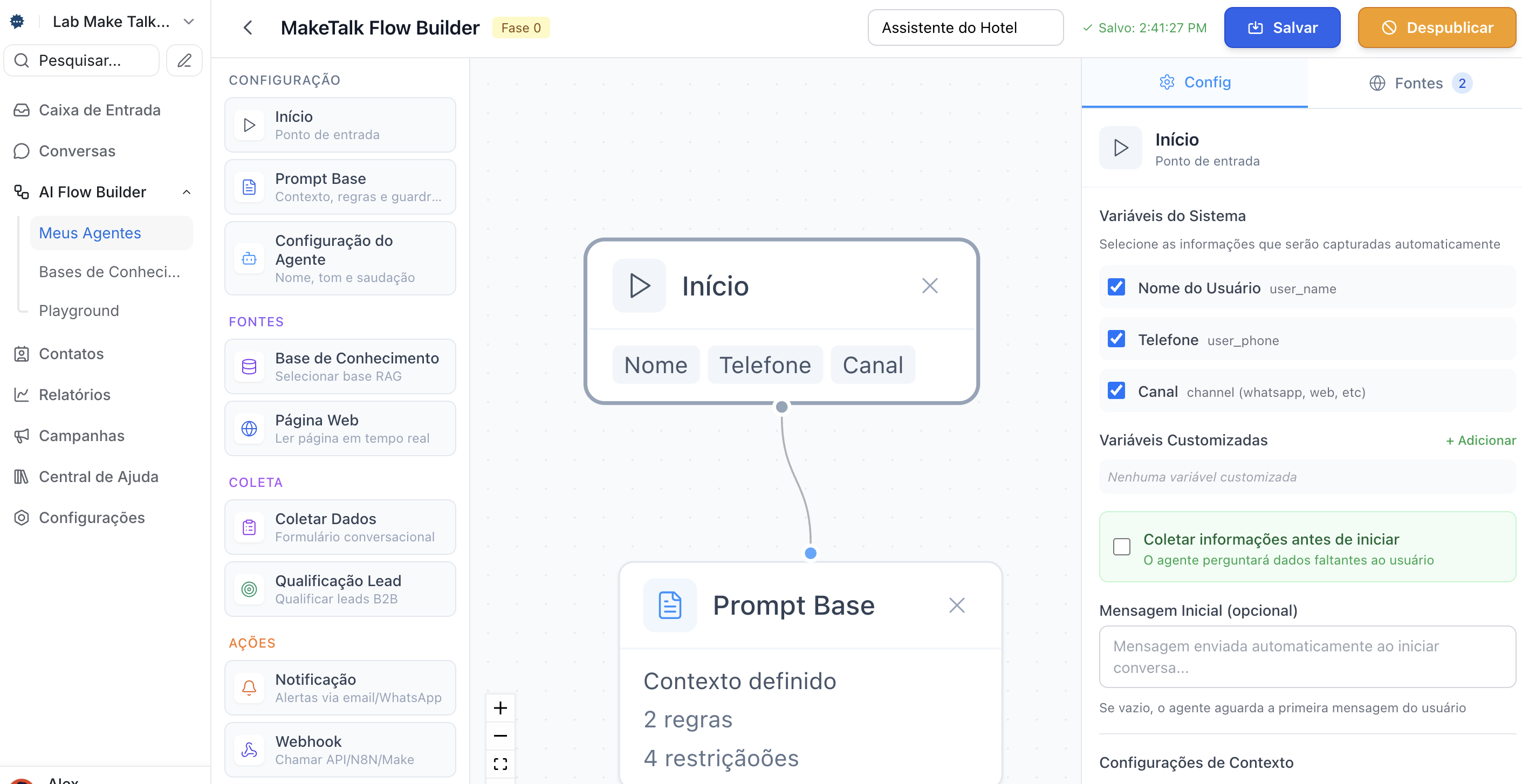
O bloco **Início** é o ponto de partida do fluxo e define as configurações gerais do agente.
O bloco Início é obrigatório e não pode ser removido do fluxo. Todo agente precisa dele para funcionar.
***
## Categorias de Blocos
### Configuração
| Bloco | Função | Documentação |
| --------------- | -------------------------------- | ------------------------------------------------------------------ |
| **Início** | Define configurações do agente | [Ver abaixo](#bloco-início) |
| **Prompt Base** | Personalidade e regras do agente | [Página dedicada](/administradores/flow-builder/bloco-prompt-base) |
### Fontes de Dados
| Bloco | Função | Documentação |
| ------------------------ | ----------------------------------------------- | -------------------------------------------------------------------- |
| **Cotação Hotel** | Consulta preços em motores de reservas | [Página dedicada](/administradores/flow-builder/bloco-cotacao-hotel) |
| **Base de Conhecimento** | Conecta documentos e FAQs | [Ver abaixo](#bloco-base-de-conhecimento) |
| **Página Web** | Extrai informações de websites | [Ver abaixo](#bloco-página-web) |
| **Buscar Dados** | Consulta dados de APIs ou atributos do Chatwoot | [Página dedicada](/administradores/flow-builder/bloco-buscar-dados) |
### Integrações
| Bloco | Função | Documentação |
| ------------------ | ---------------------------------------- | --------------------------------------------------------------------- |
| **Integração API** | Conecta APIs externas para o agente usar | [Página dedicada](/administradores/flow-builder/bloco-integracao-api) |
### Fluxo
| Bloco | Função | Documentação |
| ------------------------ | -------------------------------------- | --------------------------------------------------------------- |
| **Roteador** | Direciona conversas por intenção | [Ver abaixo](#bloco-roteador) |
| **Condição** | Cria ramificações por IA ou regra fixa | [Página dedicada](/administradores/flow-builder/bloco-condicao) |
| **Qualificação de Lead** | Avalia potencial de leads | [Ver abaixo](#bloco-qualificação-de-lead) |
### Agendamento
| Bloco | Função | Documentação |
| --------------- | --------------------------------------------------- | ------------------------------------------------------------------ |
| **Agendamento** | Agenda compromissos no Google Calendar via conversa | [Página dedicada](/administradores/flow-builder/bloco-agendamento) |
### Ações
| Bloco | Função | Documentação |
| --------------------- | --------------------------------- | ------------------------------------------ |
| **Envio de Mensagem** | Envia conteúdo fixo com anexos | [Ver abaixo](#bloco-envio-de-mensagem) |
| **Coleta de Dados** | Captura informações estruturadas | [Ver abaixo](#bloco-coleta-de-dados) |
| **Transferência** | Encaminha para atendimento humano | [Ver abaixo](#bloco-transferência-handoff) |
***
## Bloco Início
O bloco **Início** é o ponto de partida do fluxo e define as configurações gerais do agente.
O bloco Início é obrigatório e não pode ser removido do fluxo. Todo agente precisa dele para funcionar.
 ### Configurações
| Campo | Descrição |
| ------------------ | ------------------------------------------------------ |
| **Nome do Agente** | Identificador único do agente |
| **Modelo de IA** | Claude Sonnet 3.5 (recomendado) ou Haiku (mais rápido) |
| **Temperatura** | Criatividade das respostas (0.0 a 1.0) |
Use temperatura baixa (0.3-0.5) para respostas mais consistentes em atendimento. Valores mais altos (0.7-0.9) geram respostas mais criativas.
### Mensagem de Aviso (Boas-vindas)
O bloco Início permite configurar uma **Mensagem de Aviso** que é enviada automaticamente antes da resposta da IA quando o cliente inicia uma nova conversa.
### Configurações
| Campo | Descrição |
| ------------------ | ------------------------------------------------------ |
| **Nome do Agente** | Identificador único do agente |
| **Modelo de IA** | Claude Sonnet 3.5 (recomendado) ou Haiku (mais rápido) |
| **Temperatura** | Criatividade das respostas (0.0 a 1.0) |
Use temperatura baixa (0.3-0.5) para respostas mais consistentes em atendimento. Valores mais altos (0.7-0.9) geram respostas mais criativas.
### Mensagem de Aviso (Boas-vindas)
O bloco Início permite configurar uma **Mensagem de Aviso** que é enviada automaticamente antes da resposta da IA quando o cliente inicia uma nova conversa.
 #### Quando usar
* Avisar que o atendimento é feito por IA
* Informar horário de funcionamento
* Dar boas-vindas personalizadas
* Avisar sobre tempo de resposta
#### Configurações
| Campo | Descrição |
| ---------------------------- | ------------------------------- |
| **Ativar mensagem de aviso** | Liga/desliga o envio automático |
| **Texto da mensagem** | Conteúdo que será enviado |
#### Exemplo de mensagem
```
🤖 Olá! Sou a assistente virtual do Hotel Bogari.
Posso ajudar com:
• Informações sobre o hotel
• Cotações de hospedagem
• Reservas de espaços para eventos
Como posso ajudar você hoje?
```
A mensagem de aviso é enviada apenas na **primeira mensagem** do cliente em uma nova conversa. Conversas em andamento não recebem esta mensagem novamente.
***
### Recuperação de Conversas Abandonadas
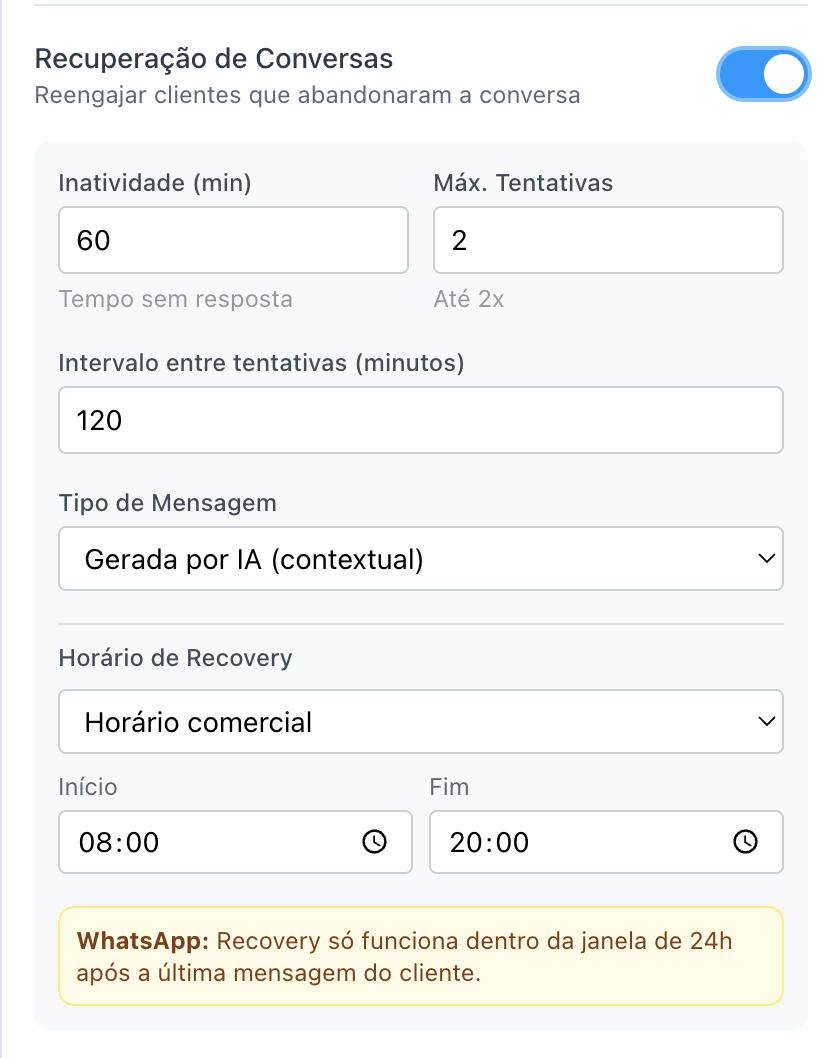
O bloco Início também possui uma seção de **Recuperação de Conversas**, que permite reengajar automaticamente clientes que abandonaram a conversa.
#### Quando usar
* Avisar que o atendimento é feito por IA
* Informar horário de funcionamento
* Dar boas-vindas personalizadas
* Avisar sobre tempo de resposta
#### Configurações
| Campo | Descrição |
| ---------------------------- | ------------------------------- |
| **Ativar mensagem de aviso** | Liga/desliga o envio automático |
| **Texto da mensagem** | Conteúdo que será enviado |
#### Exemplo de mensagem
```
🤖 Olá! Sou a assistente virtual do Hotel Bogari.
Posso ajudar com:
• Informações sobre o hotel
• Cotações de hospedagem
• Reservas de espaços para eventos
Como posso ajudar você hoje?
```
A mensagem de aviso é enviada apenas na **primeira mensagem** do cliente em uma nova conversa. Conversas em andamento não recebem esta mensagem novamente.
***
### Recuperação de Conversas Abandonadas
O bloco Início também possui uma seção de **Recuperação de Conversas**, que permite reengajar automaticamente clientes que abandonaram a conversa.
 #### Quando usar
* Cliente começou uma conversa mas parou de responder
* Processo de cotação/reserva ficou incompleto
* Lead demonstrou interesse mas não finalizou
#### Configurações de Recovery
| Campo | Descrição | Padrão |
| ------------------------------ | ------------------------------------------- | ----------- |
| **Ativar recuperação** | Habilita o envio automático de follow-up | Desativado |
| **Inatividade (min)** | Tempo sem resposta antes de enviar mensagem | 60 |
| **Máx. Tentativas** | Quantidade de mensagens de follow-up | 2 |
| **Intervalo entre tentativas** | Tempo entre cada tentativa (minutos) | 120 |
| **Tipo de Mensagem** | AI (contextual) ou Fixa | AI |
| **Horário de Recovery** | 24h ou horário comercial | 08:00-20:00 |
#### Tipos de mensagem
A IA analisa o contexto da conversa e cria uma mensagem personalizada:
```
"Oi João! Vi que nossa conversa sobre quartos ficou em aberto.
Posso te ajudar com a reserva? 😊"
```
**Vantagens:**
* Mensagem personalizada ao contexto
* Detecta se conversa já foi concluída
* Evita envio quando não faz sentido
Envia sempre a mesma mensagem definida:
```
"Olá! Vi que você ficou interessado em nossos serviços.
Posso ajudar em algo?"
```
**Vantagens:**
* Controle total sobre a mensagem
* Consistente com tom de marca
* Útil para fluxos simples
**Janela de 24h do WhatsApp:** A recuperação só funciona dentro da janela de 24 horas após a última mensagem do cliente. Após esse período, seria necessário usar templates aprovados (funcionalidade futura).
#### Condições de parada automática
A régua de recuperação para automaticamente quando:
* Cliente responde qualquer mensagem
* Conversa é resolvida/fechada
* Atendente humano assume a conversa
* AI detecta que a conversa foi concluída naturalmente
Para hotéis: Configure 60 minutos de inatividade e 2 tentativas. Isso dá tempo suficiente para o cliente decidir sem ser invasivo.
***
### Gate de Contato (Regras por Atributo)
O bloco Início permite criar **regras automáticas baseadas nos atributos do contato** no Chatwoot. Essas regras são avaliadas **antes** da IA responder, permitindo tomar ações imediatas sem processamento de linguagem.
#### Quando usar
* Reconhecer automaticamente clientes recorrentes (ex: hóspedes frequentes)
* Identificar clientes de agências e encaminhar para equipe dedicada
* Pausar a IA para contatos marcados como "VIP" e transferir direto
* Adicionar tags automaticamente com base em atributos do contato
#### Como funciona
```
Cliente envia mensagem → Verifica atributos do contato → Regra dispara? → Executa ações
│
Não dispara → IA responde normalmente
```
As regras são avaliadas em ordem. A **primeira regra** que corresponder ao atributo do contato será executada. Regras seguintes não são avaliadas.
#### Configuração de regras
Cada regra é composta por três partes:
Selecione um atributo do contato no Chatwoot e defina a condição:
| Operador | Significado | Exemplo |
| ---------------- | --------------------- | -------------------------------- |
| **Igual a** | Valor exato | `tipo_cliente` igual a `agencia` |
| **Diferente de** | Qualquer valor exceto | `status` diferente de `ativo` |
| **Contém** | Texto parcial | `observacoes` contém `vip` |
| **Não contém** | Texto não presente | `categoria` não contém `teste` |
Os atributos disponíveis são buscados automaticamente do Chatwoot. São os mesmos atributos personalizados que você configura em **Configurações > Atributos Personalizados**.
Quando a regra dispara, você pode executar **múltiplas ações ao mesmo tempo**:
| Ação | O que faz |
| -------------------------- | ----------------------------------------------------------------- |
| **Enviar mensagem** | Envia uma mensagem fixa ao contato |
| **Pausar AI** | Interrompe a IA até que um atendente resolva manualmente |
| **Transferir para humano** | Encaminha para a equipe/agente configurado no bloco Transferência |
| **Adicionar tags** | Aplica etiquetas automaticamente na conversa |
Se a ação incluir envio de mensagem, defina o texto. Se incluir tags, selecione quais etiquetas aplicar (as etiquetas são buscadas automaticamente do Chatwoot).
#### Exemplos práticos
**Condição:** `cliente_habitue` igual a `true`
**Ações:**
* Enviar mensagem: "Que bom ter você de volta! Já sou o contato de sempre do hotel."
* Transferir para humano
**Resultado:** O cliente é reconhecido e transferido diretamente para um atendente, sem passar pela IA.
**Condição:** `tipo_cliente` igual a `agencia`
**Ações:**
* Enviar mensagem: "Olá! Identificamos que você é um parceiro de agência. Vou direcioná-lo para nossa equipe de grupos e operadoras."
* Transferir para humano
* Adicionar tags: `agencia`, `b2b`
**Resultado:** Contatos de agência são filtrados automaticamente para atendimento especializado.
**Condição:** `categoria` contém `vip`
**Ações:**
* Pausar AI
* Adicionar tags: `vip`, `prioridade`
**Resultado:** A IA não responde. A conversa fica aguardando atendimento humano com as tags de prioridade.
Se o atributo **não existir** no contato (nunca foi preenchido), a regra **não dispara**. Isso é um comportamento de segurança para evitar ações indevidas em contatos novos que ainda não têm atributos configurados.
***
## Bloco Prompt Base
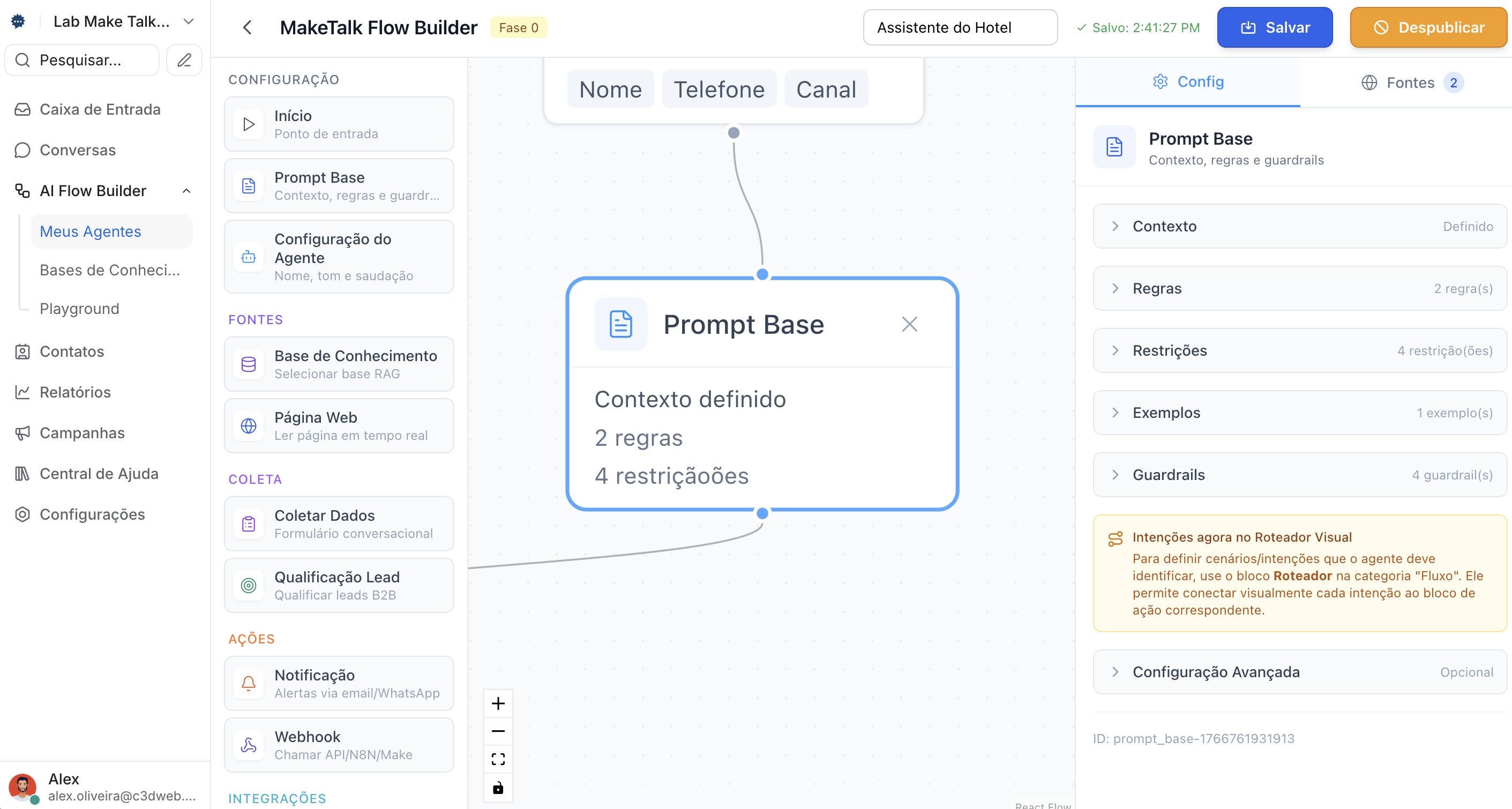
O **Prompt Base** define a personalidade, regras e comportamento do agente.
#### Quando usar
* Cliente começou uma conversa mas parou de responder
* Processo de cotação/reserva ficou incompleto
* Lead demonstrou interesse mas não finalizou
#### Configurações de Recovery
| Campo | Descrição | Padrão |
| ------------------------------ | ------------------------------------------- | ----------- |
| **Ativar recuperação** | Habilita o envio automático de follow-up | Desativado |
| **Inatividade (min)** | Tempo sem resposta antes de enviar mensagem | 60 |
| **Máx. Tentativas** | Quantidade de mensagens de follow-up | 2 |
| **Intervalo entre tentativas** | Tempo entre cada tentativa (minutos) | 120 |
| **Tipo de Mensagem** | AI (contextual) ou Fixa | AI |
| **Horário de Recovery** | 24h ou horário comercial | 08:00-20:00 |
#### Tipos de mensagem
A IA analisa o contexto da conversa e cria uma mensagem personalizada:
```
"Oi João! Vi que nossa conversa sobre quartos ficou em aberto.
Posso te ajudar com a reserva? 😊"
```
**Vantagens:**
* Mensagem personalizada ao contexto
* Detecta se conversa já foi concluída
* Evita envio quando não faz sentido
Envia sempre a mesma mensagem definida:
```
"Olá! Vi que você ficou interessado em nossos serviços.
Posso ajudar em algo?"
```
**Vantagens:**
* Controle total sobre a mensagem
* Consistente com tom de marca
* Útil para fluxos simples
**Janela de 24h do WhatsApp:** A recuperação só funciona dentro da janela de 24 horas após a última mensagem do cliente. Após esse período, seria necessário usar templates aprovados (funcionalidade futura).
#### Condições de parada automática
A régua de recuperação para automaticamente quando:
* Cliente responde qualquer mensagem
* Conversa é resolvida/fechada
* Atendente humano assume a conversa
* AI detecta que a conversa foi concluída naturalmente
Para hotéis: Configure 60 minutos de inatividade e 2 tentativas. Isso dá tempo suficiente para o cliente decidir sem ser invasivo.
***
### Gate de Contato (Regras por Atributo)
O bloco Início permite criar **regras automáticas baseadas nos atributos do contato** no Chatwoot. Essas regras são avaliadas **antes** da IA responder, permitindo tomar ações imediatas sem processamento de linguagem.
#### Quando usar
* Reconhecer automaticamente clientes recorrentes (ex: hóspedes frequentes)
* Identificar clientes de agências e encaminhar para equipe dedicada
* Pausar a IA para contatos marcados como "VIP" e transferir direto
* Adicionar tags automaticamente com base em atributos do contato
#### Como funciona
```
Cliente envia mensagem → Verifica atributos do contato → Regra dispara? → Executa ações
│
Não dispara → IA responde normalmente
```
As regras são avaliadas em ordem. A **primeira regra** que corresponder ao atributo do contato será executada. Regras seguintes não são avaliadas.
#### Configuração de regras
Cada regra é composta por três partes:
Selecione um atributo do contato no Chatwoot e defina a condição:
| Operador | Significado | Exemplo |
| ---------------- | --------------------- | -------------------------------- |
| **Igual a** | Valor exato | `tipo_cliente` igual a `agencia` |
| **Diferente de** | Qualquer valor exceto | `status` diferente de `ativo` |
| **Contém** | Texto parcial | `observacoes` contém `vip` |
| **Não contém** | Texto não presente | `categoria` não contém `teste` |
Os atributos disponíveis são buscados automaticamente do Chatwoot. São os mesmos atributos personalizados que você configura em **Configurações > Atributos Personalizados**.
Quando a regra dispara, você pode executar **múltiplas ações ao mesmo tempo**:
| Ação | O que faz |
| -------------------------- | ----------------------------------------------------------------- |
| **Enviar mensagem** | Envia uma mensagem fixa ao contato |
| **Pausar AI** | Interrompe a IA até que um atendente resolva manualmente |
| **Transferir para humano** | Encaminha para a equipe/agente configurado no bloco Transferência |
| **Adicionar tags** | Aplica etiquetas automaticamente na conversa |
Se a ação incluir envio de mensagem, defina o texto. Se incluir tags, selecione quais etiquetas aplicar (as etiquetas são buscadas automaticamente do Chatwoot).
#### Exemplos práticos
**Condição:** `cliente_habitue` igual a `true`
**Ações:**
* Enviar mensagem: "Que bom ter você de volta! Já sou o contato de sempre do hotel."
* Transferir para humano
**Resultado:** O cliente é reconhecido e transferido diretamente para um atendente, sem passar pela IA.
**Condição:** `tipo_cliente` igual a `agencia`
**Ações:**
* Enviar mensagem: "Olá! Identificamos que você é um parceiro de agência. Vou direcioná-lo para nossa equipe de grupos e operadoras."
* Transferir para humano
* Adicionar tags: `agencia`, `b2b`
**Resultado:** Contatos de agência são filtrados automaticamente para atendimento especializado.
**Condição:** `categoria` contém `vip`
**Ações:**
* Pausar AI
* Adicionar tags: `vip`, `prioridade`
**Resultado:** A IA não responde. A conversa fica aguardando atendimento humano com as tags de prioridade.
Se o atributo **não existir** no contato (nunca foi preenchido), a regra **não dispara**. Isso é um comportamento de segurança para evitar ações indevidas em contatos novos que ainda não têm atributos configurados.
***
## Bloco Prompt Base
O **Prompt Base** define a personalidade, regras e comportamento do agente.
 ### Seções disponíveis
| Seção | O que configurar |
| -------------- | -------------------------------------- |
| **Contexto** | Quem é o agente, onde atua, tom de voz |
| **Regras** | O que o agente DEVE fazer |
| **Restrições** | O que o agente NÃO pode fazer |
| **Exemplos** | Pares de pergunta/resposta ideais |
| **Guardrails** | Proteções de segurança |
| **Avançado** | Instruções adicionais |
Acesse o guia detalhado com exemplos para cada seção.
***
## Bloco Cotação Hotel
O bloco **Cotação Hotel** permite consultas automáticas de preços em motores de reservas.
### Seções disponíveis
| Seção | O que configurar |
| -------------- | -------------------------------------- |
| **Contexto** | Quem é o agente, onde atua, tom de voz |
| **Regras** | O que o agente DEVE fazer |
| **Restrições** | O que o agente NÃO pode fazer |
| **Exemplos** | Pares de pergunta/resposta ideais |
| **Guardrails** | Proteções de segurança |
| **Avançado** | Instruções adicionais |
Acesse o guia detalhado com exemplos para cada seção.
***
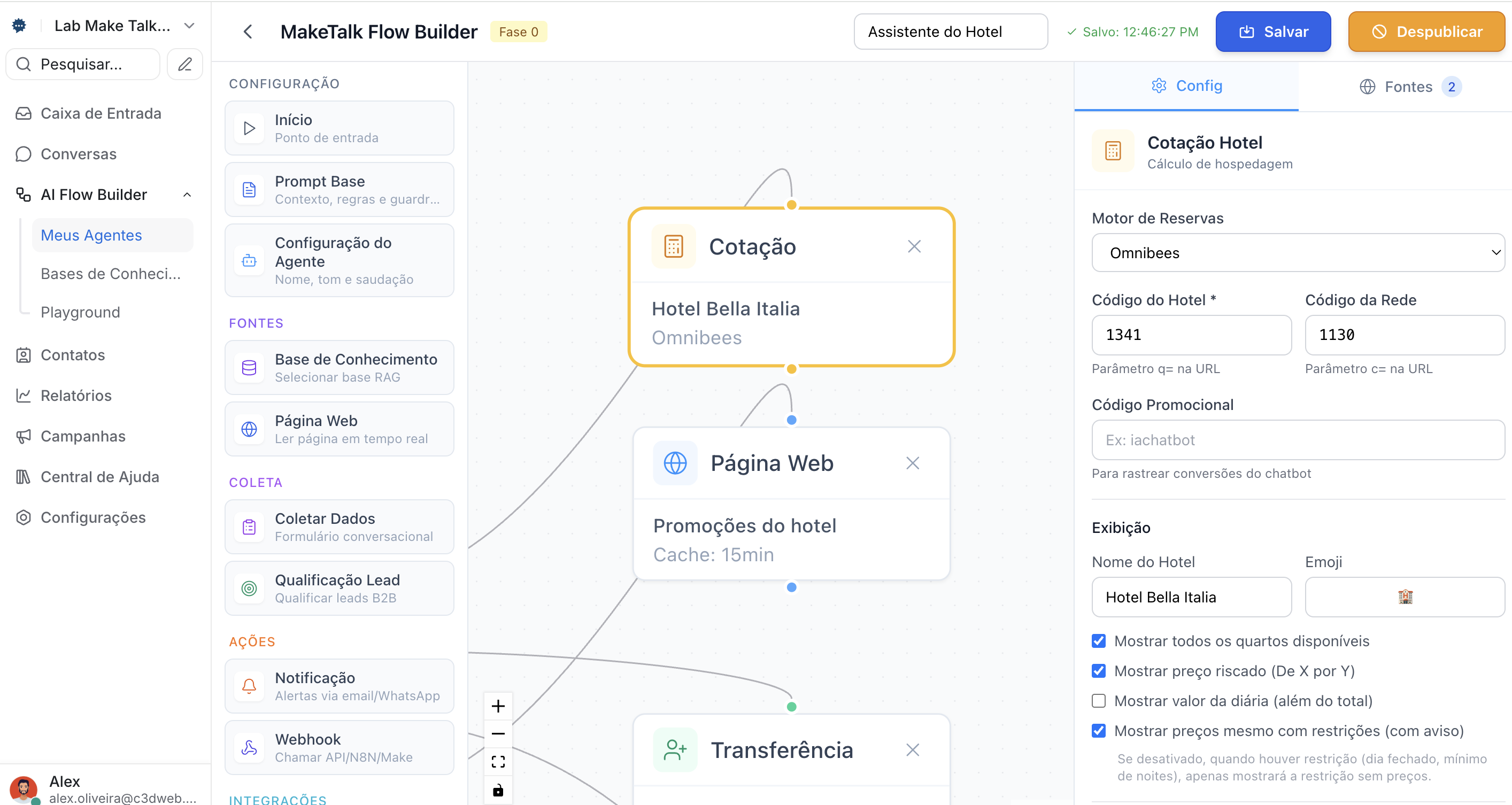
## Bloco Cotação Hotel
O bloco **Cotação Hotel** permite consultas automáticas de preços em motores de reservas.
 ### Funcionalidades
* Consulta preços em tempo real (Omnibees)
* Formatação automática para WhatsApp
* Validação de capacidade de quartos
* Cálculo de parcelamento
* Períodos de estadia mínima
* Detecção automática de grupos com transferência para equipe humana
* Sugestão de hotéis alternativos quando sem disponibilidade
Acesse o guia detalhado com todas as configurações.
***
## Bloco Base de Conhecimento
O bloco **Base de Conhecimento** conecta documentos, FAQs e informações ao agente usando tecnologia **RAG** (Retrieval-Augmented Generation).
### Funcionalidades
* Consulta preços em tempo real (Omnibees)
* Formatação automática para WhatsApp
* Validação de capacidade de quartos
* Cálculo de parcelamento
* Períodos de estadia mínima
* Detecção automática de grupos com transferência para equipe humana
* Sugestão de hotéis alternativos quando sem disponibilidade
Acesse o guia detalhado com todas as configurações.
***
## Bloco Base de Conhecimento
O bloco **Base de Conhecimento** conecta documentos, FAQs e informações ao agente usando tecnologia **RAG** (Retrieval-Augmented Generation).
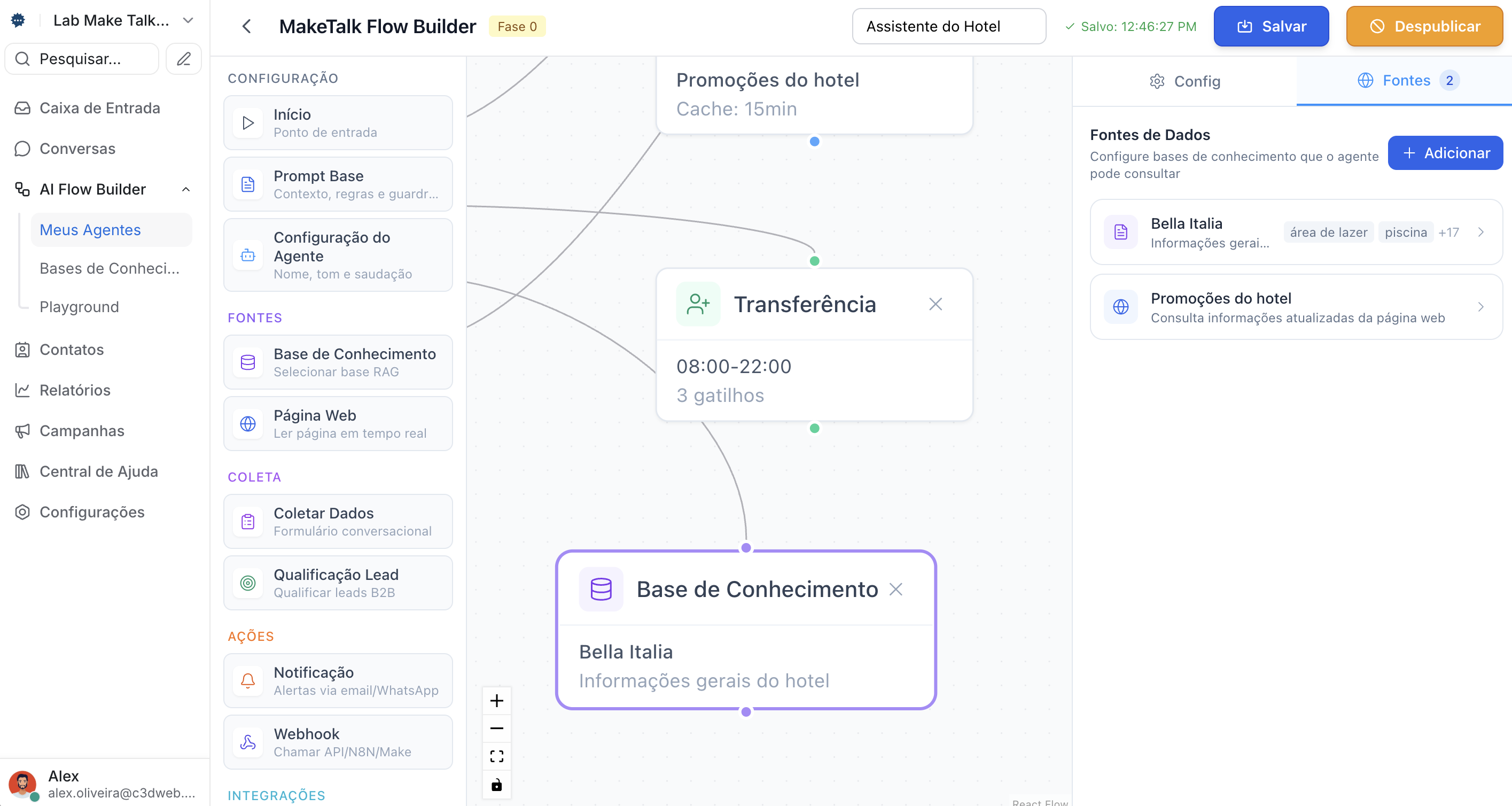 ### Como funciona
```
Cliente pergunta algo → Agente busca na base → Encontra informação relevante → Responde
```
A tecnologia RAG permite que o agente consulte seus documentos em tempo real, garantindo respostas precisas e atualizadas sem "inventar" informações.
### Configurações
| Campo | Descrição |
| -------------------- | --------------------------------------------------------- |
| **Base selecionada** | Qual base de conhecimento usar |
| **Propósito** | Descrição do uso (ajuda a IA a entender quando consultar) |
Antes de usar este bloco, você precisa criar uma Base de Conhecimento no painel do Flow Builder e alimentá-la com documentos.
### Documentação relacionada
Como vincular e configurar bases no Flow Builder.
Entenda a tecnologia por trás da busca inteligente.
Aprenda a estruturar sua base para melhores resultados.
Boas práticas de manutenção da base.
***
## Bloco Página Web
O bloco **Página Web** permite que o agente consulte informações de websites em tempo real.
### Como funciona
```
Cliente pergunta algo → Agente busca na base → Encontra informação relevante → Responde
```
A tecnologia RAG permite que o agente consulte seus documentos em tempo real, garantindo respostas precisas e atualizadas sem "inventar" informações.
### Configurações
| Campo | Descrição |
| -------------------- | --------------------------------------------------------- |
| **Base selecionada** | Qual base de conhecimento usar |
| **Propósito** | Descrição do uso (ajuda a IA a entender quando consultar) |
Antes de usar este bloco, você precisa criar uma Base de Conhecimento no painel do Flow Builder e alimentá-la com documentos.
### Documentação relacionada
Como vincular e configurar bases no Flow Builder.
Entenda a tecnologia por trás da busca inteligente.
Aprenda a estruturar sua base para melhores resultados.
Boas práticas de manutenção da base.
***
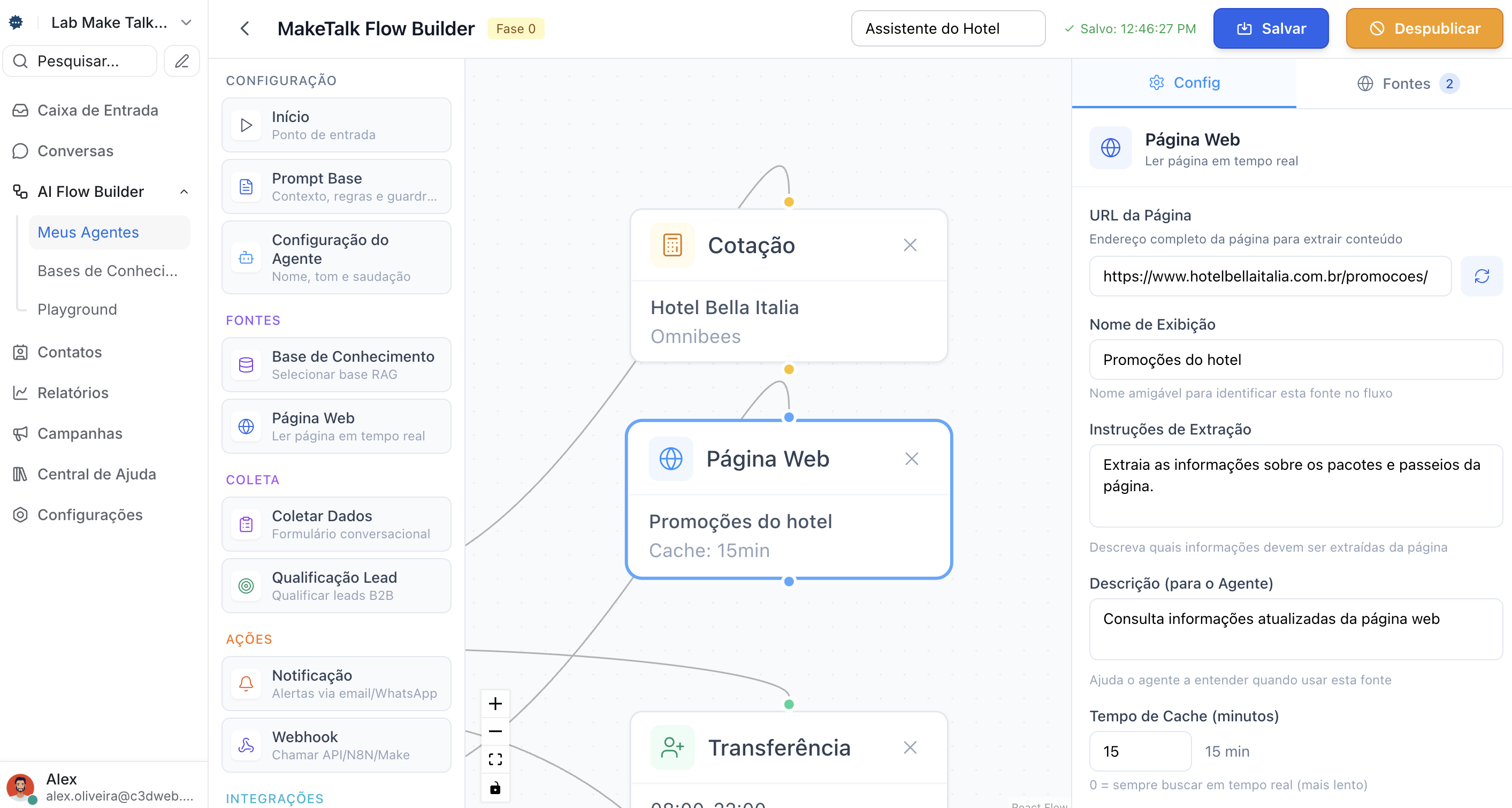
## Bloco Página Web
O bloco **Página Web** permite que o agente consulte informações de websites em tempo real.
 ### Casos de uso
* Consultar promoções atualizadas do site
* Verificar informações de produtos
* Buscar conteúdo dinâmico que muda frequentemente
### Configurações
| Campo | Descrição |
| -------------- | ----------------------------------------------- |
| **URL** | Endereço da página a consultar |
| **Instruções** | O que extrair da página |
| **Cache** | Tempo para manter informação em cache (minutos) |
Use com moderação. Cada consulta leva alguns segundos. Para informações estáticas, prefira a Base de Conhecimento.
***
## Bloco Buscar Dados
O bloco **Buscar Dados** consulta informações de forma automática e silenciosa — sem envolver a IA. Ele busca um dado de uma API externa, de um atributo do contato ou da conversa, e armazena em uma variável para uso em decisões.
### Casos de uso
* Consultar promoções atualizadas do site
* Verificar informações de produtos
* Buscar conteúdo dinâmico que muda frequentemente
### Configurações
| Campo | Descrição |
| -------------- | ----------------------------------------------- |
| **URL** | Endereço da página a consultar |
| **Instruções** | O que extrair da página |
| **Cache** | Tempo para manter informação em cache (minutos) |
Use com moderação. Cada consulta leva alguns segundos. Para informações estáticas, prefira a Base de Conhecimento.
***
## Bloco Buscar Dados
O bloco **Buscar Dados** consulta informações de forma automática e silenciosa — sem envolver a IA. Ele busca um dado de uma API externa, de um atributo do contato ou da conversa, e armazena em uma variável para uso em decisões.
 ### Fontes disponíveis
| Fonte | Descrição |
| ------------------------ | -------------------------------------------- |
| **Atributo do Contato** | Campos personalizados do contato no Chatwoot |
| **Atributo da Conversa** | Campos personalizados da conversa |
| **API Externa** | Consulta HTTP a um sistema externo |
### Como usar
```
[Buscar Dados] → armazena em "fetched.plano" → [Condição Determinística] → true/false
```
Acesse o guia detalhado com exemplos para cada fonte de dados.
***
## Bloco Integração API
O bloco **Integração API** permite que o agente de IA consulte sistemas externos (ERP, CRM, catálogos) durante a conversa. A IA decide automaticamente quando chamar a API.
### Fontes disponíveis
| Fonte | Descrição |
| ------------------------ | -------------------------------------------- |
| **Atributo do Contato** | Campos personalizados do contato no Chatwoot |
| **Atributo da Conversa** | Campos personalizados da conversa |
| **API Externa** | Consulta HTTP a um sistema externo |
### Como usar
```
[Buscar Dados] → armazena em "fetched.plano" → [Condição Determinística] → true/false
```
Acesse o guia detalhado com exemplos para cada fonte de dados.
***
## Bloco Integração API
O bloco **Integração API** permite que o agente de IA consulte sistemas externos (ERP, CRM, catálogos) durante a conversa. A IA decide automaticamente quando chamar a API.
 ### Funcionalidades
* Suporte a GET, POST, PUT, PATCH, DELETE
* Autenticação via API Key, Bearer Token ou Basic Auth
* Parâmetros dinâmicos (do usuário, contexto ou fixos)
* Templates de resposta e erro personalizáveis
Acesse o guia detalhado com configuração e exemplos.
***
## Bloco Condição
O bloco **Condição** cria ramificações no fluxo. Funciona em dois modos:
* **LLM**: A IA analisa a conversa e decide qual caminho seguir
* **Determinístico**: Uma regra fixa avalia uma variável (sem IA)
### Funcionalidades
* Suporte a GET, POST, PUT, PATCH, DELETE
* Autenticação via API Key, Bearer Token ou Basic Auth
* Parâmetros dinâmicos (do usuário, contexto ou fixos)
* Templates de resposta e erro personalizáveis
Acesse o guia detalhado com configuração e exemplos.
***
## Bloco Condição
O bloco **Condição** cria ramificações no fluxo. Funciona em dois modos:
* **LLM**: A IA analisa a conversa e decide qual caminho seguir
* **Determinístico**: Uma regra fixa avalia uma variável (sem IA)
 ### Modos de avaliação
| Modo | Como funciona | Saídas |
| ------------------ | ---------------------------------------- | ----------------------------- |
| **LLM** | IA decide baseado na conversa | Múltiplas ramificações + Else |
| **Determinístico** | Regra fixa (variável + operador + valor) | True / False |
Acesse o guia detalhado com operadores e exemplos.
***
## Bloco Roteador
O **Roteador** é o bloco mais importante do fluxo. Ele analisa a mensagem do cliente e direciona para o caminho apropriado.
### Modos de avaliação
| Modo | Como funciona | Saídas |
| ------------------ | ---------------------------------------- | ----------------------------- |
| **LLM** | IA decide baseado na conversa | Múltiplas ramificações + Else |
| **Determinístico** | Regra fixa (variável + operador + valor) | True / False |
Acesse o guia detalhado com operadores e exemplos.
***
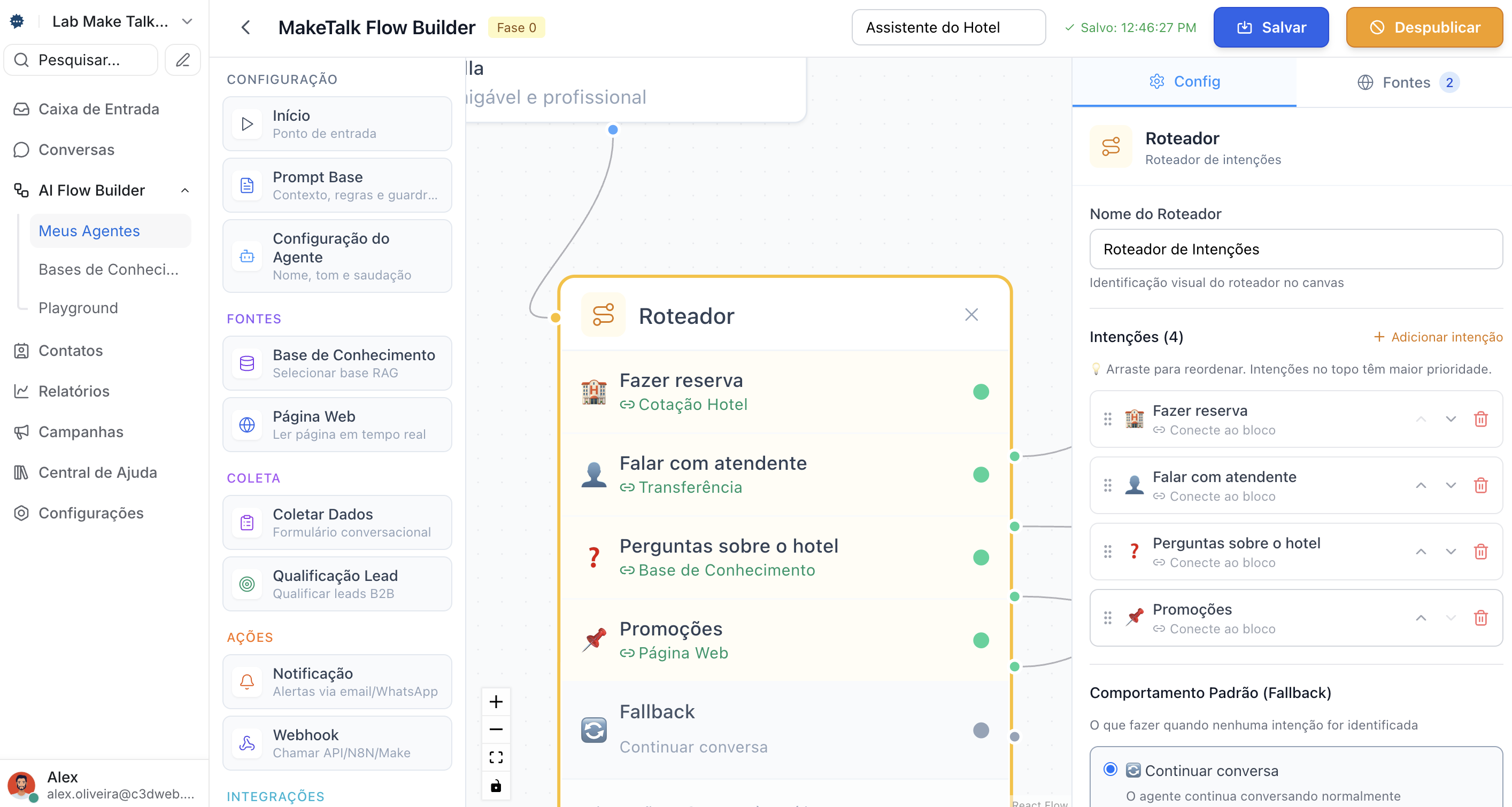
## Bloco Roteador
O **Roteador** é o bloco mais importante do fluxo. Ele analisa a mensagem do cliente e direciona para o caminho apropriado.
 ### Como funciona
```
Mensagem do cliente → [Roteador] → Identifica intenção → Direciona para bloco
```
A IA analisa o contexto da conversa e determina qual rota seguir, não apenas palavras-chave específicas.
### Configuração
Clique em "Adicionar Rota" para criar um novo caminho.
Para cada rota, defina:
| Campo | Descrição | Exemplo |
| ------------- | ---------------------------------- | ---------------------------------------- |
| **Nome** | Identificador da rota | "Interesse comercial" |
| **Descrição** | Quando esta rota deve ser acionada | "Cliente demonstra interesse em comprar" |
| **Destino** | Bloco para onde direcionar | Bloco de Qualificação |
Defina o que acontece quando nenhuma rota corresponde:
* Responder naturalmente (usar KB)
* Transferir para humano
* Pedir esclarecimento
### Boas práticas
Use descrições detalhadas nas rotas. A IA usa essas descrições para entender quando ativar cada caminho.
**Exemplo de descrições eficazes:**
| Ruim | Bom |
| --------- | -------------------------------------------------------------------------------------------------------------------- |
| "Comprar" | "Cliente demonstra interesse em adquirir produto ou serviço, pergunta sobre preços, disponibilidade ou como comprar" |
| "Suporte" | "Cliente reporta problema, erro, bug, ou precisa de ajuda técnica com produto já adquirido" |
### Exemplos por segmento
| Rota | Descrição |
| --------------- | --------------------------------------------------- |
| Compra | Cliente quer comprar, perguntar preço, ver catálogo |
| Rastreio | Cliente quer saber status do pedido, entrega |
| Troca/Devolução | Cliente quer trocar ou devolver produto |
| Reclamação | Cliente está insatisfeito, reporta problema |
| Rota | Descrição |
| ------------ | --------------------------------------------- |
| Busca imóvel | Cliente procura imóvel para compra ou aluguel |
| Visita | Cliente quer agendar visita |
| Documentação | Dúvidas sobre contratos, financiamento |
| Manutenção | Problema em imóvel alugado |
| Rota | Descrição |
| ----------- | ---------------------------------------- |
| Reserva | Cliente quer fazer cotação ou reserva |
| Informações | Dúvidas sobre instalações, serviços |
| Alteração | Cliente quer modificar reserva existente |
| Reclamação | Cliente reporta problema ou insatisfação |
***
## Bloco Qualificação de Lead
O bloco de **Qualificação** avalia o potencial do lead através de perguntas estratégicas feitas de forma natural pela IA.
### Como funciona
```
Mensagem do cliente → [Roteador] → Identifica intenção → Direciona para bloco
```
A IA analisa o contexto da conversa e determina qual rota seguir, não apenas palavras-chave específicas.
### Configuração
Clique em "Adicionar Rota" para criar um novo caminho.
Para cada rota, defina:
| Campo | Descrição | Exemplo |
| ------------- | ---------------------------------- | ---------------------------------------- |
| **Nome** | Identificador da rota | "Interesse comercial" |
| **Descrição** | Quando esta rota deve ser acionada | "Cliente demonstra interesse em comprar" |
| **Destino** | Bloco para onde direcionar | Bloco de Qualificação |
Defina o que acontece quando nenhuma rota corresponde:
* Responder naturalmente (usar KB)
* Transferir para humano
* Pedir esclarecimento
### Boas práticas
Use descrições detalhadas nas rotas. A IA usa essas descrições para entender quando ativar cada caminho.
**Exemplo de descrições eficazes:**
| Ruim | Bom |
| --------- | -------------------------------------------------------------------------------------------------------------------- |
| "Comprar" | "Cliente demonstra interesse em adquirir produto ou serviço, pergunta sobre preços, disponibilidade ou como comprar" |
| "Suporte" | "Cliente reporta problema, erro, bug, ou precisa de ajuda técnica com produto já adquirido" |
### Exemplos por segmento
| Rota | Descrição |
| --------------- | --------------------------------------------------- |
| Compra | Cliente quer comprar, perguntar preço, ver catálogo |
| Rastreio | Cliente quer saber status do pedido, entrega |
| Troca/Devolução | Cliente quer trocar ou devolver produto |
| Reclamação | Cliente está insatisfeito, reporta problema |
| Rota | Descrição |
| ------------ | --------------------------------------------- |
| Busca imóvel | Cliente procura imóvel para compra ou aluguel |
| Visita | Cliente quer agendar visita |
| Documentação | Dúvidas sobre contratos, financiamento |
| Manutenção | Problema em imóvel alugado |
| Rota | Descrição |
| ----------- | ---------------------------------------- |
| Reserva | Cliente quer fazer cotação ou reserva |
| Informações | Dúvidas sobre instalações, serviços |
| Alteração | Cliente quer modificar reserva existente |
| Reclamação | Cliente reporta problema ou insatisfação |
***
## Bloco Qualificação de Lead
O bloco de **Qualificação** avalia o potencial do lead através de perguntas estratégicas feitas de forma natural pela IA.
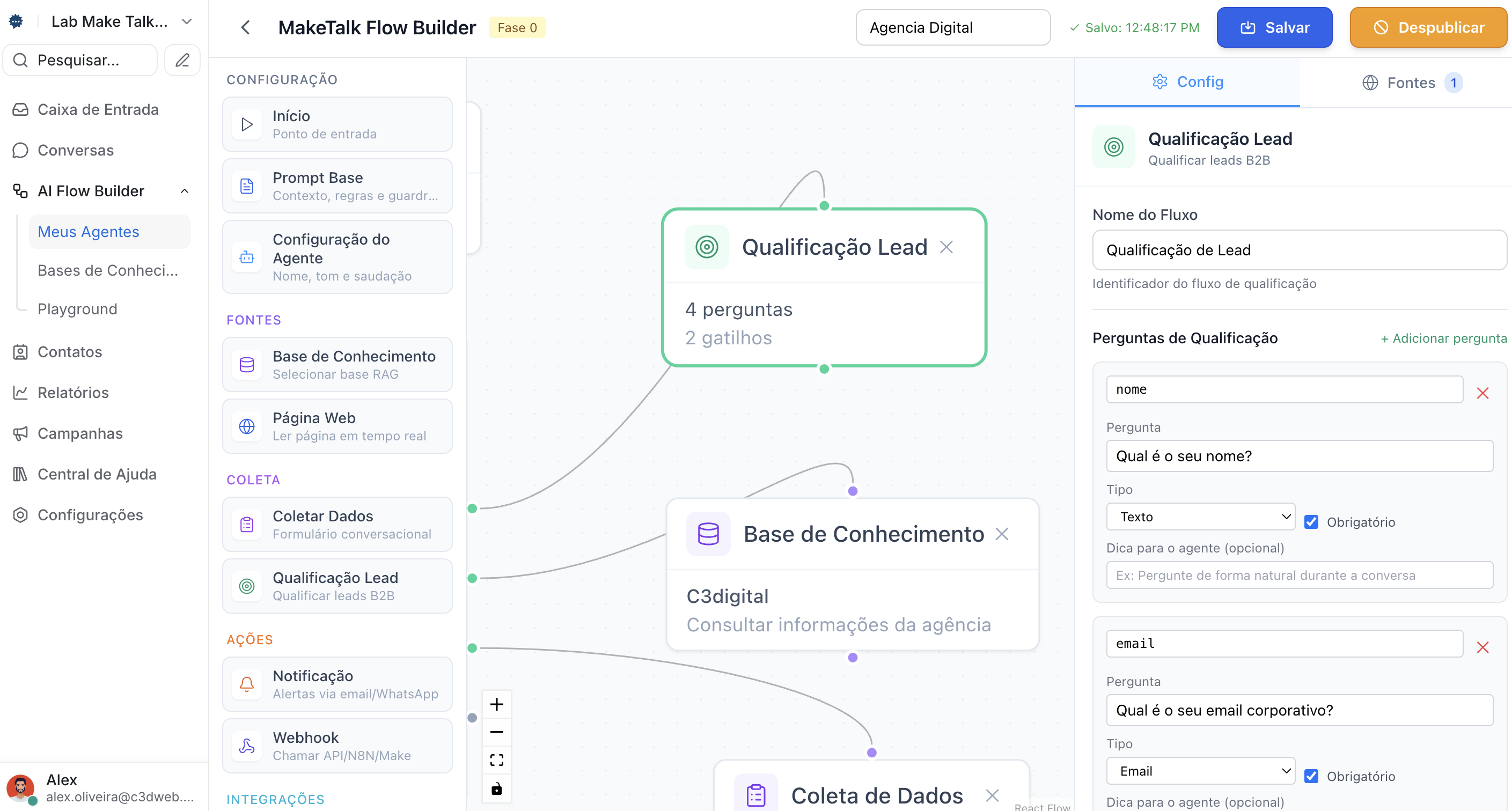 ### Como funciona
```
Lead entra → [Qualificação] → IA faz perguntas → Atribui pontos → Lead qualificado ou não
```
A IA conduz a conversa naturalmente, extraindo informações que são usadas para pontuar o lead.
### Critérios de qualificação
Defina os critérios que serão avaliados:
| Critério | Pergunta (IA pergunta naturalmente) | Pontos |
| ----------- | ------------------------------------ | ------ |
| Orçamento | "Qual sua faixa de investimento?" | 0-5 |
| Urgência | "Para quando você precisa?" | 0-3 |
| Autoridade | "Você é o decisor?" | 0-2 |
| Necessidade | "O que você está buscando resolver?" | 0-3 |
### Faixas de pontuação
| Pontuação | Classificação | Ação |
| --------- | ------------- | --------------------------- |
| 8-13 | Lead quente | Transferir imediatamente |
| 4-7 | Lead morno | Coleta de dados → Follow-up |
| 0-3 | Lead frio | Continuar com IA |
### Tipos de campos
Cada campo na qualificação tem um **tipo** que determina como a IA valida a resposta do lead. Ao criar um campo, escolha o tipo mais adequado para a informação que você quer coletar:
| Tipo | O que aceita | Exemplo de uso |
| --------------- | ------------------------------- | ---------------------------------- |
| **Texto** | Qualquer texto livre | Nome, cidade, observações |
| **Email** | Endereço de email válido | Email profissional |
| **Telefone** | Número de telefone | Contato direto |
| **Número** | Apenas valores numéricos | Orçamento, quantidade |
| **Seleção** | Uma das opções predefinidas | "Sim/Não", "Compra/Aluguel" |
| **Texto longo** | Texto extenso, múltiplas linhas | Descrição do projeto, necessidades |
| **Arquivo** | Documentos, imagens ou vídeos | Projeto, planta, comprovante |
A IA usa o tipo do campo para saber como validar a resposta. Por exemplo, se o tipo é "Email", ela vai pedir educadamente para o lead corrigir caso envie algo que não seja um email válido.
### Tipo Arquivo
O tipo **Arquivo** permite que o lead envie documentos diretamente na conversa durante a qualificação. A IA reconhece automaticamente o envio e confirma o recebimento.
#### O que o lead pode enviar
* **Documentos**: PDF, DOC, DOCX, planilhas e outros arquivos
* **Imagens**: fotos, capturas de tela, plantas
* **Vídeos**: gravações e vídeos de referência
* **Links de compartilhamento**: se o lead enviar um link do Google Drive, Dropbox, WeTransfer ou OneDrive, a IA aceita como se fosse um arquivo
#### Configurações do campo Arquivo
| Opção | O que faz | Padrão |
| ------------------------------- | ----------------------------------------------------------------------- | ------- |
| **Tipos aceitos** | Quais categorias de arquivo são permitidas (documento, imagem, vídeo) | Todos |
| **Permitir resposta com texto** | Se ativado, o lead pode responder com texto em vez de enviar um arquivo | Ativado |
Deixe a opção "Permitir resposta com texto" ativada na maioria dos casos. Nem todo lead tem o arquivo na hora, e aceitar uma resposta como "envio depois por email" evita que a conversa trave.
#### Como a IA lida com o arquivo
Quando o lead envia um arquivo, a IA:
1. **Detecta automaticamente** que um arquivo foi enviado
2. **Valida o tipo** — se você configurou para aceitar apenas documentos e imagens, um vídeo será recusado educadamente
3. **Confirma o recebimento** — ex: "Recebi o projeto! Vamos para a próxima pergunta."
4. **Armazena a URL do arquivo** — o link fica salvo e é enviado no webhook para seu CRM ou sistema
Se o lead tiver mais de um campo de arquivo pendente, a IA pergunta a qual campo o arquivo se refere antes de registrar.
O arquivo é armazenado no servidor de atendimento. A URL enviada no webhook aponta para esse servidor, então seu sistema externo precisa conseguir acessar essa URL para baixar o arquivo.
### Ações pós-qualificação
* Aplicar etiqueta "lead-qualificado"
* Prioridade alta na fila
* Transferir para equipe de vendas
* Mensagem: "Vou transferir você para um especialista!"
* Aplicar etiqueta "lead-frio"
* Continuar atendimento com IA
* Oferecer materiais informativos
* Capturar email para nurturing
### Dados enviados para sistemas externos (Webhook)
Quando o lead é qualificado e uma ação de webhook está configurada, o payload enviado inclui automaticamente os dados de contato do cliente:
| Campo | Descrição | Exemplo |
| -------------------------- | -------------------------- | ------------------ |
| `metadata.conversation_id` | ID da conversa no Chatwoot | `"123"` |
| `metadata.contact_id` | ID do contato | `"456"` |
| `metadata.account_id` | ID da conta | `"1"` |
| `metadata.contact.name` | Nome do contato | `"João Silva"` |
| `metadata.contact.phone` | Telefone do contato | `"+5511999999999"` |
| `metadata.contact.email` | Email do contato | `"joao@email.com"` |
#### Formato dos campos no payload
Os campos coletados durante a qualificação vão no corpo do webhook. Para campos de texto, email, telefone e afins, o valor é uma string simples. Já para campos do tipo **Arquivo**, o valor é um objeto com as informações do arquivo:
```json theme={null}
{
"nome": "João Silva",
"email": "joao@construtora.com",
"orcamento": "500000"
}
```
```json theme={null}
{
"projeto_obra": {
"type": "file",
"url": "https://atendimento.seudominio.com/rails/active_storage/blobs/...",
"filename": "projeto_residencial.pdf",
"mime_type": "application/pdf"
}
}
```
Quando o lead envia um link em vez de um arquivo, o formato muda para `"type": "link"`:
```json theme={null}
{
"projeto_obra": {
"type": "link",
"url": "https://drive.google.com/file/d/abc123/view"
}
}
```
Se o seu sistema externo (CRM, RD Station, etc.) espera sempre uma string, lembre-se de tratar o caso em que o valor é um objeto. Verifique o campo `type` para saber se é `"file"` (arquivo enviado) ou `"link"` (link compartilhado).
Use os dados de contato no payload para enriquecer seu CRM ou sistema de vendas automaticamente, sem precisar fazer chamadas adicionais à API do Chatwoot.
### Exemplo prático: construtora que pede projeto da obra
Imagine uma construtora que usa o MakeTalk para qualificar leads interessados em construções residenciais. O fluxo de qualificação tem estes campos:
| Campo | Tipo | Obrigatório |
| ------------------ | --------------------------- | ----------- |
| Nome completo | Texto | Sim |
| Email | Email | Sim |
| Telefone | Telefone | Sim |
| Orçamento estimado | Número | Sim |
| Projeto da obra | Arquivo (documento, imagem) | Sim |
**Como a conversa acontece:**
```
IA: Olá! Para entender melhor o que você precisa, vou fazer algumas perguntas rápidas.
Qual o seu nome completo?
Lead: Carlos Mendes
IA: Prazer, Carlos! Qual seu email para contato?
Lead: carlos@mendes.arq.br
IA: E um telefone?
Lead: 11 98765-4321
IA: Qual o orçamento estimado para a obra?
Lead: Cerca de 800 mil
IA: Ótimo! Por último, poderia enviar o projeto da obra?
Pode ser um PDF, imagem ou até um link do Google Drive.
Lead: [envia projeto_residencial.pdf]
IA: Recebi o projeto! Deixa eu confirmar seus dados:
- Nome: Carlos Mendes
- Email: carlos@mendes.arq.br
- Telefone: 11 98765-4321
- Orçamento: 800000
- Projeto da obra: projeto_residencial.pdf
Está tudo certo?
Lead: Sim!
IA: Perfeito! Vou encaminhar você para um de nossos engenheiros.
```
Nesse cenário, o webhook enviado ao CRM da construtora inclui a URL do PDF, permitindo que o engenheiro acesse o projeto antes mesmo de falar com o lead.
***
## Bloco Envio de Mensagem
O bloco **Envio de Mensagem** permite que o agente envie conteúdo fixo (texto e anexos) quando relevante para a conversa.
### Como funciona
```
Lead entra → [Qualificação] → IA faz perguntas → Atribui pontos → Lead qualificado ou não
```
A IA conduz a conversa naturalmente, extraindo informações que são usadas para pontuar o lead.
### Critérios de qualificação
Defina os critérios que serão avaliados:
| Critério | Pergunta (IA pergunta naturalmente) | Pontos |
| ----------- | ------------------------------------ | ------ |
| Orçamento | "Qual sua faixa de investimento?" | 0-5 |
| Urgência | "Para quando você precisa?" | 0-3 |
| Autoridade | "Você é o decisor?" | 0-2 |
| Necessidade | "O que você está buscando resolver?" | 0-3 |
### Faixas de pontuação
| Pontuação | Classificação | Ação |
| --------- | ------------- | --------------------------- |
| 8-13 | Lead quente | Transferir imediatamente |
| 4-7 | Lead morno | Coleta de dados → Follow-up |
| 0-3 | Lead frio | Continuar com IA |
### Tipos de campos
Cada campo na qualificação tem um **tipo** que determina como a IA valida a resposta do lead. Ao criar um campo, escolha o tipo mais adequado para a informação que você quer coletar:
| Tipo | O que aceita | Exemplo de uso |
| --------------- | ------------------------------- | ---------------------------------- |
| **Texto** | Qualquer texto livre | Nome, cidade, observações |
| **Email** | Endereço de email válido | Email profissional |
| **Telefone** | Número de telefone | Contato direto |
| **Número** | Apenas valores numéricos | Orçamento, quantidade |
| **Seleção** | Uma das opções predefinidas | "Sim/Não", "Compra/Aluguel" |
| **Texto longo** | Texto extenso, múltiplas linhas | Descrição do projeto, necessidades |
| **Arquivo** | Documentos, imagens ou vídeos | Projeto, planta, comprovante |
A IA usa o tipo do campo para saber como validar a resposta. Por exemplo, se o tipo é "Email", ela vai pedir educadamente para o lead corrigir caso envie algo que não seja um email válido.
### Tipo Arquivo
O tipo **Arquivo** permite que o lead envie documentos diretamente na conversa durante a qualificação. A IA reconhece automaticamente o envio e confirma o recebimento.
#### O que o lead pode enviar
* **Documentos**: PDF, DOC, DOCX, planilhas e outros arquivos
* **Imagens**: fotos, capturas de tela, plantas
* **Vídeos**: gravações e vídeos de referência
* **Links de compartilhamento**: se o lead enviar um link do Google Drive, Dropbox, WeTransfer ou OneDrive, a IA aceita como se fosse um arquivo
#### Configurações do campo Arquivo
| Opção | O que faz | Padrão |
| ------------------------------- | ----------------------------------------------------------------------- | ------- |
| **Tipos aceitos** | Quais categorias de arquivo são permitidas (documento, imagem, vídeo) | Todos |
| **Permitir resposta com texto** | Se ativado, o lead pode responder com texto em vez de enviar um arquivo | Ativado |
Deixe a opção "Permitir resposta com texto" ativada na maioria dos casos. Nem todo lead tem o arquivo na hora, e aceitar uma resposta como "envio depois por email" evita que a conversa trave.
#### Como a IA lida com o arquivo
Quando o lead envia um arquivo, a IA:
1. **Detecta automaticamente** que um arquivo foi enviado
2. **Valida o tipo** — se você configurou para aceitar apenas documentos e imagens, um vídeo será recusado educadamente
3. **Confirma o recebimento** — ex: "Recebi o projeto! Vamos para a próxima pergunta."
4. **Armazena a URL do arquivo** — o link fica salvo e é enviado no webhook para seu CRM ou sistema
Se o lead tiver mais de um campo de arquivo pendente, a IA pergunta a qual campo o arquivo se refere antes de registrar.
O arquivo é armazenado no servidor de atendimento. A URL enviada no webhook aponta para esse servidor, então seu sistema externo precisa conseguir acessar essa URL para baixar o arquivo.
### Ações pós-qualificação
* Aplicar etiqueta "lead-qualificado"
* Prioridade alta na fila
* Transferir para equipe de vendas
* Mensagem: "Vou transferir você para um especialista!"
* Aplicar etiqueta "lead-frio"
* Continuar atendimento com IA
* Oferecer materiais informativos
* Capturar email para nurturing
### Dados enviados para sistemas externos (Webhook)
Quando o lead é qualificado e uma ação de webhook está configurada, o payload enviado inclui automaticamente os dados de contato do cliente:
| Campo | Descrição | Exemplo |
| -------------------------- | -------------------------- | ------------------ |
| `metadata.conversation_id` | ID da conversa no Chatwoot | `"123"` |
| `metadata.contact_id` | ID do contato | `"456"` |
| `metadata.account_id` | ID da conta | `"1"` |
| `metadata.contact.name` | Nome do contato | `"João Silva"` |
| `metadata.contact.phone` | Telefone do contato | `"+5511999999999"` |
| `metadata.contact.email` | Email do contato | `"joao@email.com"` |
#### Formato dos campos no payload
Os campos coletados durante a qualificação vão no corpo do webhook. Para campos de texto, email, telefone e afins, o valor é uma string simples. Já para campos do tipo **Arquivo**, o valor é um objeto com as informações do arquivo:
```json theme={null}
{
"nome": "João Silva",
"email": "joao@construtora.com",
"orcamento": "500000"
}
```
```json theme={null}
{
"projeto_obra": {
"type": "file",
"url": "https://atendimento.seudominio.com/rails/active_storage/blobs/...",
"filename": "projeto_residencial.pdf",
"mime_type": "application/pdf"
}
}
```
Quando o lead envia um link em vez de um arquivo, o formato muda para `"type": "link"`:
```json theme={null}
{
"projeto_obra": {
"type": "link",
"url": "https://drive.google.com/file/d/abc123/view"
}
}
```
Se o seu sistema externo (CRM, RD Station, etc.) espera sempre uma string, lembre-se de tratar o caso em que o valor é um objeto. Verifique o campo `type` para saber se é `"file"` (arquivo enviado) ou `"link"` (link compartilhado).
Use os dados de contato no payload para enriquecer seu CRM ou sistema de vendas automaticamente, sem precisar fazer chamadas adicionais à API do Chatwoot.
### Exemplo prático: construtora que pede projeto da obra
Imagine uma construtora que usa o MakeTalk para qualificar leads interessados em construções residenciais. O fluxo de qualificação tem estes campos:
| Campo | Tipo | Obrigatório |
| ------------------ | --------------------------- | ----------- |
| Nome completo | Texto | Sim |
| Email | Email | Sim |
| Telefone | Telefone | Sim |
| Orçamento estimado | Número | Sim |
| Projeto da obra | Arquivo (documento, imagem) | Sim |
**Como a conversa acontece:**
```
IA: Olá! Para entender melhor o que você precisa, vou fazer algumas perguntas rápidas.
Qual o seu nome completo?
Lead: Carlos Mendes
IA: Prazer, Carlos! Qual seu email para contato?
Lead: carlos@mendes.arq.br
IA: E um telefone?
Lead: 11 98765-4321
IA: Qual o orçamento estimado para a obra?
Lead: Cerca de 800 mil
IA: Ótimo! Por último, poderia enviar o projeto da obra?
Pode ser um PDF, imagem ou até um link do Google Drive.
Lead: [envia projeto_residencial.pdf]
IA: Recebi o projeto! Deixa eu confirmar seus dados:
- Nome: Carlos Mendes
- Email: carlos@mendes.arq.br
- Telefone: 11 98765-4321
- Orçamento: 800000
- Projeto da obra: projeto_residencial.pdf
Está tudo certo?
Lead: Sim!
IA: Perfeito! Vou encaminhar você para um de nossos engenheiros.
```
Nesse cenário, o webhook enviado ao CRM da construtora inclui a URL do PDF, permitindo que o engenheiro acesse o projeto antes mesmo de falar com o lead.
***
## Bloco Envio de Mensagem
O bloco **Envio de Mensagem** permite que o agente envie conteúdo fixo (texto e anexos) quando relevante para a conversa.
 ### Como funciona
```
Cliente pergunta algo → IA decide se é relevante → Envia mensagem + anexos
```
Este bloco segue a abordagem **LLM-First**: o agente de IA decide autonomamente quando usar este conteúdo com base na conversa. Você configura *quando* usar (via descrição), mas a IA determina o momento ideal.
### Configurações
| Campo | Descrição | Exemplo |
| --------------------------- | ----------------------------------------------- | -------------------------------------------------------------------- |
| **Identificador** | ID único para referência interna (sem espaços) | `locacao_salas` |
| **Nome** | Nome amigável exibido no Flow Builder | "Informações sobre Locação" |
| **Descrição para o Agente** | Explica quando o agente deve usar este conteúdo | "Use quando o cliente perguntar sobre locação de salas para eventos" |
| **Dica de Uso** | Palavras-chave que indicam quando usar | "eventos, salas, locação, reuniões" |
### Conteúdo da Mensagem
O texto que será enviado ao cliente. Suporta formatação WhatsApp:
* **\*negrito\*** → **negrito**
* **\_itálico\_** → *itálico*
* **\~riscado\~** → ~~riscado~~
```
Temos ótimos espaços para eventos! 🎉
*Opções disponíveis:*
• Sala de Reuniões (até 10 pessoas)
• Auditório (até 50 pessoas)
• Salão de Festas (até 200 pessoas)
Para mais informações, entre em contato: (11) 99999-9999
```
Você pode adicionar até **5 anexos** por mensagem:
| Tipo | Formatos aceitos | Tamanho máximo |
| ---------- | ----------------------- | -------------- |
| **PDF** | .pdf | 25 MB |
| **Imagem** | .jpg, .png, .gif, .webp | 25 MB |
| **Áudio** | .mp3, .ogg, .wav | 25 MB |
| **Vídeo** | .mp4, .webm, .mov | 25 MB |
Use PDFs para catálogos, cardápios, tabelas de preços e materiais informativos. Eles são enviados junto com a mensagem de texto.
### Opções de comportamento
| Opção | Descrição |
| ----------------------------- | --------------------------------------------------------------------- |
| **Confirmar antes de enviar** | Sugere que o agente pergunte ao cliente antes de enviar (não garante) |
Por ser LLM-First, o agente pode não usar este conteúdo em todas as situações que você considera relevantes. Quanto melhor a descrição, mais precisa será a decisão da IA.
### Casos de uso
| Mensagem | Descrição | Anexo |
| ----------------------- | --------------------------------------- | --------------------------- |
| Espaços para Eventos | Cliente pergunta sobre salas ou eventos | PDF com fotos e capacidades |
| Cardápio do Restaurante | Cliente pergunta sobre alimentação | PDF do menu |
| Tarifário | Cliente quer saber preços sem cotação | PDF de tarifas |
| Mensagem | Descrição | Anexo |
| ------------------------- | ----------------------------------- | ----------------- |
| Documentos Necessários | Cliente quer alugar/comprar | PDF com checklist |
| Processo de Financiamento | Dúvidas sobre financiamento | PDF explicativo |
| Contrato Modelo | Cliente quer ver modelo de contrato | PDF do contrato |
| Mensagem | Descrição | Anexo |
| -------------------- | ------------------------------- | ---------------- |
| Catálogo de Produtos | Cliente quer ver opções | PDF do catálogo |
| Política de Trocas | Dúvidas sobre devolução | PDF da política |
| Tabela de Medidas | Cliente pergunta sobre tamanhos | Imagem da tabela |
### Conectando ao Roteador
O bloco Envio de Mensagem pode ser conectado ao **Roteador** para ser usado apenas quando uma intenção específica é detectada:
```
[Roteador]
│
├─ "Quer informações sobre eventos" → [Envio: PDF de Eventos]
│
├─ "Quer ver cardápio" → [Envio: PDF do Cardápio]
│
└─ Outras perguntas → IA responde normalmente
```
Ao conectar ao Roteador, o bloco só será considerado quando aquela rota for ativada. Isso dá mais controle sobre quando o conteúdo é enviado.
***
## Bloco Coleta de Dados
O bloco de **Coleta de Dados** captura informações específicas do cliente de forma estruturada. Ele é inteligente o suficiente para aproveitar dados que o cliente já informou antes na conversa, evitando perguntas repetidas.
### Como funciona
```
Cliente pergunta algo → IA decide se é relevante → Envia mensagem + anexos
```
Este bloco segue a abordagem **LLM-First**: o agente de IA decide autonomamente quando usar este conteúdo com base na conversa. Você configura *quando* usar (via descrição), mas a IA determina o momento ideal.
### Configurações
| Campo | Descrição | Exemplo |
| --------------------------- | ----------------------------------------------- | -------------------------------------------------------------------- |
| **Identificador** | ID único para referência interna (sem espaços) | `locacao_salas` |
| **Nome** | Nome amigável exibido no Flow Builder | "Informações sobre Locação" |
| **Descrição para o Agente** | Explica quando o agente deve usar este conteúdo | "Use quando o cliente perguntar sobre locação de salas para eventos" |
| **Dica de Uso** | Palavras-chave que indicam quando usar | "eventos, salas, locação, reuniões" |
### Conteúdo da Mensagem
O texto que será enviado ao cliente. Suporta formatação WhatsApp:
* **\*negrito\*** → **negrito**
* **\_itálico\_** → *itálico*
* **\~riscado\~** → ~~riscado~~
```
Temos ótimos espaços para eventos! 🎉
*Opções disponíveis:*
• Sala de Reuniões (até 10 pessoas)
• Auditório (até 50 pessoas)
• Salão de Festas (até 200 pessoas)
Para mais informações, entre em contato: (11) 99999-9999
```
Você pode adicionar até **5 anexos** por mensagem:
| Tipo | Formatos aceitos | Tamanho máximo |
| ---------- | ----------------------- | -------------- |
| **PDF** | .pdf | 25 MB |
| **Imagem** | .jpg, .png, .gif, .webp | 25 MB |
| **Áudio** | .mp3, .ogg, .wav | 25 MB |
| **Vídeo** | .mp4, .webm, .mov | 25 MB |
Use PDFs para catálogos, cardápios, tabelas de preços e materiais informativos. Eles são enviados junto com a mensagem de texto.
### Opções de comportamento
| Opção | Descrição |
| ----------------------------- | --------------------------------------------------------------------- |
| **Confirmar antes de enviar** | Sugere que o agente pergunte ao cliente antes de enviar (não garante) |
Por ser LLM-First, o agente pode não usar este conteúdo em todas as situações que você considera relevantes. Quanto melhor a descrição, mais precisa será a decisão da IA.
### Casos de uso
| Mensagem | Descrição | Anexo |
| ----------------------- | --------------------------------------- | --------------------------- |
| Espaços para Eventos | Cliente pergunta sobre salas ou eventos | PDF com fotos e capacidades |
| Cardápio do Restaurante | Cliente pergunta sobre alimentação | PDF do menu |
| Tarifário | Cliente quer saber preços sem cotação | PDF de tarifas |
| Mensagem | Descrição | Anexo |
| ------------------------- | ----------------------------------- | ----------------- |
| Documentos Necessários | Cliente quer alugar/comprar | PDF com checklist |
| Processo de Financiamento | Dúvidas sobre financiamento | PDF explicativo |
| Contrato Modelo | Cliente quer ver modelo de contrato | PDF do contrato |
| Mensagem | Descrição | Anexo |
| -------------------- | ------------------------------- | ---------------- |
| Catálogo de Produtos | Cliente quer ver opções | PDF do catálogo |
| Política de Trocas | Dúvidas sobre devolução | PDF da política |
| Tabela de Medidas | Cliente pergunta sobre tamanhos | Imagem da tabela |
### Conectando ao Roteador
O bloco Envio de Mensagem pode ser conectado ao **Roteador** para ser usado apenas quando uma intenção específica é detectada:
```
[Roteador]
│
├─ "Quer informações sobre eventos" → [Envio: PDF de Eventos]
│
├─ "Quer ver cardápio" → [Envio: PDF do Cardápio]
│
└─ Outras perguntas → IA responde normalmente
```
Ao conectar ao Roteador, o bloco só será considerado quando aquela rota for ativada. Isso dá mais controle sobre quando o conteúdo é enviado.
***
## Bloco Coleta de Dados
O bloco de **Coleta de Dados** captura informações específicas do cliente de forma estruturada. Ele é inteligente o suficiente para aproveitar dados que o cliente já informou antes na conversa, evitando perguntas repetidas.
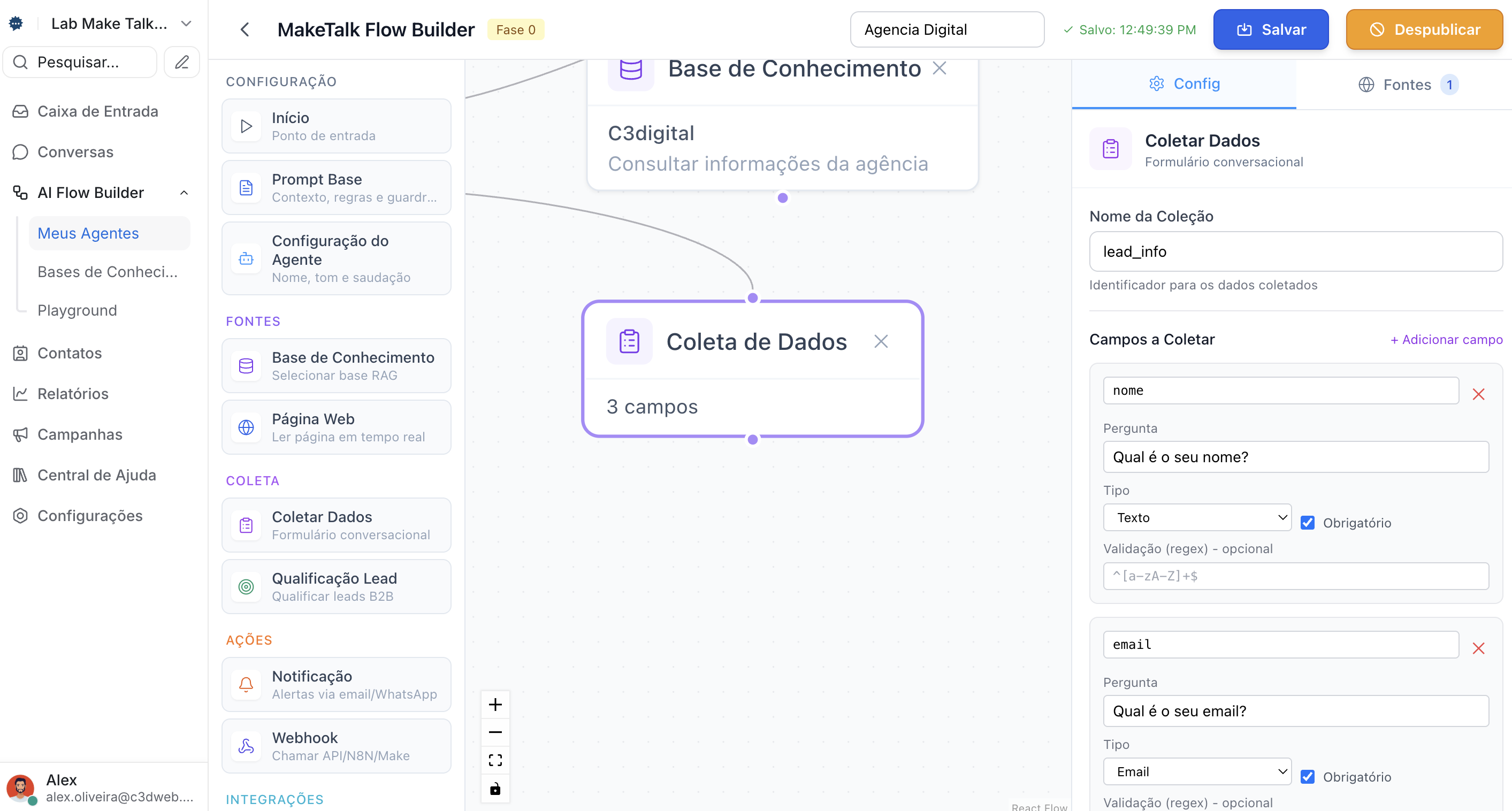 ### Como funciona
```
Cliente entra → [Coleta] → Verifica dados já conhecidos → Pergunta só o que falta → Valida → Dados salvos
```
### Tipos de campos
| Tipo | Validação | Exemplo |
| ------------ | ------------------- | --------------------------------------------- |
| **Texto** | Nenhuma ou regex | Nome, Observações |
| **Email** | Formato de email | [email@empresa.com](mailto:email@empresa.com) |
| **Telefone** | Formato de telefone | (11) 99999-9999 |
| **Número** | Apenas números | Quantidade, Idade |
| **Data** | Formato de data | 25/12/2024 |
| **Seleção** | Opções predefinidas | Sim/Não, Lista |
### Modos de coleta
A IA pergunta um campo por vez, em ordem:
```
IA: Qual seu nome completo?
Cliente: João Silva
IA: E seu telefone para contato?
Cliente: 11 99999-9999
IA: Por último, qual seu email?
Cliente: joao@email.com
```
**Quando usar:** Cadastros formais, muitos campos obrigatórios
A IA extrai informações de mensagens livres:
```
Cliente: Me chamo João Silva, meu telefone é 11 99999-9999
IA: Perfeito João! Para finalizar, poderia me informar seu email?
Cliente: joao@email.com
```
**Quando usar:** Conversas mais naturais, poucos campos
### Preenchimento automático (Prefill)
Quando a opção **Pular se conhecido** está ativa, o bloco de Coleta de Dados faz um preenchimento automático inteligente antes de começar a perguntar. Funciona assim:
1. **Dados da conversa atual:** se o cliente já mencionou nome, email, telefone ou assunto em mensagens anteriores na mesma conversa, a IA reconhece e preenche esses campos automaticamente.
2. **Múltiplos dados de uma vez:** se o cliente enviar vários dados numa única mensagem (ex: "Meu nome é João, email [joao@email.com](mailto:joao@email.com)"), a IA extrai todos de uma vez e preenche os campos correspondentes.
3. **Só pergunta o que falta:** depois de preencher o que já sabe, a coleta pula direto para os campos que ainda estão vazios.
```
Cliente: Oi, meu nome é João e quero saber sobre o pacote premium
IA: Claro, João! Vou precisar de alguns dados. Qual seu email?
Cliente: joao@email.com
[Bloco Coleta inicia — nome já foi reconhecido da conversa]
IA: Perfeito! Só falta o telefone para contato.
Cliente: 11 99999-9999
IA: Tudo certo, dados registrados!
```
Perceba que a IA **não perguntou o nome de novo** — ele já tinha sido detectado automaticamente.
```
Cliente: Meu nome é Maria, email maria@empresa.com e telefone 21 98888-7777
[Bloco Coleta inicia — todos os campos preenchidos de uma vez]
IA: Perfeito, Maria! Registrei todos os seus dados. Vou prosseguir com seu atendimento.
```
Quando todos os campos são preenchidos automaticamente, a coleta é concluída sem nenhuma pergunta adicional.
O prefill automático reconhece os campos mais comuns: **nome**, **email**, **telefone** e **assunto**. Campos personalizados (como CPF ou número de pedido) ainda precisam ser perguntados normalmente.
### Configurações avançadas
| Opção | Descrição |
| ----------------------------- | ------------------------------------------------------------------------------------------------------------------------------------------------------------------------------------------------------- |
| **Pular se conhecido** | Ativa o preenchimento automático: a IA preenche campos com dados que o cliente já informou na conversa e pula direto para os que faltam. Também reconhece múltiplos dados enviados numa única mensagem. |
| **Confirmar antes de salvar** | Pede confirmação: "Os dados estão corretos?" |
| **Validação regex** | Aplica validação customizada (ex: CPF) |
### Proteção automática contra travamento
Se por algum motivo a coleta de dados travar — por exemplo, a IA não conseguir progredir por vários turnos seguidos ou ocorrer um problema técnico — o sistema detecta automaticamente e **transfere a conversa para um atendente humano**.
Isso garante que o cliente nunca fique preso sem resposta numa coleta que não avança. A transferência acontece de forma transparente, com uma mensagem avisando o cliente.
A proteção contra travamento funciona em dois cenários: quando a coleta fica parada sem progresso por vários turnos seguidos, e quando ocorre um timeout técnico. Em ambos os casos, a conversa vai automaticamente para sua equipe de atendimento.
Para que a transferência automática funcione, você precisa ter o bloco de **Transferência (Handoff)** configurado no seu fluxo com pelo menos uma equipe ou agente de destino.
***
## Bloco Transferência (Handoff)
O bloco de **Transferência** encaminha a conversa para um atendente humano.
### Como funciona
```
Cliente entra → [Coleta] → Verifica dados já conhecidos → Pergunta só o que falta → Valida → Dados salvos
```
### Tipos de campos
| Tipo | Validação | Exemplo |
| ------------ | ------------------- | --------------------------------------------- |
| **Texto** | Nenhuma ou regex | Nome, Observações |
| **Email** | Formato de email | [email@empresa.com](mailto:email@empresa.com) |
| **Telefone** | Formato de telefone | (11) 99999-9999 |
| **Número** | Apenas números | Quantidade, Idade |
| **Data** | Formato de data | 25/12/2024 |
| **Seleção** | Opções predefinidas | Sim/Não, Lista |
### Modos de coleta
A IA pergunta um campo por vez, em ordem:
```
IA: Qual seu nome completo?
Cliente: João Silva
IA: E seu telefone para contato?
Cliente: 11 99999-9999
IA: Por último, qual seu email?
Cliente: joao@email.com
```
**Quando usar:** Cadastros formais, muitos campos obrigatórios
A IA extrai informações de mensagens livres:
```
Cliente: Me chamo João Silva, meu telefone é 11 99999-9999
IA: Perfeito João! Para finalizar, poderia me informar seu email?
Cliente: joao@email.com
```
**Quando usar:** Conversas mais naturais, poucos campos
### Preenchimento automático (Prefill)
Quando a opção **Pular se conhecido** está ativa, o bloco de Coleta de Dados faz um preenchimento automático inteligente antes de começar a perguntar. Funciona assim:
1. **Dados da conversa atual:** se o cliente já mencionou nome, email, telefone ou assunto em mensagens anteriores na mesma conversa, a IA reconhece e preenche esses campos automaticamente.
2. **Múltiplos dados de uma vez:** se o cliente enviar vários dados numa única mensagem (ex: "Meu nome é João, email [joao@email.com](mailto:joao@email.com)"), a IA extrai todos de uma vez e preenche os campos correspondentes.
3. **Só pergunta o que falta:** depois de preencher o que já sabe, a coleta pula direto para os campos que ainda estão vazios.
```
Cliente: Oi, meu nome é João e quero saber sobre o pacote premium
IA: Claro, João! Vou precisar de alguns dados. Qual seu email?
Cliente: joao@email.com
[Bloco Coleta inicia — nome já foi reconhecido da conversa]
IA: Perfeito! Só falta o telefone para contato.
Cliente: 11 99999-9999
IA: Tudo certo, dados registrados!
```
Perceba que a IA **não perguntou o nome de novo** — ele já tinha sido detectado automaticamente.
```
Cliente: Meu nome é Maria, email maria@empresa.com e telefone 21 98888-7777
[Bloco Coleta inicia — todos os campos preenchidos de uma vez]
IA: Perfeito, Maria! Registrei todos os seus dados. Vou prosseguir com seu atendimento.
```
Quando todos os campos são preenchidos automaticamente, a coleta é concluída sem nenhuma pergunta adicional.
O prefill automático reconhece os campos mais comuns: **nome**, **email**, **telefone** e **assunto**. Campos personalizados (como CPF ou número de pedido) ainda precisam ser perguntados normalmente.
### Configurações avançadas
| Opção | Descrição |
| ----------------------------- | ------------------------------------------------------------------------------------------------------------------------------------------------------------------------------------------------------- |
| **Pular se conhecido** | Ativa o preenchimento automático: a IA preenche campos com dados que o cliente já informou na conversa e pula direto para os que faltam. Também reconhece múltiplos dados enviados numa única mensagem. |
| **Confirmar antes de salvar** | Pede confirmação: "Os dados estão corretos?" |
| **Validação regex** | Aplica validação customizada (ex: CPF) |
### Proteção automática contra travamento
Se por algum motivo a coleta de dados travar — por exemplo, a IA não conseguir progredir por vários turnos seguidos ou ocorrer um problema técnico — o sistema detecta automaticamente e **transfere a conversa para um atendente humano**.
Isso garante que o cliente nunca fique preso sem resposta numa coleta que não avança. A transferência acontece de forma transparente, com uma mensagem avisando o cliente.
A proteção contra travamento funciona em dois cenários: quando a coleta fica parada sem progresso por vários turnos seguidos, e quando ocorre um timeout técnico. Em ambos os casos, a conversa vai automaticamente para sua equipe de atendimento.
Para que a transferência automática funcione, você precisa ter o bloco de **Transferência (Handoff)** configurado no seu fluxo com pelo menos uma equipe ou agente de destino.
***
## Bloco Transferência (Handoff)
O bloco de **Transferência** encaminha a conversa para um atendente humano.
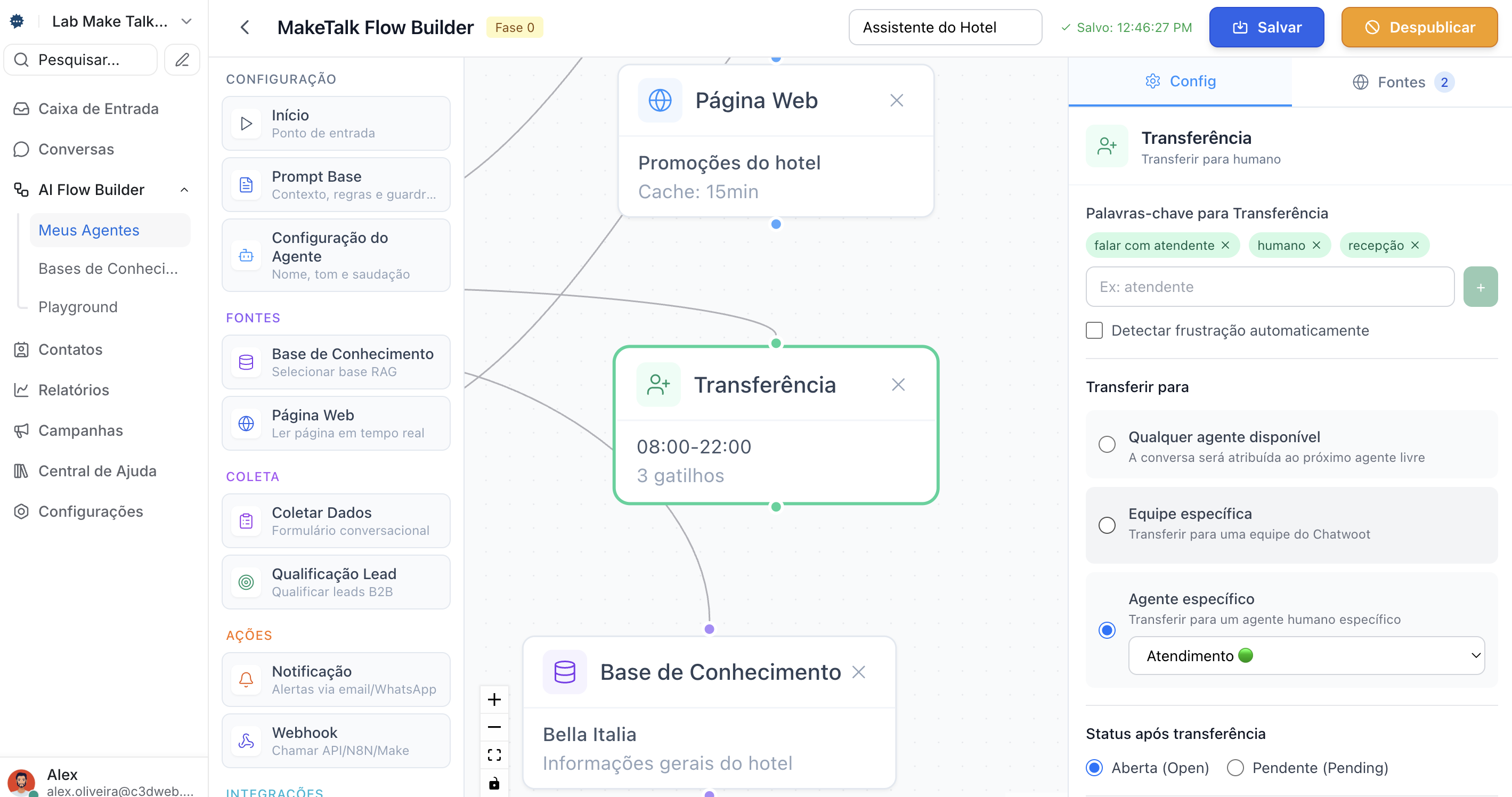 ### Como funciona
```
Trigger → [Handoff] → Verifica disponibilidade → Transfere → Notifica atendente
```
### Configuração
Escolha para onde transferir:
* **Equipe específica:** Vendas, Suporte, etc.
* **Agente específico:** João (Gerente)
* **Fila geral:** Próximo disponível
Mensagem enviada ao cliente durante a transferência:
```
"Vou transferir você para um de nossos especialistas.
Aguarde um momento, por favor!"
```
Tags aplicadas automaticamente:
* "lead-qualificado"
* "urgente"
* "vip"
O que fazer se ninguém estiver disponível:
* Informar horário de atendimento
* Coletar dados para retorno
* Manter na fila com IA
### Mensagens personalizadas
```
"Certo! Vou transferir você para {nome_atendente} que
poderá ajudá-lo melhor com essa questão. Um momento!"
```
```
"No momento nossos atendentes estão ocupados.
Seu atendimento é importante para nós!
Posso coletar seu contato para retornarmos em breve?"
```
```
"Nosso horário de atendimento humano é de segunda
a sexta, das 9h às 18h.
Enquanto isso, posso ajudar com algumas dúvidas.
O que gostaria de saber?"
```
### Múltiplos blocos de transferência
Você pode ter **vários blocos de Transferência** no mesmo fluxo, cada um configurado para uma equipe ou agente diferente. A IA analisa o contexto da conversa e decide automaticamente para qual destino transferir.
**Exemplo prático:**
```
[Roteador]
|
|-- Quer comprar --> [Handoff Vendas]
|
|-- Problema técnico --> [Handoff Suporte]
|
|-- Dúvida financeira --> [Handoff Financeiro]
```
Nesse cenário, se o cliente começar falando sobre um problema técnico, a IA direciona para o Handoff de Suporte. Se no meio da conversa ele mencionar que quer comprar algo, a IA pode direcionar para o Handoff de Vendas em uma próxima interação.
Cada bloco de Transferência pode ter sua própria equipe de destino, mensagem personalizada e etiquetas automáticas. Não há limite para a quantidade de blocos de Transferência no mesmo fluxo.
Para fluxos com múltiplas equipes, combine o Roteador com vários blocos de Transferência. Use descrições claras nas rotas para que a IA consiga diferenciar bem cada caso e direcionar para o destino correto.
***
## Bloco Agendamento
O bloco **Agendamento** permite que o agente agende compromissos automaticamente no Google Calendar durante a conversa. O lead escolhe um horário disponível, confirma, e o evento é criado.
### Funcionalidades
* Conexão direta com Google Calendar
* Verificação de disponibilidade em tempo real
* Configuração de duração, buffers e horário comercial
* Variáveis dinâmicas no título do evento (`{{nome}}`, `{{email}}`, `{{assunto}}`)
* Google Meet automático (opcional)
* Lembrete configurável
Acesse o guia detalhado com configuração, encadeamento e exemplos.
***
## Combinando Blocos
Os blocos podem ser combinados para criar fluxos sofisticados:
### Fluxo de vendas completo
```
[Roteador]
│
├─ Interesse → [Qualificação]
│ │
│ ├─ Qualificado → [Coleta] → [Handoff Vendas]
│ │
│ └─ Não qualificado → IA continua
│
├─ Suporte → [Handoff Suporte]
│
└─ Outros → IA responde
```
### Fluxo de hotel
```
[Roteador]
│
├─ Quer reservar → [Cotação Hotel] → [Coleta Dados]
│ │
│ └─ [Handoff Reservas]
│
├─ Dúvidas → [Base de Conhecimento]
│
└─ Problema → [Handoff Suporte]
```
***
## Próximos passos
Guia completo para cotações de hospedagem.
Configure a personalidade do seu agente.
Consulte dados para decisões automáticas.
Crie ramificações por IA ou regra fixa.
Conecte APIs externas ao seu agente.
Agende compromissos no Google Calendar via conversa.
Conecte seu fluxo a uma caixa de entrada.
### Como funciona
```
Trigger → [Handoff] → Verifica disponibilidade → Transfere → Notifica atendente
```
### Configuração
Escolha para onde transferir:
* **Equipe específica:** Vendas, Suporte, etc.
* **Agente específico:** João (Gerente)
* **Fila geral:** Próximo disponível
Mensagem enviada ao cliente durante a transferência:
```
"Vou transferir você para um de nossos especialistas.
Aguarde um momento, por favor!"
```
Tags aplicadas automaticamente:
* "lead-qualificado"
* "urgente"
* "vip"
O que fazer se ninguém estiver disponível:
* Informar horário de atendimento
* Coletar dados para retorno
* Manter na fila com IA
### Mensagens personalizadas
```
"Certo! Vou transferir você para {nome_atendente} que
poderá ajudá-lo melhor com essa questão. Um momento!"
```
```
"No momento nossos atendentes estão ocupados.
Seu atendimento é importante para nós!
Posso coletar seu contato para retornarmos em breve?"
```
```
"Nosso horário de atendimento humano é de segunda
a sexta, das 9h às 18h.
Enquanto isso, posso ajudar com algumas dúvidas.
O que gostaria de saber?"
```
### Múltiplos blocos de transferência
Você pode ter **vários blocos de Transferência** no mesmo fluxo, cada um configurado para uma equipe ou agente diferente. A IA analisa o contexto da conversa e decide automaticamente para qual destino transferir.
**Exemplo prático:**
```
[Roteador]
|
|-- Quer comprar --> [Handoff Vendas]
|
|-- Problema técnico --> [Handoff Suporte]
|
|-- Dúvida financeira --> [Handoff Financeiro]
```
Nesse cenário, se o cliente começar falando sobre um problema técnico, a IA direciona para o Handoff de Suporte. Se no meio da conversa ele mencionar que quer comprar algo, a IA pode direcionar para o Handoff de Vendas em uma próxima interação.
Cada bloco de Transferência pode ter sua própria equipe de destino, mensagem personalizada e etiquetas automáticas. Não há limite para a quantidade de blocos de Transferência no mesmo fluxo.
Para fluxos com múltiplas equipes, combine o Roteador com vários blocos de Transferência. Use descrições claras nas rotas para que a IA consiga diferenciar bem cada caso e direcionar para o destino correto.
***
## Bloco Agendamento
O bloco **Agendamento** permite que o agente agende compromissos automaticamente no Google Calendar durante a conversa. O lead escolhe um horário disponível, confirma, e o evento é criado.
### Funcionalidades
* Conexão direta com Google Calendar
* Verificação de disponibilidade em tempo real
* Configuração de duração, buffers e horário comercial
* Variáveis dinâmicas no título do evento (`{{nome}}`, `{{email}}`, `{{assunto}}`)
* Google Meet automático (opcional)
* Lembrete configurável
Acesse o guia detalhado com configuração, encadeamento e exemplos.
***
## Combinando Blocos
Os blocos podem ser combinados para criar fluxos sofisticados:
### Fluxo de vendas completo
```
[Roteador]
│
├─ Interesse → [Qualificação]
│ │
│ ├─ Qualificado → [Coleta] → [Handoff Vendas]
│ │
│ └─ Não qualificado → IA continua
│
├─ Suporte → [Handoff Suporte]
│
└─ Outros → IA responde
```
### Fluxo de hotel
```
[Roteador]
│
├─ Quer reservar → [Cotação Hotel] → [Coleta Dados]
│ │
│ └─ [Handoff Reservas]
│
├─ Dúvidas → [Base de Conhecimento]
│
└─ Problema → [Handoff Suporte]
```
***
## Próximos passos
Guia completo para cotações de hospedagem.
Configure a personalidade do seu agente.
Consulte dados para decisões automáticas.
Crie ramificações por IA ou regra fixa.
Conecte APIs externas ao seu agente.
Agende compromissos no Google Calendar via conversa.
Conecte seu fluxo a uma caixa de entrada.