> ## Documentation Index
> Fetch the complete documentation index at: https://docs.maketalk.ai/llms.txt
> Use this file to discover all available pages before exploring further.
# Construir um Fluxo
> Aprenda a usar o editor visual para criar fluxos de atendimento
## O Editor Visual
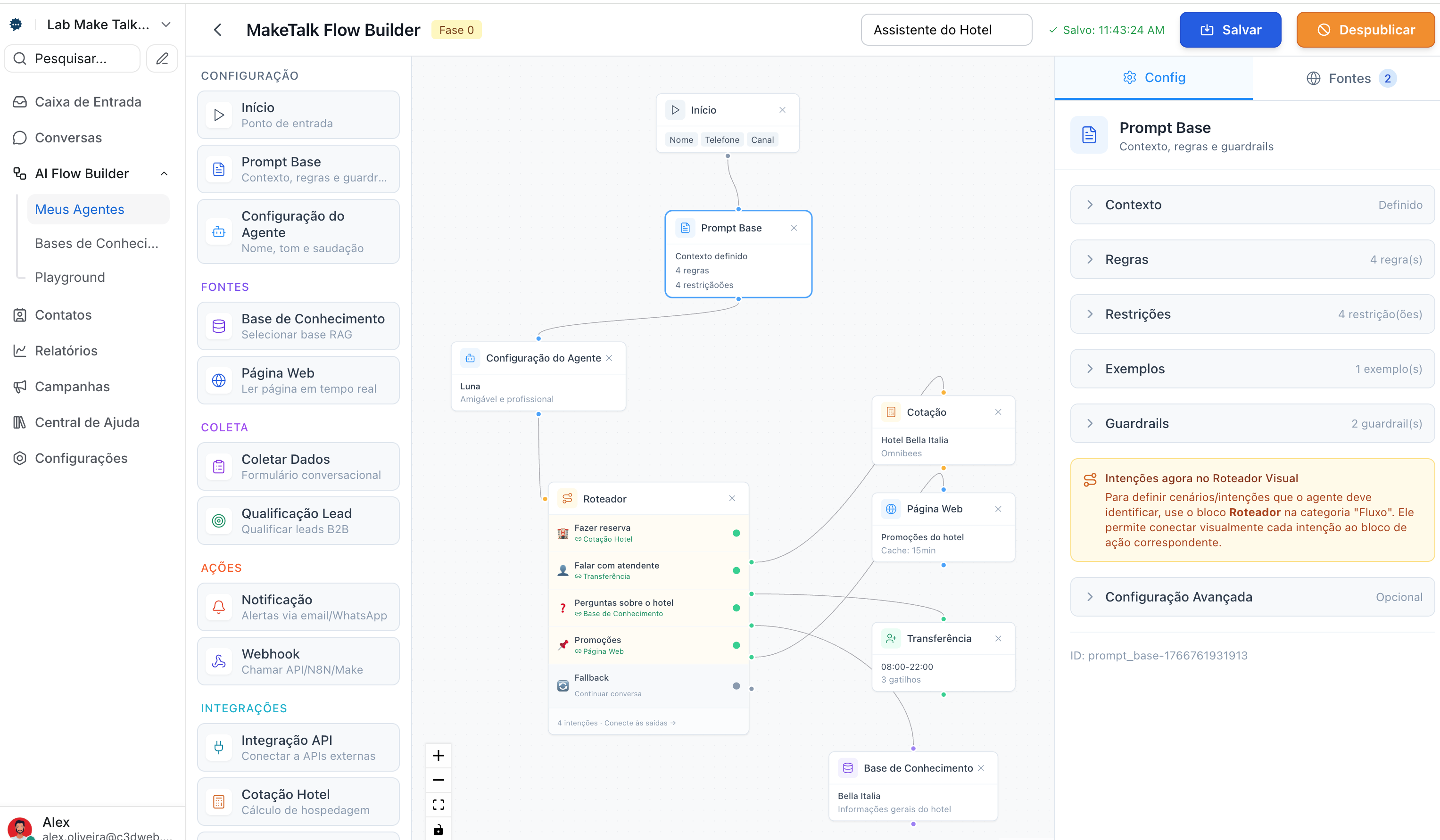
O editor de fluxos do Flow Builder funciona como uma tela onde você pode arrastar, posicionar e conectar blocos para criar a lógica do seu atendimento.
 ***
## Elementos do editor
### Tela de trabalho (Canvas)
A área central onde você constrói o fluxo. Você pode:
| Ação | Como fazer |
| -------------------- | -------------------------------------- |
| **Mover a tela** | Clique e arraste no fundo |
| **Zoom in/out** | Scroll do mouse ou botões de zoom |
| **Selecionar bloco** | Clique no bloco |
| **Mover bloco** | Clique e arraste o bloco |
| **Deletar bloco** | Selecione e pressione Delete/Backspace |
O bloco **Início** é obrigatório e não pode ser deletado. Ele é o ponto de entrada do fluxo e todo agente precisa dele para funcionar.
### Notas de orientação
O canvas suporta dois tipos de notas: **notas de template** (automáticas) e **suas notas** (post-its manuais). Ambas são apenas visuais e não afetam o funcionamento do agente.
#### Notas de template
Quando você cria um agente a partir de um **template**, podem aparecer **notas amarelas** espalhadas pelo canvas. Elas servem como guias visuais para ajudar na configuração:
* Contêm texto explicativo sobre o que cada parte do fluxo faz
* Podem incluir links para documentação e vídeos tutoriais
* Para fechar uma nota, clique no **X** no canto dela
As notas de template são apenas visuais — não afetam o funcionamento do agente. Você pode fechá-las sem preocupação.
#### Suas notas (post-its)
Você também pode criar **suas próprias notas** no canvas, como post-its para organizar ideias, documentar decisões ou deixar lembretes.
Na barra lateral, na seção **Ferramentas**, encontre o item **Nota** e arraste-o para a tela.
Dê um **duplo-clique** no texto da nota para editá-lo. Escreva o que quiser: lembretes, explicações, links úteis.
Suas notas suportam **links** (que abrem em uma nova aba do navegador) e **vídeos do YouTube ou Vimeo** (que abrem em um modal dentro do editor, sem sair da página).
Use notas para documentar por que você tomou determinada decisão no fluxo. Isso ajuda muito quando você ou outra pessoa revisitar o agente no futuro.
As notas são salvas junto com o agente. Elas ficam disponíveis sempre que você reabrir o editor.
### Painel de blocos
Na lateral, você encontra os blocos e ferramentas disponíveis para arrastar para a tela:
**Blocos:**
* **Roteador** - Direciona baseado na intenção
* **Qualificação de Lead** - Avalia potencial do lead
* **Coleta de Dados** - Captura informações
* **Handoff** - Transfere para humano
**Ferramentas:**
* **Nota** - Post-it para anotações e lembretes no canvas
### Painel de configuração
Ao clicar em um bloco, o painel lateral direito exibe suas configurações específicas.
***
## Criando seu primeiro fluxo
Arraste o bloco **Roteador** para a tela. Este será o ponto de entrada do seu fluxo.
Todo fluxo deve começar com um Roteador para direcionar as conversas corretamente.
Clique no Roteador e adicione rotas para as principais intenções:
| Rota | Descrição | Destino |
| ------------------- | ----------------------------- | ------------ |
| Interesse comercial | Cliente quer comprar/conhecer | Qualificação |
| Suporte técnico | Cliente precisa de ajuda | Handoff |
| Dúvidas gerais | Perguntas sobre a empresa | IA responde |
Para cada rota, arraste o bloco correspondente:
* Bloco de **Qualificação** para leads
* Bloco de **Handoff** para suporte
Arraste do ponto de saída de uma rota até a entrada do bloco destino.
As conexões são representadas por linhas. Se a linha ficar vermelha, há um problema de conexão.
Clique em cada bloco e configure suas opções específicas.
Clique em "Salvar" para gravar suas alterações.
***
## Conexões entre blocos
### Como conectar
1. Posicione o mouse sobre o ponto de saída (círculo na borda do bloco)
2. Clique e arraste até o ponto de entrada do bloco destino
3. Solte para criar a conexão
### Tipos de conexão
| Tipo | Cor | Significado |
| ----------- | ----- | ------------------------------- |
| Normal | Azul | Fluxo padrão |
| Condicional | Verde | Depende de condição |
| Fallback | Cinza | Quando nenhuma rota corresponde |
### Removendo conexões
Para remover uma conexão:
1. Clique na linha de conexão
2. Pressione Delete ou clique no ícone de lixeira
***
## Fluxo de exemplo: Imobiliária
Vamos construir um fluxo completo para uma imobiliária:
```
┌─────────────────┐
│ Roteador │
│ Principal │
└────────┬────────┘
│
┌────────────────────┼────────────────────┐
▼ ▼ ▼
┌───────────────┐ ┌───────────────┐ ┌───────────────┐
│ Interesse │ │ Suporte │ │ Dúvidas │
│ Imóvel │ │ Técnico │ │ Gerais │
└───────┬───────┘ └───────┬───────┘ └───────────────┘
│ │
▼ ▼
┌───────────────┐ ┌───────────────┐
│ Qualificação │ │ Handoff │
│ de Lead │ │ Suporte │
└───────┬───────┘ └───────────────┘
│
▼
┌───────────────┐
│ Coleta de │
│ Dados │
└───────┬───────┘
│
▼
┌───────────────┐
│ Handoff │
│ Corretor │
└───────────────┘
```
### Configuração passo a passo
**Configuração do Roteador Principal:**
| Rota | Descrição | Exemplos de mensagem |
| ---------------- | --------------------------- | ----------------------------------------------- |
| Interesse Imóvel | Cliente busca imóvel | "Quero um apartamento", "Vocês têm casas?" |
| Suporte Técnico | Problemas no atendimento | "Não consigo falar com ninguém", "Erro no site" |
| Dúvidas Gerais | Informações sobre a empresa | "Onde fica a imobiliária?", "Qual o horário?" |
**Configuração do Bloco de Qualificação:**
Critérios a avaliar:
* **Tipo de imóvel:** Apartamento, casa, terreno
* **Região:** Bairros de interesse
* **Orçamento:** Faixa de preço
* **Urgência:** Quando pretende comprar/alugar
Pontuação:
* Orçamento compatível: +3 pontos
* Urgência alta (1-3 meses): +2 pontos
* Região definida: +1 ponto
**Resultado:**
* ≥ 4 pontos → Lead qualificado → Coleta de dados
* \< 4 pontos → Continuar com IA
**Campos a coletar:**
| Campo | Tipo | Obrigatório |
| --------------------------- | -------- | ----------- |
| Nome completo | Texto | Sim |
| Telefone | Telefone | Sim |
| Email | Email | Não |
| Melhor horário para contato | Seleção | Sim |
**Modo:** Sequencial (pergunta um campo por vez)
**Configuração do Handoff para Corretor:**
* **Equipe destino:** Corretores
* **Prioridade:** Alta (lead qualificado)
* **Etiqueta automática:** "lead-qualificado"
* **Mensagem ao cliente:** "Vou transferir você para um de nossos corretores especializados. Um momento!"
***
## Dicas de construção
### Mantenha fluxos simples
Fluxos muito complexos são difíceis de manter e debugar. Se seu fluxo tem mais de 10 blocos, considere dividir em sub-fluxos.
### Use nomes descritivos
Dê nomes claros aos seus blocos e rotas:
| Ruim | Bom |
| --------- | ---------------------------- |
| "Bloco 1" | "Qualificação - Vendas" |
| "Rota A" | "Cliente quer comprar" |
| "Handoff" | "Transferir para Suporte N2" |
### Sempre tenha um fallback
Configure uma rota de fallback no Roteador para mensagens que não correspondem a nenhuma intenção:
```
Se nenhuma rota corresponder → IA responde naturalmente
(usando base de conhecimento)
```
### Teste cenários extremos
Teste seu fluxo com:
* Mensagens muito curtas ("oi")
* Mensagens muito longas
* Perguntas fora do contexto
* Múltiplas perguntas na mesma mensagem
***
## Organizando fluxos complexos
### Agrupamento visual
Organize blocos relacionados próximos uns dos outros:
```
┌─────────────────────────────────────┐
│ ÁREA DE VENDAS │
│ ┌──────┐ ┌──────┐ ┌──────┐ │
│ │Qual. │→ │Coleta│→ │Handoff│ │
│ └──────┘ └──────┘ └──────┘ │
└─────────────────────────────────────┘
┌─────────────────────────────────────┐
│ ÁREA DE SUPORTE │
│ ┌──────┐ ┌──────┐ │
│ │Verif.│→ │Handoff│ │
│ └──────┘ └──────┘ │
└─────────────────────────────────────┘
```
### Comentários e anotações
Use descrições nos blocos para documentar decisões:
* Por que este bloco existe
* Qual regra de negócio ele implementa
* Quando deve ser revisado
***
## Versionamento e histórico
O Flow Builder mantém um histórico de alterações:
* **Versão atual:** Fluxo em uso
* **Rascunho:** Alterações não publicadas
* **Histórico:** Versões anteriores
Sempre salve como rascunho enquanto estiver editando. Só publique quando tiver certeza que está funcionando corretamente.
***
## Próximos passos
Conheça cada bloco em detalhes.
Conecte seu fluxo a uma caixa de entrada.
***
## Elementos do editor
### Tela de trabalho (Canvas)
A área central onde você constrói o fluxo. Você pode:
| Ação | Como fazer |
| -------------------- | -------------------------------------- |
| **Mover a tela** | Clique e arraste no fundo |
| **Zoom in/out** | Scroll do mouse ou botões de zoom |
| **Selecionar bloco** | Clique no bloco |
| **Mover bloco** | Clique e arraste o bloco |
| **Deletar bloco** | Selecione e pressione Delete/Backspace |
O bloco **Início** é obrigatório e não pode ser deletado. Ele é o ponto de entrada do fluxo e todo agente precisa dele para funcionar.
### Notas de orientação
O canvas suporta dois tipos de notas: **notas de template** (automáticas) e **suas notas** (post-its manuais). Ambas são apenas visuais e não afetam o funcionamento do agente.
#### Notas de template
Quando você cria um agente a partir de um **template**, podem aparecer **notas amarelas** espalhadas pelo canvas. Elas servem como guias visuais para ajudar na configuração:
* Contêm texto explicativo sobre o que cada parte do fluxo faz
* Podem incluir links para documentação e vídeos tutoriais
* Para fechar uma nota, clique no **X** no canto dela
As notas de template são apenas visuais — não afetam o funcionamento do agente. Você pode fechá-las sem preocupação.
#### Suas notas (post-its)
Você também pode criar **suas próprias notas** no canvas, como post-its para organizar ideias, documentar decisões ou deixar lembretes.
Na barra lateral, na seção **Ferramentas**, encontre o item **Nota** e arraste-o para a tela.
Dê um **duplo-clique** no texto da nota para editá-lo. Escreva o que quiser: lembretes, explicações, links úteis.
Suas notas suportam **links** (que abrem em uma nova aba do navegador) e **vídeos do YouTube ou Vimeo** (que abrem em um modal dentro do editor, sem sair da página).
Use notas para documentar por que você tomou determinada decisão no fluxo. Isso ajuda muito quando você ou outra pessoa revisitar o agente no futuro.
As notas são salvas junto com o agente. Elas ficam disponíveis sempre que você reabrir o editor.
### Painel de blocos
Na lateral, você encontra os blocos e ferramentas disponíveis para arrastar para a tela:
**Blocos:**
* **Roteador** - Direciona baseado na intenção
* **Qualificação de Lead** - Avalia potencial do lead
* **Coleta de Dados** - Captura informações
* **Handoff** - Transfere para humano
**Ferramentas:**
* **Nota** - Post-it para anotações e lembretes no canvas
### Painel de configuração
Ao clicar em um bloco, o painel lateral direito exibe suas configurações específicas.
***
## Criando seu primeiro fluxo
Arraste o bloco **Roteador** para a tela. Este será o ponto de entrada do seu fluxo.
Todo fluxo deve começar com um Roteador para direcionar as conversas corretamente.
Clique no Roteador e adicione rotas para as principais intenções:
| Rota | Descrição | Destino |
| ------------------- | ----------------------------- | ------------ |
| Interesse comercial | Cliente quer comprar/conhecer | Qualificação |
| Suporte técnico | Cliente precisa de ajuda | Handoff |
| Dúvidas gerais | Perguntas sobre a empresa | IA responde |
Para cada rota, arraste o bloco correspondente:
* Bloco de **Qualificação** para leads
* Bloco de **Handoff** para suporte
Arraste do ponto de saída de uma rota até a entrada do bloco destino.
As conexões são representadas por linhas. Se a linha ficar vermelha, há um problema de conexão.
Clique em cada bloco e configure suas opções específicas.
Clique em "Salvar" para gravar suas alterações.
***
## Conexões entre blocos
### Como conectar
1. Posicione o mouse sobre o ponto de saída (círculo na borda do bloco)
2. Clique e arraste até o ponto de entrada do bloco destino
3. Solte para criar a conexão
### Tipos de conexão
| Tipo | Cor | Significado |
| ----------- | ----- | ------------------------------- |
| Normal | Azul | Fluxo padrão |
| Condicional | Verde | Depende de condição |
| Fallback | Cinza | Quando nenhuma rota corresponde |
### Removendo conexões
Para remover uma conexão:
1. Clique na linha de conexão
2. Pressione Delete ou clique no ícone de lixeira
***
## Fluxo de exemplo: Imobiliária
Vamos construir um fluxo completo para uma imobiliária:
```
┌─────────────────┐
│ Roteador │
│ Principal │
└────────┬────────┘
│
┌────────────────────┼────────────────────┐
▼ ▼ ▼
┌───────────────┐ ┌───────────────┐ ┌───────────────┐
│ Interesse │ │ Suporte │ │ Dúvidas │
│ Imóvel │ │ Técnico │ │ Gerais │
└───────┬───────┘ └───────┬───────┘ └───────────────┘
│ │
▼ ▼
┌───────────────┐ ┌───────────────┐
│ Qualificação │ │ Handoff │
│ de Lead │ │ Suporte │
└───────┬───────┘ └───────────────┘
│
▼
┌───────────────┐
│ Coleta de │
│ Dados │
└───────┬───────┘
│
▼
┌───────────────┐
│ Handoff │
│ Corretor │
└───────────────┘
```
### Configuração passo a passo
**Configuração do Roteador Principal:**
| Rota | Descrição | Exemplos de mensagem |
| ---------------- | --------------------------- | ----------------------------------------------- |
| Interesse Imóvel | Cliente busca imóvel | "Quero um apartamento", "Vocês têm casas?" |
| Suporte Técnico | Problemas no atendimento | "Não consigo falar com ninguém", "Erro no site" |
| Dúvidas Gerais | Informações sobre a empresa | "Onde fica a imobiliária?", "Qual o horário?" |
**Configuração do Bloco de Qualificação:**
Critérios a avaliar:
* **Tipo de imóvel:** Apartamento, casa, terreno
* **Região:** Bairros de interesse
* **Orçamento:** Faixa de preço
* **Urgência:** Quando pretende comprar/alugar
Pontuação:
* Orçamento compatível: +3 pontos
* Urgência alta (1-3 meses): +2 pontos
* Região definida: +1 ponto
**Resultado:**
* ≥ 4 pontos → Lead qualificado → Coleta de dados
* \< 4 pontos → Continuar com IA
**Campos a coletar:**
| Campo | Tipo | Obrigatório |
| --------------------------- | -------- | ----------- |
| Nome completo | Texto | Sim |
| Telefone | Telefone | Sim |
| Email | Email | Não |
| Melhor horário para contato | Seleção | Sim |
**Modo:** Sequencial (pergunta um campo por vez)
**Configuração do Handoff para Corretor:**
* **Equipe destino:** Corretores
* **Prioridade:** Alta (lead qualificado)
* **Etiqueta automática:** "lead-qualificado"
* **Mensagem ao cliente:** "Vou transferir você para um de nossos corretores especializados. Um momento!"
***
## Dicas de construção
### Mantenha fluxos simples
Fluxos muito complexos são difíceis de manter e debugar. Se seu fluxo tem mais de 10 blocos, considere dividir em sub-fluxos.
### Use nomes descritivos
Dê nomes claros aos seus blocos e rotas:
| Ruim | Bom |
| --------- | ---------------------------- |
| "Bloco 1" | "Qualificação - Vendas" |
| "Rota A" | "Cliente quer comprar" |
| "Handoff" | "Transferir para Suporte N2" |
### Sempre tenha um fallback
Configure uma rota de fallback no Roteador para mensagens que não correspondem a nenhuma intenção:
```
Se nenhuma rota corresponder → IA responde naturalmente
(usando base de conhecimento)
```
### Teste cenários extremos
Teste seu fluxo com:
* Mensagens muito curtas ("oi")
* Mensagens muito longas
* Perguntas fora do contexto
* Múltiplas perguntas na mesma mensagem
***
## Organizando fluxos complexos
### Agrupamento visual
Organize blocos relacionados próximos uns dos outros:
```
┌─────────────────────────────────────┐
│ ÁREA DE VENDAS │
│ ┌──────┐ ┌──────┐ ┌──────┐ │
│ │Qual. │→ │Coleta│→ │Handoff│ │
│ └──────┘ └──────┘ └──────┘ │
└─────────────────────────────────────┘
┌─────────────────────────────────────┐
│ ÁREA DE SUPORTE │
│ ┌──────┐ ┌──────┐ │
│ │Verif.│→ │Handoff│ │
│ └──────┘ └──────┘ │
└─────────────────────────────────────┘
```
### Comentários e anotações
Use descrições nos blocos para documentar decisões:
* Por que este bloco existe
* Qual regra de negócio ele implementa
* Quando deve ser revisado
***
## Versionamento e histórico
O Flow Builder mantém um histórico de alterações:
* **Versão atual:** Fluxo em uso
* **Rascunho:** Alterações não publicadas
* **Histórico:** Versões anteriores
Sempre salve como rascunho enquanto estiver editando. Só publique quando tiver certeza que está funcionando corretamente.
***
## Próximos passos
Conheça cada bloco em detalhes.
Conecte seu fluxo a uma caixa de entrada.