> ## Documentation Index
> Fetch the complete documentation index at: https://docs.maketalk.ai/llms.txt
> Use this file to discover all available pages before exploring further.
# Criar um Agente
> Configure as informações, personalidade e comportamento do seu agente de IA
## O que é um Agente?
Um **Agente** é uma instância de IA configurada para um propósito específico. Cada agente pode ter:
* Personalidade e tom de voz próprios
* Fluxo de atendimento específico
* Base de conhecimento dedicada
* Regras de comportamento customizadas
Você pode ter múltiplos agentes para diferentes finalidades: um para vendas, outro para suporte, outro para agendamentos, etc.
***
## Criando um novo agente
Na barra lateral esquerda do Flow Builder, clique no botão **Novo Agente**.
Uma tela será exibida com as opções de criação:
Comece do zero com os 3 blocos essenciais: Início, Prompt Base e Configuração do Agente.
Use um modelo pré-configurado para seu segmento (Hotel, E-commerce, Suporte) com blocos adicionais já conectados.
Após escolher, o editor visual abre com os blocos do seu agente já conectados e prontos para configuração.
Se escolheu **Em Branco**, você verá:
```
[Início] → [Prompt Base] → [Configuração do Agente]
```
Se escolheu um **template**, blocos adicionais como Roteador, Cotação e Transferência já estarão presentes.
### Exportando um agente
Você pode exportar qualquer agente como arquivo JSON para backup ou para replicar em outra conta.
Na lista de agentes, localize o agente que deseja exportar.
Clique no menu de opções (tres pontos) do agente.
Selecione **Exportar**. Um arquivo `.json` será baixado automaticamente para o seu computador.
#### O que é exportado e o que não é
| Incluído na exportação | Removido por segurança |
| ----------------------------- | ----------------------------------- |
| Blocos e conexões do fluxo | Credenciais de API (tokens, chaves) |
| Configurações do prompt | Bases de conhecimento vinculadas |
| Regras, restrições e exemplos | IDs de equipes e agentes humanos |
| Configurações do roteador | Dados específicos da conta |
Credenciais e bases de conhecimento são removidas propositalmente do arquivo exportado. Isso protege informações sensíveis caso o arquivo seja compartilhado.
### Importando um agente existente
Além de criar do zero, você pode **importar um agente** de um arquivo JSON:
Na tela inicial do Flow Builder, clique no botão **Importar**.
Escolha o arquivo `.json` exportado anteriormente. O limite de tamanho é **5MB** por arquivo.
Após o upload, um modal exibe a lista de itens que precisam de reconfiguração — como bases de conhecimento, equipes de atendimento e credenciais de API. Anote esses itens para ajustar depois.
O agente será criado como **rascunho**. Abra o editor, reconfigure os itens listados nos avisos e só publique quando tudo estiver pronto.
**Caso de uso: redes multi-unidade.** Se você gerencia uma rede de hotéis, franquias ou lojas, pode criar um agente base bem configurado, exportá-lo e importar em cada conta. Depois, basta ajustar os detalhes específicos de cada unidade (nome, equipe, base de conhecimento). Isso economiza horas de configuração repetitiva.
***
## Os 3 blocos essenciais
Todo agente possui 3 blocos que formam sua base. Clique em cada bloco no editor para configurá-lo no painel lateral direito.
### 1. Bloco Início
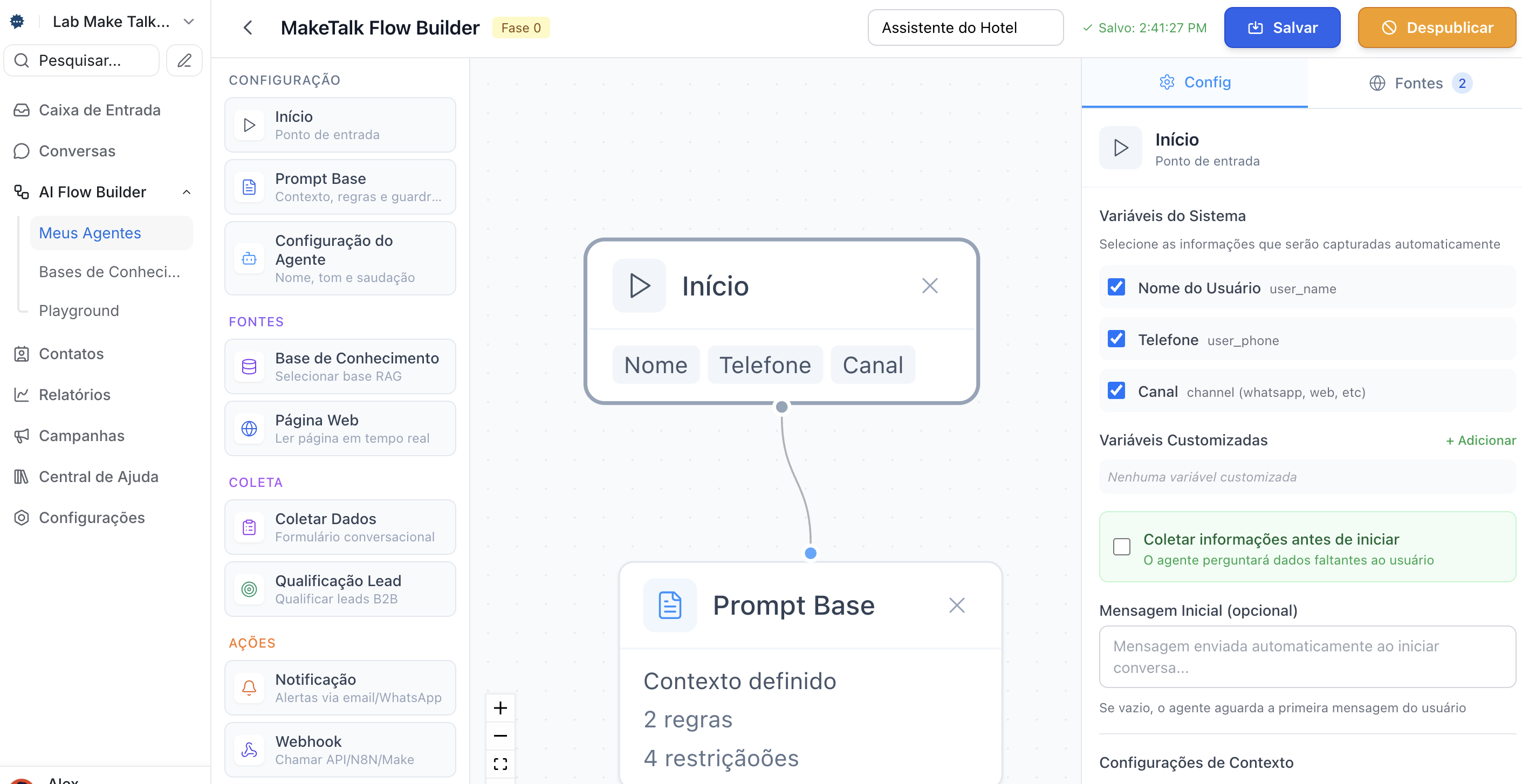 O bloco **Início** é o ponto de entrada do fluxo e define o contexto da conversa:
| Configuração | Descrição | Valor padrão |
| -------------------------- | ----------------------------------------------------- | ------------------- |
| **Variáveis** | Dados disponíveis na conversa (nome, telefone, canal) | Nome e canal ativos |
| **Variáveis customizadas** | Variáveis adicionais que você pode criar | — |
| **Idioma** | Idioma principal do agente | Português (BR) |
| **Fuso horário** | Fuso para referências de data/hora | America/Sao\_Paulo |
| **Tempo de sessão** | Minutos de inatividade antes de reiniciar a sessão | 30 min |
O tempo de sessão pode ser configurado para até **24 horas** (1440 minutos). Isso é útil para interações longas — como processos de cotação ou negociação — onde o cliente pode demorar para responder, mas você quer que o agente mantenha todo o contexto da conversa.
### 2. Bloco Prompt Base
O bloco **Início** é o ponto de entrada do fluxo e define o contexto da conversa:
| Configuração | Descrição | Valor padrão |
| -------------------------- | ----------------------------------------------------- | ------------------- |
| **Variáveis** | Dados disponíveis na conversa (nome, telefone, canal) | Nome e canal ativos |
| **Variáveis customizadas** | Variáveis adicionais que você pode criar | — |
| **Idioma** | Idioma principal do agente | Português (BR) |
| **Fuso horário** | Fuso para referências de data/hora | America/Sao\_Paulo |
| **Tempo de sessão** | Minutos de inatividade antes de reiniciar a sessão | 30 min |
O tempo de sessão pode ser configurado para até **24 horas** (1440 minutos). Isso é útil para interações longas — como processos de cotação ou negociação — onde o cliente pode demorar para responder, mas você quer que o agente mantenha todo o contexto da conversa.
### 2. Bloco Prompt Base
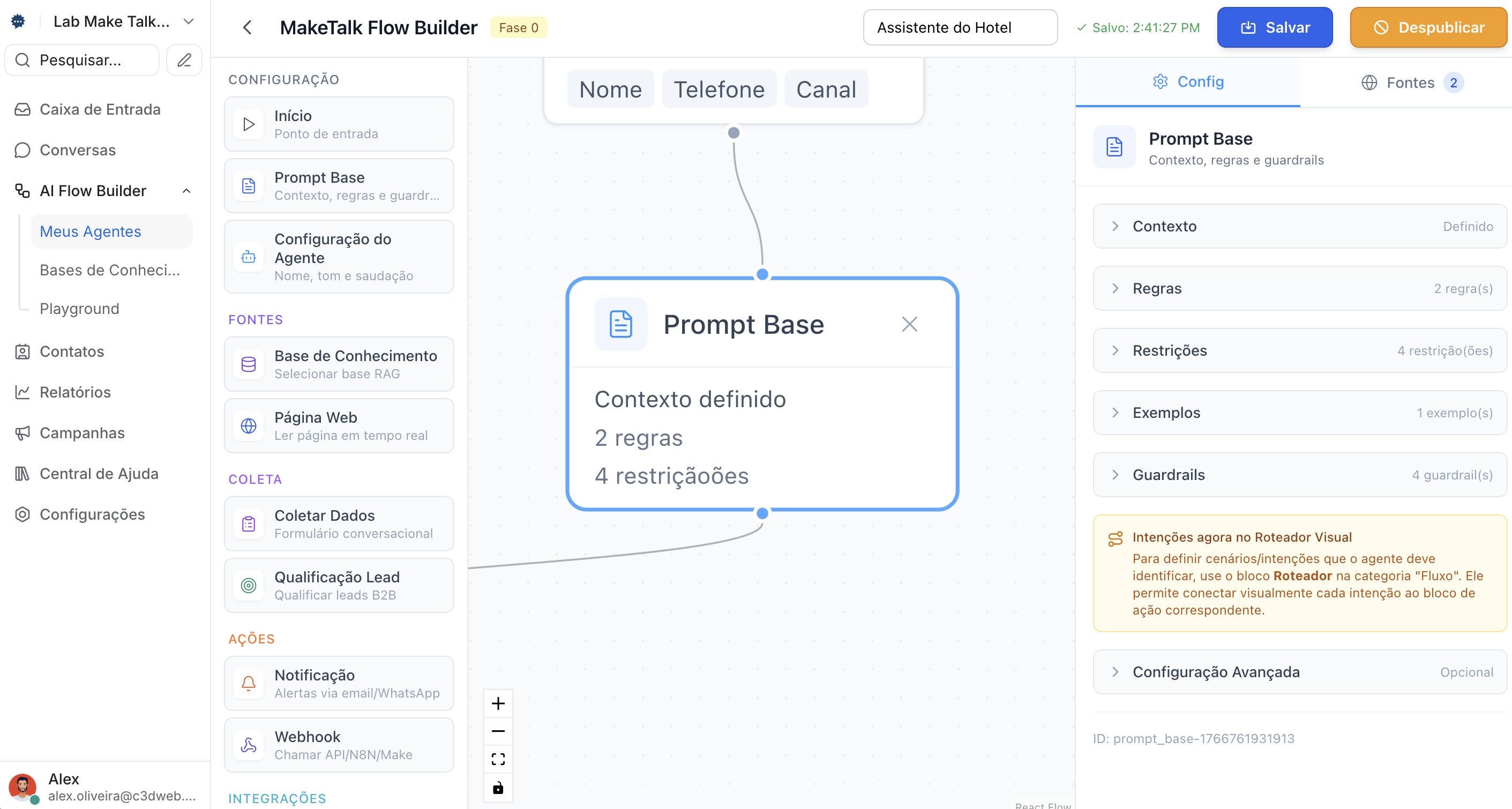 O **Prompt Base** é onde você define a inteligência do agente. Este é o bloco mais importante para a qualidade das respostas.
| Campo | Descrição | Dica |
| -------------- | -------------------------------------------------- | --------------------------------------- |
| **Contexto** | Informações sobre sua empresa, produtos e serviços | Seja detalhado e específico |
| **Regras** | Comportamentos que o agente deve seguir | Ex: "Sempre pergunte o nome do cliente" |
| **Restrições** | O que o agente NÃO deve fazer | Ex: "Nunca invente informações" |
| **Exemplos** | Pares de pergunta/resposta para guiar o tom | Opcional, mas melhora a consistência |
| **Guardrails** | Limites de segurança adicionais | Ex: "Não discuta temas políticos" |
| **Avançado** | Instruções complexas em texto livre | Para cenários específicos |
#### Exemplo de Contexto
```markdown theme={null}
Você é a assistente virtual da Construtora Horizonte.
A empresa atua no mercado imobiliário há 15 anos.
Empreendimentos disponíveis:
- Residencial Aurora: apartamentos de 2 e 3 quartos no centro
- Condomínio Vista Verde: casas com 3 suítes no bairro jardim
Horário de atendimento: Segunda a sexta, 8h às 18h.
```
#### Exemplo de Regras
```
1. Sempre pergunte qual empreendimento interessa ao cliente
2. Colete nome e telefone antes de agendar visita
3. Se o cliente perguntar sobre financiamento, encaminhe para humano
```
#### Exemplo de Restrições
```
1. NÃO invente informações sobre valores ou condições
2. NÃO compare com construtoras concorrentes
3. NÃO faça promessas de prazo de entrega
```
### 3. Bloco Configuração do Agente
O **Prompt Base** é onde você define a inteligência do agente. Este é o bloco mais importante para a qualidade das respostas.
| Campo | Descrição | Dica |
| -------------- | -------------------------------------------------- | --------------------------------------- |
| **Contexto** | Informações sobre sua empresa, produtos e serviços | Seja detalhado e específico |
| **Regras** | Comportamentos que o agente deve seguir | Ex: "Sempre pergunte o nome do cliente" |
| **Restrições** | O que o agente NÃO deve fazer | Ex: "Nunca invente informações" |
| **Exemplos** | Pares de pergunta/resposta para guiar o tom | Opcional, mas melhora a consistência |
| **Guardrails** | Limites de segurança adicionais | Ex: "Não discuta temas políticos" |
| **Avançado** | Instruções complexas em texto livre | Para cenários específicos |
#### Exemplo de Contexto
```markdown theme={null}
Você é a assistente virtual da Construtora Horizonte.
A empresa atua no mercado imobiliário há 15 anos.
Empreendimentos disponíveis:
- Residencial Aurora: apartamentos de 2 e 3 quartos no centro
- Condomínio Vista Verde: casas com 3 suítes no bairro jardim
Horário de atendimento: Segunda a sexta, 8h às 18h.
```
#### Exemplo de Regras
```
1. Sempre pergunte qual empreendimento interessa ao cliente
2. Colete nome e telefone antes de agendar visita
3. Se o cliente perguntar sobre financiamento, encaminhe para humano
```
#### Exemplo de Restrições
```
1. NÃO invente informações sobre valores ou condições
2. NÃO compare com construtoras concorrentes
3. NÃO faça promessas de prazo de entrega
```
### 3. Bloco Configuração do Agente
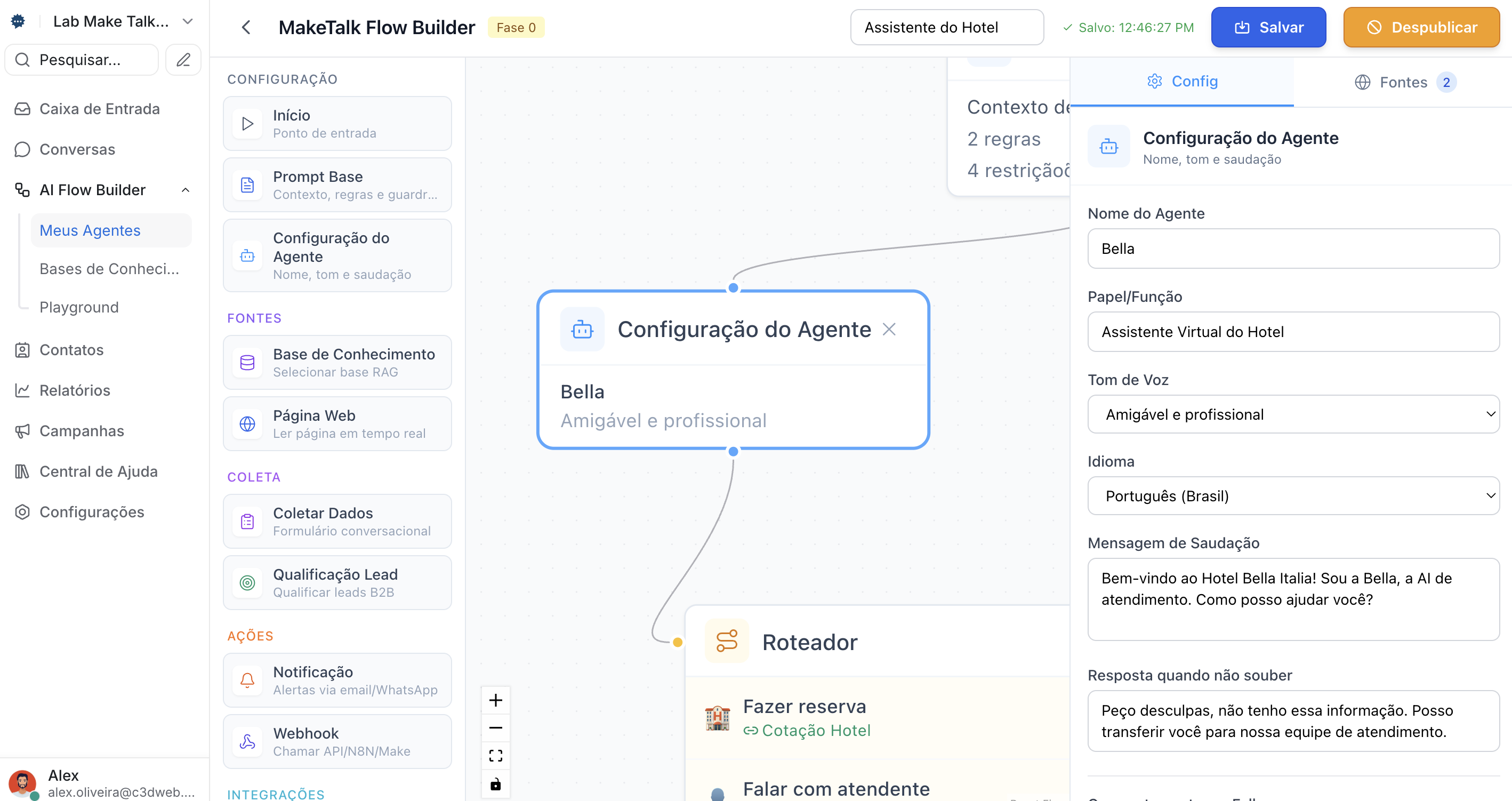 A **Configuração do Agente** define a personalidade e o comportamento operacional:
| Campo | Descrição | Exemplo |
| -------------------- | -------------------------------------------- | --------------------------------------- |
| **Nome** | Identificador do agente | "Bella" |
| **Função** | Papel que o agente desempenha | "Consultora comercial" |
| **Tom** | Personalidade e estilo de comunicação | "Amigável e profissional" |
| **Idioma** | Idioma das respostas | Português (BR) |
| **Saudação** | Mensagem inicial enviada ao cliente | "Olá! Sou a Bella, como posso ajudar?" |
| **Fallback** | Resposta quando o agente não consegue ajudar | "Não tenho essa informação no momento." |
| **Máximo de falhas** | Tentativas antes de transferir para humano | 3 |
| **Ação ao exceder** | O que fazer após as falhas | Transferir para humano |
***
## Templates disponíveis
Os templates são modelos pré-configurados com blocos adicionais já conectados:
| Template | Segmento | Blocos adicionais |
| -------------- | ------------------- | --------------------------------------------------------------------------- |
| **Hotel** | Hotéis e pousadas | Roteador, Cotação de Hotel, Transferência, Base de Conhecimento, Página Web |
| **E-commerce** | Lojas online | Transferência, Integração API |
| **Suporte** | Atendimento técnico | Transferência, Base de Conhecimento |
Mesmo usando um template, todos os blocos podem ser editados, removidos ou reorganizados. O template é apenas um ponto de partida que acelera a configuração.
***
## Boas práticas para o Prompt Base
### Seja específico
```
Você é um assistente de vendas.
Seja educado e ajude o cliente.
```
```
Você é o Carlos, consultor comercial da TechSoft.
Seu objetivo é:
1. Entender a necessidade do cliente
2. Apresentar a solução adequada
3. Qualificar se tem orçamento e prazo
4. Agendar demonstração se qualificado
Tom: Profissional e consultivo, como um especialista
que genuinamente quer ajudar.
IMPORTANTE: Não fale de preços - encaminhe para humano.
```
### Defina limites claros
Use o campo **Restrições** para listar o que o agente NÃO deve fazer:
```
- NÃO discuta preços ou descontos
- NÃO faça promessas de prazo de entrega
- NÃO compare com concorrentes
- SEMPRE transfira para humano se o cliente insistir
```
### Use exemplos quando necessário
O campo **Exemplos** aceita pares de pergunta/resposta que guiam o tom do agente:
| Pergunta do cliente | Resposta esperada |
| ------------------- | ---------------------------------------------------------------------------------------------------------------------------------- |
| "Quanto custa?" | "O investimento varia conforme suas necessidades. Posso agendar uma conversa com nosso consultor para uma proposta personalizada?" |
| Cliente irritado | "Entendo sua frustração e peço desculpas. Vou transferir você para um especialista que poderá resolver essa questão." |
***
## Vinculando a uma caixa de entrada
Após criar e publicar o agente, você precisa vinculá-lo a uma caixa de entrada para que ele comece a atender. A vinculação é feita **no Make Talk**, não no Flow Builder.
No Flow Builder, certifique-se de que o agente está com status **Publicado**. Agentes em rascunho não aparecem para vinculação.
Vá em **Configurações → Caixas de Entrada** e selecione a caixa onde deseja ativar o agente.
Clique na aba **Configurações do bot** dentro das configurações da caixa de entrada.
Escolha a opção **AI Flow Builder** e selecione o agente desejado no dropdown.
Clique em **Atualizar**. O agente começará a atender automaticamente.
Uma caixa de entrada pode ter apenas um agente ativo por vez. Se você vincular um novo agente, o anterior será substituído automaticamente.
Veja o passo a passo detalhado com imagens.
***
## Testando o agente
Antes de colocar em produção, teste extensivamente:
### Checklist de testes
Perguntas básicas sobre seu produto/serviço
Perguntas fora do escopo (deve responder adequadamente)
Situações que devem transferir para humano
Cliente irritado ou com reclamação
Múltiplas perguntas na mesma mensagem
Mensagens em outros idiomas (se aplicável)
### Simulando conversas
A **Configuração do Agente** define a personalidade e o comportamento operacional:
| Campo | Descrição | Exemplo |
| -------------------- | -------------------------------------------- | --------------------------------------- |
| **Nome** | Identificador do agente | "Bella" |
| **Função** | Papel que o agente desempenha | "Consultora comercial" |
| **Tom** | Personalidade e estilo de comunicação | "Amigável e profissional" |
| **Idioma** | Idioma das respostas | Português (BR) |
| **Saudação** | Mensagem inicial enviada ao cliente | "Olá! Sou a Bella, como posso ajudar?" |
| **Fallback** | Resposta quando o agente não consegue ajudar | "Não tenho essa informação no momento." |
| **Máximo de falhas** | Tentativas antes de transferir para humano | 3 |
| **Ação ao exceder** | O que fazer após as falhas | Transferir para humano |
***
## Templates disponíveis
Os templates são modelos pré-configurados com blocos adicionais já conectados:
| Template | Segmento | Blocos adicionais |
| -------------- | ------------------- | --------------------------------------------------------------------------- |
| **Hotel** | Hotéis e pousadas | Roteador, Cotação de Hotel, Transferência, Base de Conhecimento, Página Web |
| **E-commerce** | Lojas online | Transferência, Integração API |
| **Suporte** | Atendimento técnico | Transferência, Base de Conhecimento |
Mesmo usando um template, todos os blocos podem ser editados, removidos ou reorganizados. O template é apenas um ponto de partida que acelera a configuração.
***
## Boas práticas para o Prompt Base
### Seja específico
```
Você é um assistente de vendas.
Seja educado e ajude o cliente.
```
```
Você é o Carlos, consultor comercial da TechSoft.
Seu objetivo é:
1. Entender a necessidade do cliente
2. Apresentar a solução adequada
3. Qualificar se tem orçamento e prazo
4. Agendar demonstração se qualificado
Tom: Profissional e consultivo, como um especialista
que genuinamente quer ajudar.
IMPORTANTE: Não fale de preços - encaminhe para humano.
```
### Defina limites claros
Use o campo **Restrições** para listar o que o agente NÃO deve fazer:
```
- NÃO discuta preços ou descontos
- NÃO faça promessas de prazo de entrega
- NÃO compare com concorrentes
- SEMPRE transfira para humano se o cliente insistir
```
### Use exemplos quando necessário
O campo **Exemplos** aceita pares de pergunta/resposta que guiam o tom do agente:
| Pergunta do cliente | Resposta esperada |
| ------------------- | ---------------------------------------------------------------------------------------------------------------------------------- |
| "Quanto custa?" | "O investimento varia conforme suas necessidades. Posso agendar uma conversa com nosso consultor para uma proposta personalizada?" |
| Cliente irritado | "Entendo sua frustração e peço desculpas. Vou transferir você para um especialista que poderá resolver essa questão." |
***
## Vinculando a uma caixa de entrada
Após criar e publicar o agente, você precisa vinculá-lo a uma caixa de entrada para que ele comece a atender. A vinculação é feita **no Make Talk**, não no Flow Builder.
No Flow Builder, certifique-se de que o agente está com status **Publicado**. Agentes em rascunho não aparecem para vinculação.
Vá em **Configurações → Caixas de Entrada** e selecione a caixa onde deseja ativar o agente.
Clique na aba **Configurações do bot** dentro das configurações da caixa de entrada.
Escolha a opção **AI Flow Builder** e selecione o agente desejado no dropdown.
Clique em **Atualizar**. O agente começará a atender automaticamente.
Uma caixa de entrada pode ter apenas um agente ativo por vez. Se você vincular um novo agente, o anterior será substituído automaticamente.
Veja o passo a passo detalhado com imagens.
***
## Testando o agente
Antes de colocar em produção, teste extensivamente:
### Checklist de testes
Perguntas básicas sobre seu produto/serviço
Perguntas fora do escopo (deve responder adequadamente)
Situações que devem transferir para humano
Cliente irritado ou com reclamação
Múltiplas perguntas na mesma mensagem
Mensagens em outros idiomas (se aplicável)
### Simulando conversas
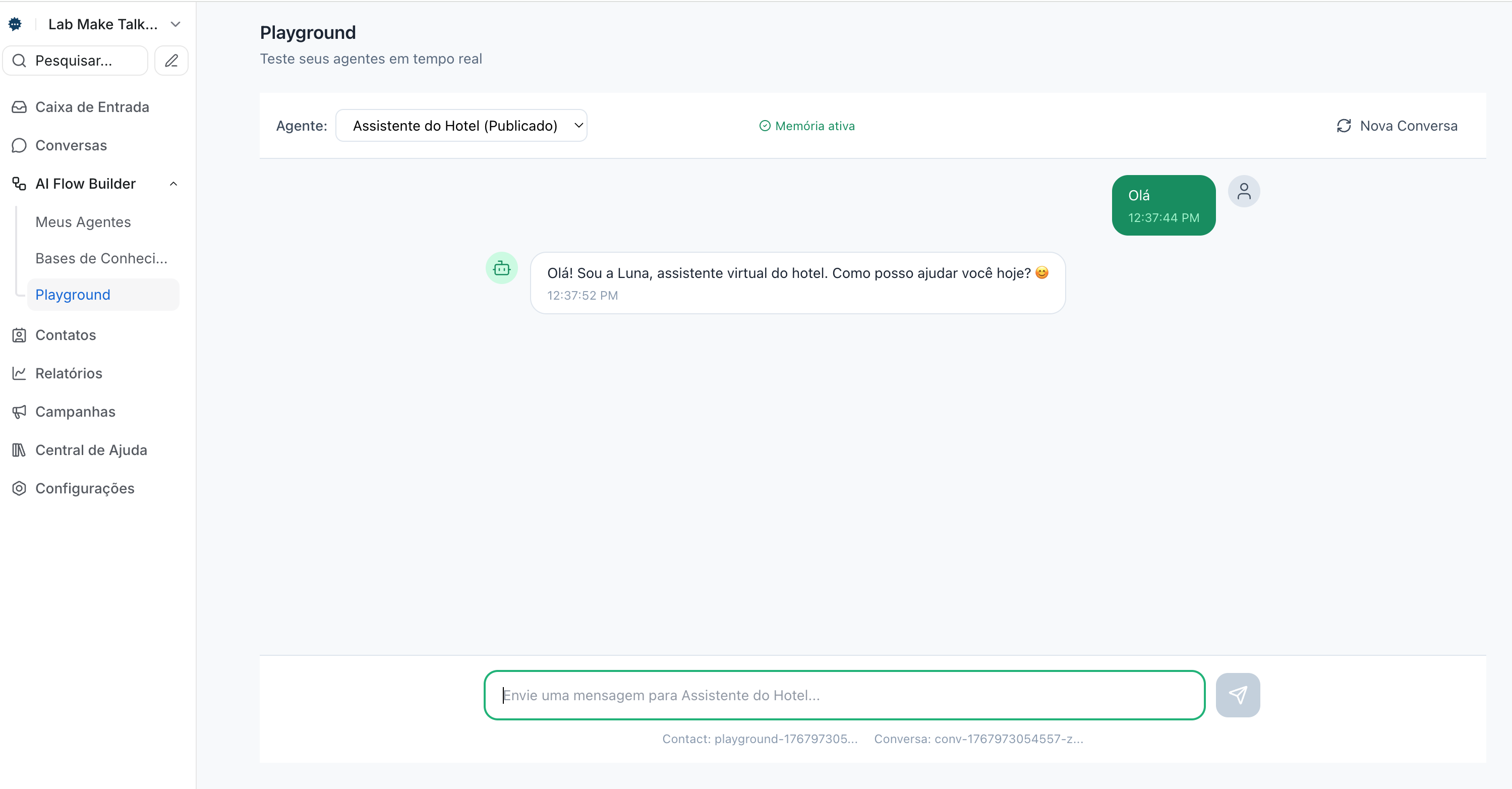 Use a função de **Playground** do Flow Builder para simular conversas completas:
1. Clique em **"Testar Agente"** (ícone de play)
2. Digite mensagens como se fosse um cliente
3. Observe as respostas e o fluxo
4. Ajuste o prompt ou fluxo conforme necessário
***
## Solução de problemas
**Solução:** Adicione mais contexto e exemplos específicos no bloco **Prompt Base**. Inclua informações sobre seus produtos/serviços no campo Contexto ou vincule uma base de conhecimento.
**Solução:** Adicione nas **Restrições**: "Se você não souber a resposta, diga 'Vou verificar essa informação com nossa equipe' e transfira para um humano."
**Solução:** Ajuste o campo **Tom** no bloco Configuração do Agente e adicione exemplos de resposta no Prompt Base para guiar o estilo de comunicação.
**Solução:** Liste explicitamente nas **Regras** do Prompt Base as situações que exigem transferência. Configure também o bloco de Transferência (Handoff) no fluxo.
**Solução:** Ao importar, recursos como bases de conhecimento, equipes e credenciais de API são específicos da conta. Reconfigure esses itens no editor após a importação.
***
## Próximos passos
Crie fluxos visuais para seu agente.
Conecte uma base de conhecimento ao agente.
Use a função de **Playground** do Flow Builder para simular conversas completas:
1. Clique em **"Testar Agente"** (ícone de play)
2. Digite mensagens como se fosse um cliente
3. Observe as respostas e o fluxo
4. Ajuste o prompt ou fluxo conforme necessário
***
## Solução de problemas
**Solução:** Adicione mais contexto e exemplos específicos no bloco **Prompt Base**. Inclua informações sobre seus produtos/serviços no campo Contexto ou vincule uma base de conhecimento.
**Solução:** Adicione nas **Restrições**: "Se você não souber a resposta, diga 'Vou verificar essa informação com nossa equipe' e transfira para um humano."
**Solução:** Ajuste o campo **Tom** no bloco Configuração do Agente e adicione exemplos de resposta no Prompt Base para guiar o estilo de comunicação.
**Solução:** Liste explicitamente nas **Regras** do Prompt Base as situações que exigem transferência. Configure também o bloco de Transferência (Handoff) no fluxo.
**Solução:** Ao importar, recursos como bases de conhecimento, equipes e credenciais de API são específicos da conta. Reconfigure esses itens no editor após a importação.
***
## Próximos passos
Crie fluxos visuais para seu agente.
Conecte uma base de conhecimento ao agente.