> ## Documentation Index
> Fetch the complete documentation index at: https://docs.maketalk.ai/llms.txt
> Use this file to discover all available pages before exploring further.
# Enviar um PDF quando o cliente pedir
> Prepare um material público e configure uma intenção para a IA oferecer o arquivo certo
Se o cliente pede fotos das acomodações, um cardápio ou um material sobre eventos, você pode organizar esse conteúdo em um PDF e associá-lo ao atendimento no Flow Builder.
Se o seu fluxo disponibilizar o bloco **Envio de Mensagem** com anexos, confira com quem configura o agente como associá-lo ao pedido do cliente. Adicionar um PDF à base de conhecimento tem outro objetivo: permitir que a IA consulte as informações do documento para responder perguntas.
**Para quem é:** administradores que configuram o agente no Flow Builder. Para enviar um arquivo em uma conversa específica, veja [Envio manual de arquivos](/operacao/enviar-arquivos).
## 1. Prepare o arquivo para o cliente
* Escolha conteúdo autorizado para divulgação, como fotos de ambientes e descrições das acomodações.
* Confira nome do negócio, legendas, contatos e links.
* Retire páginas duplicadas, preços antigos e conteúdo interno.
* Exporte um PDF legível no celular, com tamanho adequado ao painel e ao canal de destino.
* Abra o arquivo final para conferir o conteúdo antes de anexá-lo.
Um arquivo aceito no upload ainda precisa respeitar as regras do canal. Veja [Limites de mídia do WhatsApp](/operacao/limites-midia-whatsapp).
## 2. Defina a intenção
Liste formas reais de pedir o material. Para uma galeria de acomodações, por exemplo:
* “Quero ver fotos dos quartos.”
* “Tem um catálogo das acomodações?”
* “Pode me mandar imagens do hotel?”
Combine também o limite desse atendimento. Pedir fotos não é o mesmo que pedir disponibilidade, preço de uma estadia ou reserva de uma categoria específica.
Se seu fluxo usa um [Roteador](/administradores/flow-builder/bloco-roteador), associe essa intenção ao caminho que considera o bloco de envio.
## 3. Configure o bloco Envio de Mensagem
O exemplo abaixo segue o [catálogo de blocos](/administradores/flow-builder/blocos-disponiveis#bloco-envio-de-mensagem). Confira quais campos e opções estão disponíveis no seu editor e adapte a configuração à finalidade do material. Se a sua conta não disponibilizar o bloco ou anexos, confirme a opção adequada com quem administra o fluxo.
| Campo | Exemplo fictício |
| - | - |
| **Identificador** | `galeria_acomodacoes` |
| **Nome** | Galeria de acomodações |
| **Descrição para o Agente** | Use quando o cliente pedir fotos ou um catálogo das acomodações. Este material descreve os ambientes; não informa disponibilidade para datas específicas. |
| **Dica de Uso** | fotos, imagens dos quartos, galeria, catálogo de acomodações |
| **Texto** | Segue nossa galeria de acomodações para você conhecer os ambientes. |
| **Anexos** | PDF revisado da galeria |
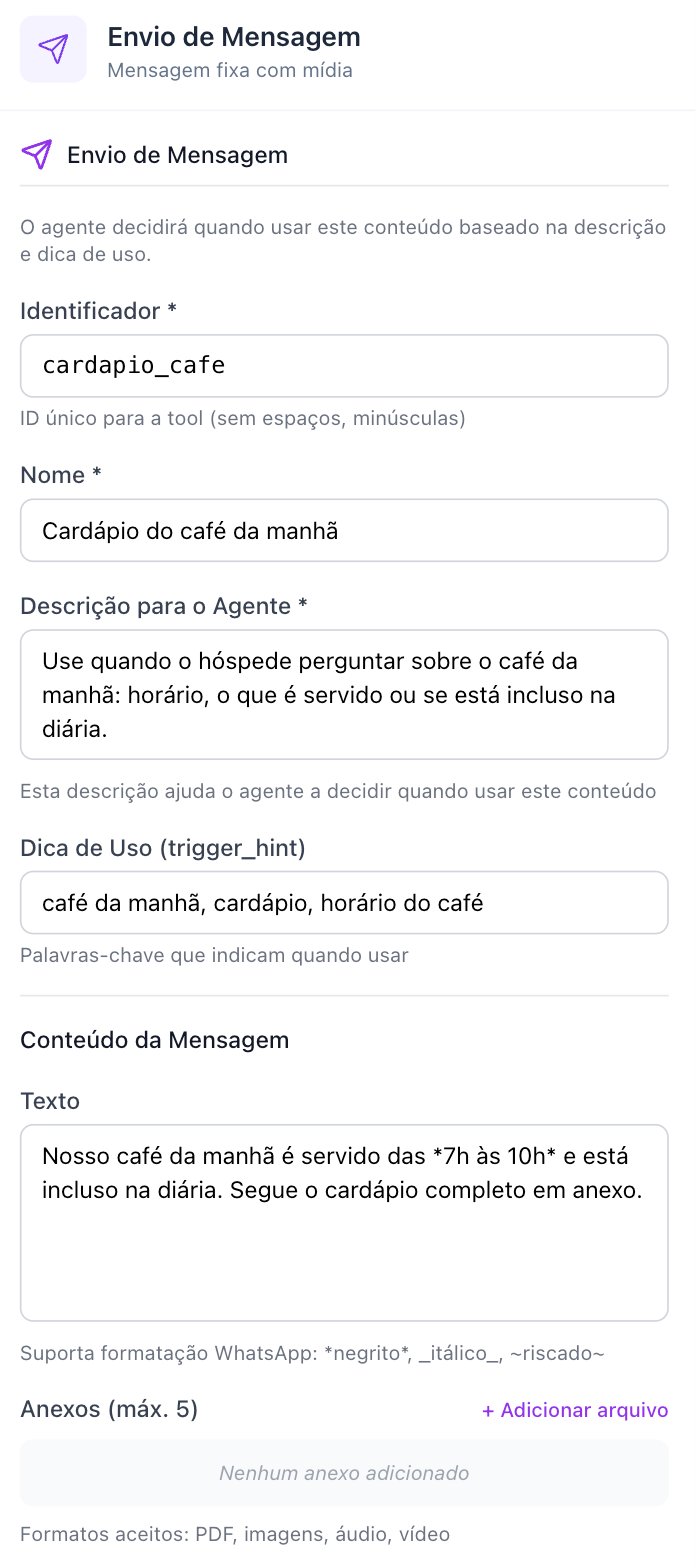 O exemplo da imagem mostra outro tipo de material. Confira os campos na versão usada pela sua conta antes de adaptá-los à finalidade do PDF.
A **Descrição para o Agente** deve explicar quando o material ajuda. Não use apenas “enviar PDF”: a IA precisa distinguir esse arquivo dos demais conteúdos do fluxo.
## 4. Teste a entrega
Salve a configuração e teste no canal combinado para essa etapa.
1. Peça o material usando uma das variações da intenção.
2. Confira se o texto faz sentido e se o arquivo foi recebido.
3. Abra o PDF no celular e confira se é a versão correta.
4. Faça uma pergunta que não deve usar esse arquivo, como uma cotação para datas específicas.
O bloco considera a descrição e o contexto da conversa. Não presuma que cadastrar palavras-chave garante o envio em toda frase que contenha essas palavras. Veja a referência de [Envio de Mensagem](/administradores/flow-builder/blocos-disponiveis#bloco-envio-de-mensagem).
Depois de validar, siga o processo de publicação do agente e de conexão ao canal. Um arquivo salvo no seu computador ou enviado ao suporte não comprova que a versão nova já está ativa no fluxo.
## 5. Mantenha o material atualizado
Quando trocar fotos ou informações, revise o PDF e o anexo configurado no bloco. Teste novamente o arquivo que chega ao cliente.
Se o mesmo documento também é usado na base de conhecimento, confira a atualização dessa fonte separadamente. A entrega do anexo e a consulta ao conteúdo precisam estar coerentes.
## Dúvidas comuns
A base serve para consultar informações. Para entregar o arquivo conforme a intenção, confira o bloco Envio de Mensagem, seu anexo e o caminho do fluxo.
Este tutorial usa material público e reutilizável. Documentos individuais, como comprovantes ou notas fiscais, precisam do procedimento específico da sua empresa; não os cadastre como material genérico do agente.
Confira anexo, tamanho, formato e resultado do envio. Teste no canal de destino e informe ao suporte o horário e a conversa de teste se a falha continuar.
This documentation is built and hosted on [Mintlify](https://mintlify.com), a developer documentation platform.
O exemplo da imagem mostra outro tipo de material. Confira os campos na versão usada pela sua conta antes de adaptá-los à finalidade do PDF.
A **Descrição para o Agente** deve explicar quando o material ajuda. Não use apenas “enviar PDF”: a IA precisa distinguir esse arquivo dos demais conteúdos do fluxo.
## 4. Teste a entrega
Salve a configuração e teste no canal combinado para essa etapa.
1. Peça o material usando uma das variações da intenção.
2. Confira se o texto faz sentido e se o arquivo foi recebido.
3. Abra o PDF no celular e confira se é a versão correta.
4. Faça uma pergunta que não deve usar esse arquivo, como uma cotação para datas específicas.
O bloco considera a descrição e o contexto da conversa. Não presuma que cadastrar palavras-chave garante o envio em toda frase que contenha essas palavras. Veja a referência de [Envio de Mensagem](/administradores/flow-builder/blocos-disponiveis#bloco-envio-de-mensagem).
Depois de validar, siga o processo de publicação do agente e de conexão ao canal. Um arquivo salvo no seu computador ou enviado ao suporte não comprova que a versão nova já está ativa no fluxo.
## 5. Mantenha o material atualizado
Quando trocar fotos ou informações, revise o PDF e o anexo configurado no bloco. Teste novamente o arquivo que chega ao cliente.
Se o mesmo documento também é usado na base de conhecimento, confira a atualização dessa fonte separadamente. A entrega do anexo e a consulta ao conteúdo precisam estar coerentes.
## Dúvidas comuns
A base serve para consultar informações. Para entregar o arquivo conforme a intenção, confira o bloco Envio de Mensagem, seu anexo e o caminho do fluxo.
Este tutorial usa material público e reutilizável. Documentos individuais, como comprovantes ou notas fiscais, precisam do procedimento específico da sua empresa; não os cadastre como material genérico do agente.
Confira anexo, tamanho, formato e resultado do envio. Teste no canal de destino e informe ao suporte o horário e a conversa de teste se a falha continuar.
This documentation is built and hosted on [Mintlify](https://mintlify.com), a developer documentation platform.