> ## Documentation Index
> Fetch the complete documentation index at: https://docs.maketalk.ai/llms.txt
> Use this file to discover all available pages before exploring further.
# Integrar com Caixa de Entrada
> Conecte seu agente Flow Builder a uma caixa de entrada para começar a atender
## Visão geral da integração
Para que seu agente do Flow Builder comece a atender clientes, ele precisa ser vinculado a uma **caixa de entrada** (inbox). A vinculação é feita diretamente nas configurações da caixa de entrada no Make Talk.
```
[WhatsApp/Instagram/Webchat] → [Caixa de Entrada] → [Agente Flow Builder] → Cliente atendido
```
***
## Pré-requisitos
Antes de integrar, certifique-se de ter:
Uma caixa de entrada configurada no Make Talk (WhatsApp, Instagram, etc.)
Um agente criado no Flow Builder com fluxo configurado e status **Publicado**
Permissão de administrador na conta
Agentes com status "Rascunho" não aparecem para seleção. Publique seu agente no Flow Builder antes de tentar vinculá-lo.
***
## Passo a passo da integração
No painel do Make Talk, clique em **Configurações** no menu lateral esquerdo.
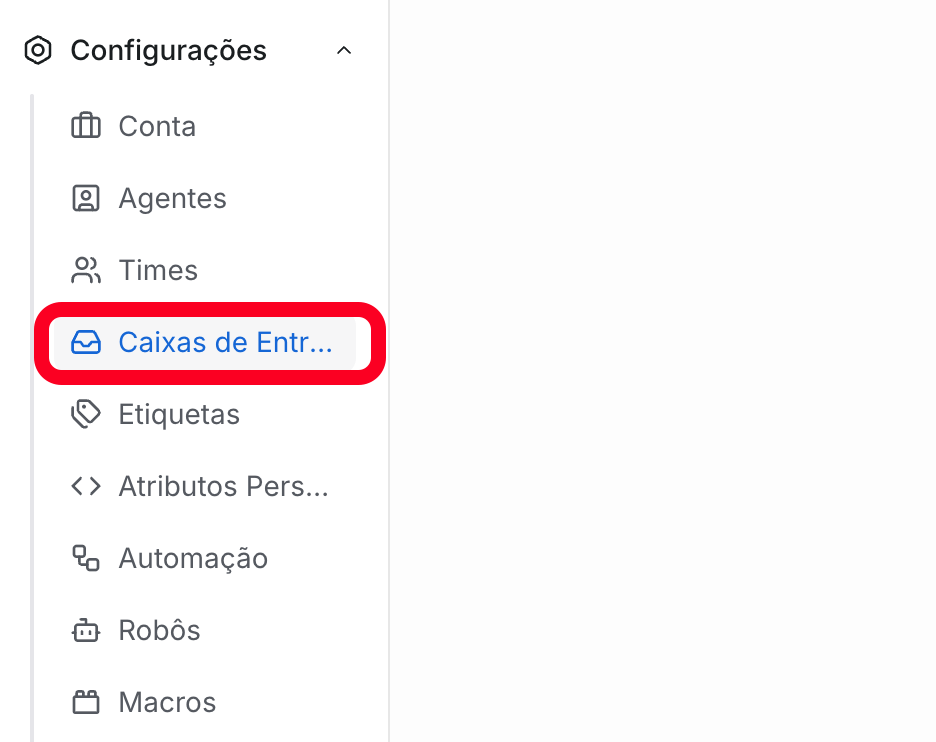 Na lista de configurações, clique em **Caixas de Entrada**.
Clique na caixa de entrada onde deseja habilitar o agente de IA (por exemplo, seu WhatsApp ou Instagram).
Na lista de configurações, clique em **Caixas de Entrada**.
Clique na caixa de entrada onde deseja habilitar o agente de IA (por exemplo, seu WhatsApp ou Instagram).
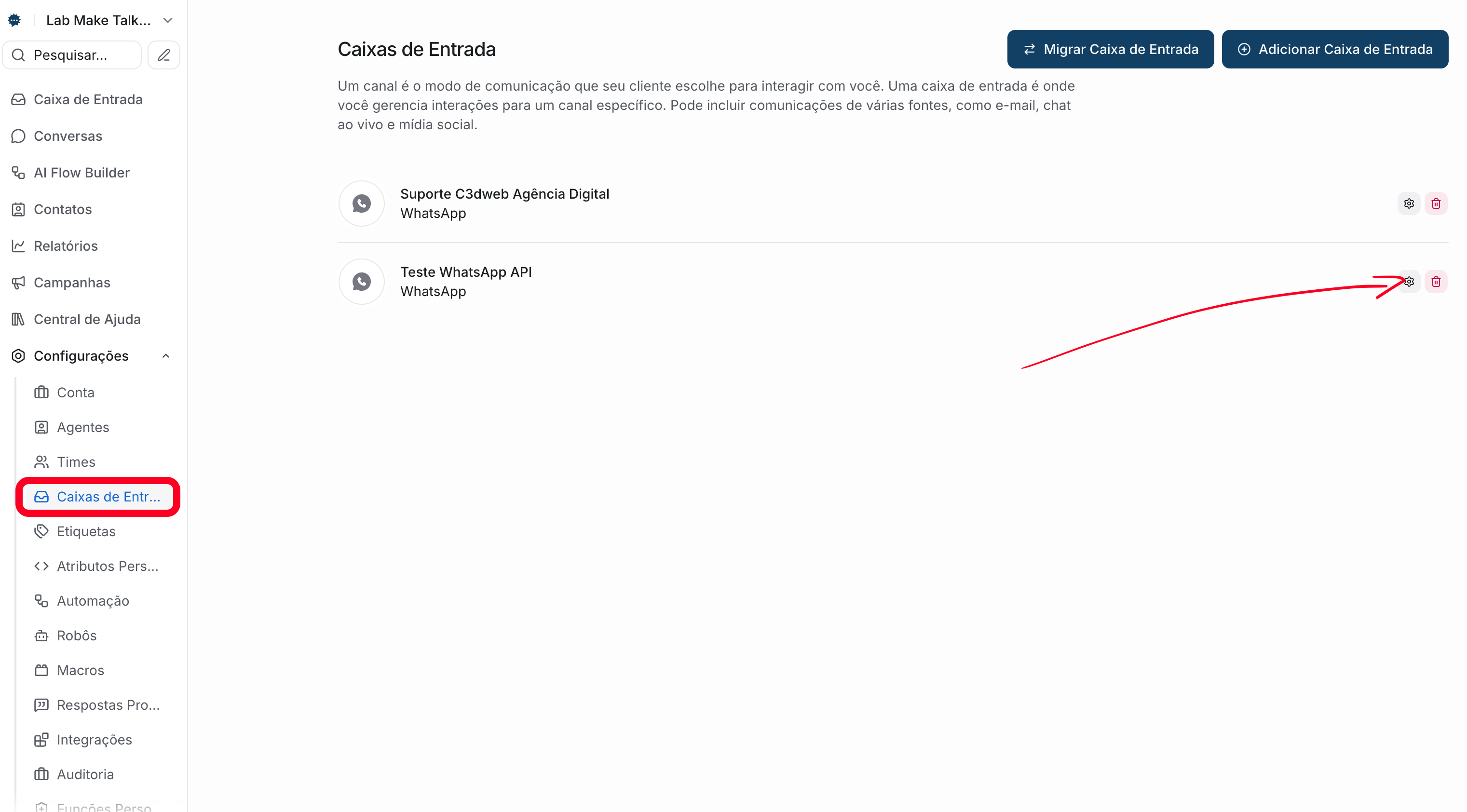 Dentro das configurações da caixa de entrada, clique na aba **Configurações do bot**.
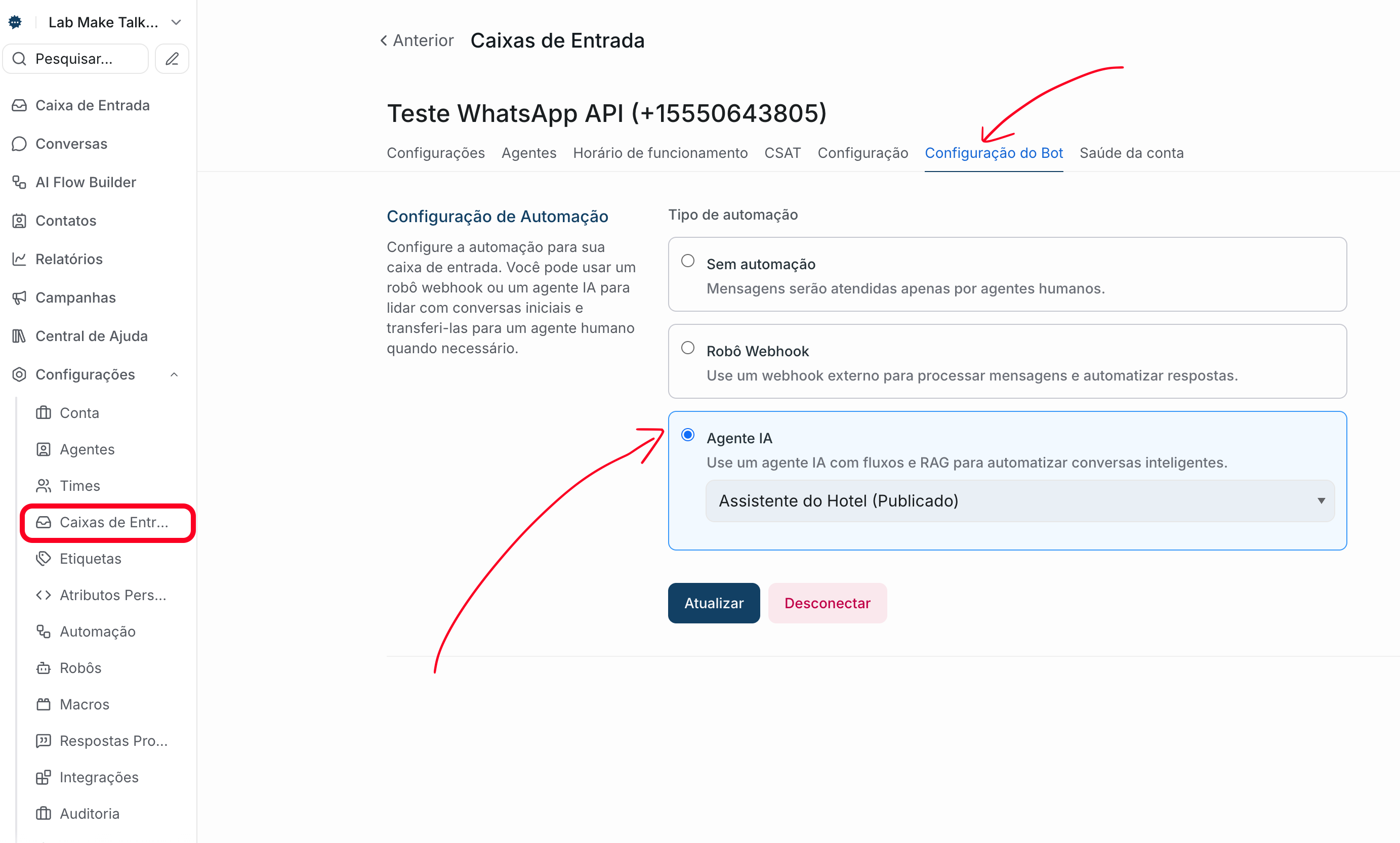 Você verá três opções de automação:
| Opção | Descrição |
| ------------------- | -------------------------------------------------- |
| **Nenhum** | Sem automação - apenas atendimento humano |
| **Webhook** | Bot tradicional via webhook (integrações externas) |
| **AI Flow Builder** | Agente de IA criado no Flow Builder |
Selecione **AI Flow Builder**.
Um dropdown aparecerá com a lista de agentes disponíveis. Selecione o agente que você criou no Flow Builder.
Apenas agentes com status **Publicado** aparecem na lista. Se seu agente não aparecer, volte ao Flow Builder e publique-o.
Clique em **Atualizar** para salvar. O agente começará a atender automaticamente as novas conversas nesta caixa de entrada.
Se a caixa de entrada já tiver outro tipo de automação ativa (webhook ou outro agente), ela será substituída pela nova configuração.
***
## Opções de automação
### Nenhum (sem automação)
Todas as mensagens vão diretamente para a fila de atendimento humano. Use esta opção quando:
* Você quer desativar temporariamente o agente de IA
* A caixa de entrada é para atendimento exclusivamente humano
### Webhook (bot tradicional)
Usa um bot externo via webhook. Esta opção existe para compatibilidade com integrações antigas ou bots customizados externos.
### AI Flow Builder
O agente de IA criado no Flow Builder responde automaticamente. Esta é a opção recomendada para usar a IA da Make Talk.
***
## Comportamento do agente
### Como a IA interage com atendentes humanos
O Flow Builder trabalha em conjunto com sua equipe:
```
Nova mensagem → IA atende automaticamente
↓
Se configurado no fluxo → Transfere para humano
↓
Humano assume a conversa
```
**Pontos importantes:**
* A IA responde todas as novas mensagens automaticamente
* Transferências (handoff) acontecem conforme configurado no fluxo
* Quando um humano assume, a IA para de responder naquela conversa
* A IA continua ativa para novas conversas
### Quando o agente responde
| Situação | Comportamento |
| --------------------- | ------------------------------------- |
| Nova conversa | IA responde automaticamente |
| Cliente responde | IA continua atendendo |
| Humano envia mensagem | IA para de responder (humano assumiu) |
| Conversa reaberta | IA volta a responder |
### Comportamento em caso de falha
Se o agente de IA encontrar um erro e não conseguir responder, o comportamento padrão é **abrir a conversa automaticamente** para que um atendente humano assuma.
Se você prefere que a conversa permaneça como pendente em caso de falha do agente (evitando que o cliente veja a conversa sem resposta), solicite ao suporte a ativação dessa opção na sua conta. Com essa configuração ativa, falhas do agente não alteram o status da conversa.
***
## Múltiplas caixas de entrada
### Um agente para várias inboxes
Você pode vincular o mesmo agente a múltiplas caixas de entrada:
```
┌─ WhatsApp Vendas ─┐
│ │
[Agente Vendas] ────┼─ Instagram Loja ──┤── Mesmo atendimento
│ │
└─ Webchat Site ────┘
```
**Vantagens:**
* Consistência no atendimento
* Manutenção centralizada
* Base de conhecimento compartilhada
Para vincular o mesmo agente a várias inboxes, repita o processo de integração para cada caixa de entrada.
### Agentes diferentes por inbox
Cada caixa de entrada pode ter seu próprio agente:
```
WhatsApp Vendas → Agente Vendas (foco em conversão)
WhatsApp Suporte → Agente Suporte (foco em resolução)
Instagram → Agente Social (foco em engajamento)
```
**Vantagens:**
* Atendimento especializado
* Métricas separadas
* Fluxos customizados por canal
***
## Testando a integração
Após vincular, teste a integração:
Use um número/conta diferente e envie uma mensagem para o canal.
O agente deve responder de acordo com o fluxo configurado.
Simule uma conversa completa:
* Perguntas que ativam diferentes rotas
* Qualificação de lead
* Coleta de dados
* Transferência para humano
Abra a plataforma Make Talk e confirme:
* Conversa aparece na caixa de entrada
* Mensagens do agente estão registradas
* Etiquetas foram aplicadas corretamente
Use o Playground do Flow Builder primeiro para testar o fluxo antes de conectar a uma inbox real.
***
## Desconectando o agente
Para desativar o agente de uma caixa de entrada:
Navegue até a caixa de entrada desejada.
Clique na aba **Configurações do bot**.
Marque a opção **Nenhum** para desativar a automação.
Alternativamente, clique no botão **Desconectar** para remover a vinculação atual.
***
## Solução de problemas
Verifique:
* O agente está com status **Publicado** no Flow Builder?
* A vinculação foi salva na aba "Configurações do bot"?
* A caixa de entrada está conectada ao canal (WhatsApp online, etc.)?
* O horário de funcionamento está configurado corretamente?
O agente pode estar com status **Rascunho**. Acesse o Flow Builder, abra o agente e clique em **Publicar** para torná-lo disponível.
Possíveis causas:
* Alta demanda no momento
* Fluxo muito complexo
* Base de conhecimento muito grande
Solução: Simplifique o fluxo ou contate suporte.
Verifique:
* Conexão do canal está ativa
* Não há erros na integração WhatsApp/Instagram
* Webhook está configurado corretamente
Verifique:
* Etiquetas existem na conta Make Talk
* Configuração do bloco de Handoff inclui etiquetas
* O fluxo está passando pelo bloco correto
***
## Próximos passos
Conecte uma KB para respostas mais precisas.
Saiba mais sobre configuração de inboxes.
Conheça todos os blocos do Flow Builder.
Aprenda a criar fluxos de atendimento.
Você verá três opções de automação:
| Opção | Descrição |
| ------------------- | -------------------------------------------------- |
| **Nenhum** | Sem automação - apenas atendimento humano |
| **Webhook** | Bot tradicional via webhook (integrações externas) |
| **AI Flow Builder** | Agente de IA criado no Flow Builder |
Selecione **AI Flow Builder**.
Um dropdown aparecerá com a lista de agentes disponíveis. Selecione o agente que você criou no Flow Builder.
Apenas agentes com status **Publicado** aparecem na lista. Se seu agente não aparecer, volte ao Flow Builder e publique-o.
Clique em **Atualizar** para salvar. O agente começará a atender automaticamente as novas conversas nesta caixa de entrada.
Se a caixa de entrada já tiver outro tipo de automação ativa (webhook ou outro agente), ela será substituída pela nova configuração.
***
## Opções de automação
### Nenhum (sem automação)
Todas as mensagens vão diretamente para a fila de atendimento humano. Use esta opção quando:
* Você quer desativar temporariamente o agente de IA
* A caixa de entrada é para atendimento exclusivamente humano
### Webhook (bot tradicional)
Usa um bot externo via webhook. Esta opção existe para compatibilidade com integrações antigas ou bots customizados externos.
### AI Flow Builder
O agente de IA criado no Flow Builder responde automaticamente. Esta é a opção recomendada para usar a IA da Make Talk.
***
## Comportamento do agente
### Como a IA interage com atendentes humanos
O Flow Builder trabalha em conjunto com sua equipe:
```
Nova mensagem → IA atende automaticamente
↓
Se configurado no fluxo → Transfere para humano
↓
Humano assume a conversa
```
**Pontos importantes:**
* A IA responde todas as novas mensagens automaticamente
* Transferências (handoff) acontecem conforme configurado no fluxo
* Quando um humano assume, a IA para de responder naquela conversa
* A IA continua ativa para novas conversas
### Quando o agente responde
| Situação | Comportamento |
| --------------------- | ------------------------------------- |
| Nova conversa | IA responde automaticamente |
| Cliente responde | IA continua atendendo |
| Humano envia mensagem | IA para de responder (humano assumiu) |
| Conversa reaberta | IA volta a responder |
### Comportamento em caso de falha
Se o agente de IA encontrar um erro e não conseguir responder, o comportamento padrão é **abrir a conversa automaticamente** para que um atendente humano assuma.
Se você prefere que a conversa permaneça como pendente em caso de falha do agente (evitando que o cliente veja a conversa sem resposta), solicite ao suporte a ativação dessa opção na sua conta. Com essa configuração ativa, falhas do agente não alteram o status da conversa.
***
## Múltiplas caixas de entrada
### Um agente para várias inboxes
Você pode vincular o mesmo agente a múltiplas caixas de entrada:
```
┌─ WhatsApp Vendas ─┐
│ │
[Agente Vendas] ────┼─ Instagram Loja ──┤── Mesmo atendimento
│ │
└─ Webchat Site ────┘
```
**Vantagens:**
* Consistência no atendimento
* Manutenção centralizada
* Base de conhecimento compartilhada
Para vincular o mesmo agente a várias inboxes, repita o processo de integração para cada caixa de entrada.
### Agentes diferentes por inbox
Cada caixa de entrada pode ter seu próprio agente:
```
WhatsApp Vendas → Agente Vendas (foco em conversão)
WhatsApp Suporte → Agente Suporte (foco em resolução)
Instagram → Agente Social (foco em engajamento)
```
**Vantagens:**
* Atendimento especializado
* Métricas separadas
* Fluxos customizados por canal
***
## Testando a integração
Após vincular, teste a integração:
Use um número/conta diferente e envie uma mensagem para o canal.
O agente deve responder de acordo com o fluxo configurado.
Simule uma conversa completa:
* Perguntas que ativam diferentes rotas
* Qualificação de lead
* Coleta de dados
* Transferência para humano
Abra a plataforma Make Talk e confirme:
* Conversa aparece na caixa de entrada
* Mensagens do agente estão registradas
* Etiquetas foram aplicadas corretamente
Use o Playground do Flow Builder primeiro para testar o fluxo antes de conectar a uma inbox real.
***
## Desconectando o agente
Para desativar o agente de uma caixa de entrada:
Navegue até a caixa de entrada desejada.
Clique na aba **Configurações do bot**.
Marque a opção **Nenhum** para desativar a automação.
Alternativamente, clique no botão **Desconectar** para remover a vinculação atual.
***
## Solução de problemas
Verifique:
* O agente está com status **Publicado** no Flow Builder?
* A vinculação foi salva na aba "Configurações do bot"?
* A caixa de entrada está conectada ao canal (WhatsApp online, etc.)?
* O horário de funcionamento está configurado corretamente?
O agente pode estar com status **Rascunho**. Acesse o Flow Builder, abra o agente e clique em **Publicar** para torná-lo disponível.
Possíveis causas:
* Alta demanda no momento
* Fluxo muito complexo
* Base de conhecimento muito grande
Solução: Simplifique o fluxo ou contate suporte.
Verifique:
* Conexão do canal está ativa
* Não há erros na integração WhatsApp/Instagram
* Webhook está configurado corretamente
Verifique:
* Etiquetas existem na conta Make Talk
* Configuração do bloco de Handoff inclui etiquetas
* O fluxo está passando pelo bloco correto
***
## Próximos passos
Conecte uma KB para respostas mais precisas.
Saiba mais sobre configuração de inboxes.
Conheça todos os blocos do Flow Builder.
Aprenda a criar fluxos de atendimento.