> ## Documentation Index
> Fetch the complete documentation index at: https://docs.maketalk.ai/llms.txt
> Use this file to discover all available pages before exploring further.
# Primeiros Passos
> Acesse o Flow Builder e comece a criar seus fluxos de atendimento
## Acessando o Flow Builder
O AI Flow Builder está disponível a partir do plano PLUS e para os administradores da conta na Make Talk.
Estando disponível para o seu usuário navegue até o link "AI Flow Builder" do Flow Builder fornecido pela equipe Make Talk.
O acesso ao Flow Builder usa as mesmas credenciais da sua conta Make Talk.
Se você tem acesso a múltiplas contas, selecione a conta que deseja configurar.
Na tela inicial, você verá a lista de agentes criados e poderá criar novos ou importar agentes existentes.
***
## Interface principal
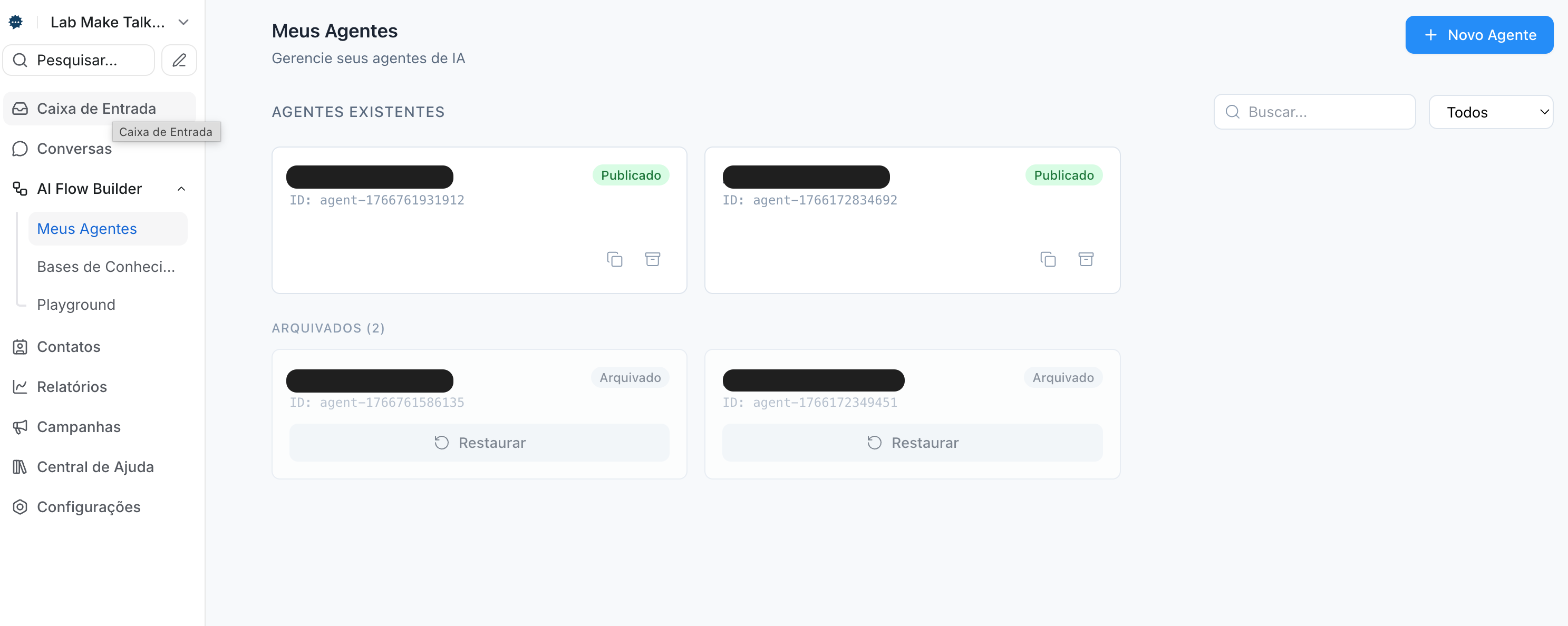 Ao acessar o Flow Builder, você encontrará as seguintes áreas:
### Barra lateral esquerda
| Elemento | Descrição |
| -------------------- | ------------------------------------------------------------------- |
| **Logo** | Clique para voltar à tela inicial |
| **Lista de Agentes** | Seus agentes de IA criados |
| **Novo Agente** | Botão para criar um novo agente (em branco ou a partir de template) |
| **Importar** | Botão para importar um agente a partir de um arquivo JSON |
### Área central
Aqui você visualiza e edita os fluxos do agente selecionado. O editor funciona como uma tela onde você pode:
* **Arrastar blocos** do painel lateral
* **Conectar blocos** arrastando de uma saída para uma entrada
* **Zoom in/out** para visualizar fluxos maiores
* **Pan (arrastar)** para navegar pela tela
### Painel de configuração (direita)
Quando você seleciona um bloco, o painel lateral direito exibe suas configurações específicas.
***
## Criando seu primeiro agente
Na barra lateral, clique no botão para criar um novo agente. Uma tela de seleção será exibida.
Você tem duas opções:
| Opção | Descrição |
| ------------- | ---------------------------------------------------------------------------- |
| **Em Branco** | Comece do zero com apenas os 3 blocos essenciais |
| **Template** | Use um modelo pré-configurado para seu segmento (Hotel, E-commerce, Suporte) |
Se é seu primeiro agente, recomendamos começar **Em Branco** para entender a estrutura básica. Os templates são ideais quando você já conhece o Flow Builder e quer acelerar a criação.
Após escolher, o editor abre com os **3 blocos essenciais** já conectados:
```
[Início] → [Prompt Base] → [Configuração do Agente]
```
* **Início:** Define as variáveis disponíveis (nome do cliente, telefone, canal) e configurações de sessão
* **Prompt Base:** Configure o contexto, regras, restrições e exemplos que guiam o comportamento da IA
* **Configuração do Agente:** Defina nome, tom de voz, saudação e comportamento do agente
Se você escolheu um template, blocos adicionais como Roteador, Cotação, Transferência já virão pré-configurados.
Clique em cada bloco para abrir o painel de configuração à direita. Preencha as informações conforme seu caso de uso.
Clique em **"Salvar"** para salvar seu agente como rascunho. Quando estiver pronto, publique-o.
***
## Importando um agente
Além de criar do zero ou usar templates, você pode **importar um agente** de um arquivo JSON. Isso é útil para:
* Copiar agentes entre contas
* Restaurar backups de agentes
* Compartilhar configurações com outros administradores
Na tela inicial do Flow Builder, clique no botão de importar.
Escolha o arquivo `.json` exportado anteriormente. O arquivo deve ter no máximo 5MB.
Se o agente importado utiliza recursos específicos da conta de origem (bases de conhecimento, equipes, credenciais de API), um aviso será exibido listando os itens que precisam ser reconfigurados.
O agente importado será criado como **rascunho**. Revise as configurações, ajuste o que for necessário e publique quando estiver pronto.
Para exportar um agente, clique no menu de opções do agente na lista e selecione **"Exportar"**. O arquivo JSON gerado pode ser importado em qualquer conta.
***
## Entendendo os blocos iniciais
Todo agente começa com 3 blocos essenciais que definem a base do seu atendimento:
### Início
O bloco **Início** é o ponto de entrada do fluxo. Ele define:
* **Variáveis disponíveis:** Nome do cliente, telefone, canal de origem e variáveis customizadas
* **Idioma e fuso horário:** Configuração regional do agente
* **Tempo de sessão:** Quanto tempo uma conversa fica ativa antes de reiniciar
### Prompt Base
O **Prompt Base** é onde você define a inteligência do agente:
* **Contexto:** Informações sobre sua empresa, produtos e serviços
* **Regras:** Comportamentos que o agente deve seguir
* **Restrições:** O que o agente NÃO deve fazer
* **Exemplos:** Pares de pergunta/resposta para guiar o tom
* **Guardrails:** Limites de segurança adicionais
### Configuração do Agente
A **Configuração do Agente** define a personalidade e comportamento:
* **Nome:** Nome do agente visível nas configurações
* **Tom:** Personalidade (ex: "Amigável e profissional")
* **Saudação:** Mensagem inicial enviada ao cliente
* **Fallback:** Resposta quando o agente não consegue ajudar
* **Handoff:** Comportamento quando transfere para humano
***
## Templates disponíveis
Os templates são modelos pré-configurados que incluem blocos adicionais já conectados:
| Template | Descrição | Blocos incluídos |
| -------------- | ---------------------------------- | --------------------------------------------------- |
| **Em Branco** | Apenas os 3 blocos essenciais | Início, Prompt Base, Agente |
| **Hotel** | Atendimento para hotéis e pousadas | + Roteador, Cotação, Transferência, FAQ, Página Web |
| **E-commerce** | Suporte para lojas online | + Transferência, Integração API |
| **Suporte** | Atendimento técnico e helpdesk | + Transferência, FAQ |
Mesmo usando um template, você pode adicionar, remover ou modificar qualquer bloco depois. O template é apenas um ponto de partida.
***
## Exemplo: Fluxo com Roteador
Após configurar os blocos iniciais, um cenário comum é adicionar um **Roteador** para direcionar conversas por intenção:
Arraste o bloco **Roteador** do painel de blocos para a tela e conecte-o ao fluxo.
Adicione rotas para as principais intenções:
| Intenção | Descrição | Destino |
| ------------------- | ----------------------------- | ----------------- |
| Interesse em compra | Cliente quer conhecer/comprar | Qualificação |
| Suporte | Cliente precisa de ajuda | Handoff |
| Outros | Demais assuntos | Resposta genérica |
Arraste conexões de cada rota para o bloco de destino correspondente.
Salve o fluxo e teste no Playground simulando diferentes conversas.
O Roteador usa IA para entender a intenção, não apenas palavras-chave. Ele entende variações como "quero comprar", "gostaria de adquirir", "quanto custa" como a mesma intenção de compra.
***
## Boas práticas iniciais
### Comece simples
Não tente criar um fluxo complexo logo no início. Comece com os blocos essenciais e um Roteador com 2-3 rotas. Expanda conforme necessário.
### Teste antes de publicar
Sempre teste seu fluxo antes de conectar a uma caixa de entrada real:
1. Use a função de **Playground** do AI Flow Builder
2. Simule diferentes tipos de conversa
3. Verifique se os caminhos estão corretos
### Documente suas decisões
Adicione descrições em cada bloco explicando:
* Por que este bloco existe
* Qual problema ele resolve
* Quando deve ser acionado
***
## Solução de problemas comuns
Verifique se:
* O agente está **publicado** (não apenas salvo como rascunho)
* Está vinculado a uma caixa de entrada
* A caixa de entrada está conectada ao canal (WhatsApp, etc.)
Verifique se:
* As rotas do Roteador estão configuradas corretamente
* As descrições das intenções estão claras
* Os blocos estão conectados
Verifique se:
* Todos os campos obrigatórios estão preenchidos
* Não há blocos desconectados
* Sua sessão não expirou (faça login novamente)
***
## Próximos passos
Configure detalhadamente seu agente de IA.
Aprenda a usar o editor visual avançado.
Ao acessar o Flow Builder, você encontrará as seguintes áreas:
### Barra lateral esquerda
| Elemento | Descrição |
| -------------------- | ------------------------------------------------------------------- |
| **Logo** | Clique para voltar à tela inicial |
| **Lista de Agentes** | Seus agentes de IA criados |
| **Novo Agente** | Botão para criar um novo agente (em branco ou a partir de template) |
| **Importar** | Botão para importar um agente a partir de um arquivo JSON |
### Área central
Aqui você visualiza e edita os fluxos do agente selecionado. O editor funciona como uma tela onde você pode:
* **Arrastar blocos** do painel lateral
* **Conectar blocos** arrastando de uma saída para uma entrada
* **Zoom in/out** para visualizar fluxos maiores
* **Pan (arrastar)** para navegar pela tela
### Painel de configuração (direita)
Quando você seleciona um bloco, o painel lateral direito exibe suas configurações específicas.
***
## Criando seu primeiro agente
Na barra lateral, clique no botão para criar um novo agente. Uma tela de seleção será exibida.
Você tem duas opções:
| Opção | Descrição |
| ------------- | ---------------------------------------------------------------------------- |
| **Em Branco** | Comece do zero com apenas os 3 blocos essenciais |
| **Template** | Use um modelo pré-configurado para seu segmento (Hotel, E-commerce, Suporte) |
Se é seu primeiro agente, recomendamos começar **Em Branco** para entender a estrutura básica. Os templates são ideais quando você já conhece o Flow Builder e quer acelerar a criação.
Após escolher, o editor abre com os **3 blocos essenciais** já conectados:
```
[Início] → [Prompt Base] → [Configuração do Agente]
```
* **Início:** Define as variáveis disponíveis (nome do cliente, telefone, canal) e configurações de sessão
* **Prompt Base:** Configure o contexto, regras, restrições e exemplos que guiam o comportamento da IA
* **Configuração do Agente:** Defina nome, tom de voz, saudação e comportamento do agente
Se você escolheu um template, blocos adicionais como Roteador, Cotação, Transferência já virão pré-configurados.
Clique em cada bloco para abrir o painel de configuração à direita. Preencha as informações conforme seu caso de uso.
Clique em **"Salvar"** para salvar seu agente como rascunho. Quando estiver pronto, publique-o.
***
## Importando um agente
Além de criar do zero ou usar templates, você pode **importar um agente** de um arquivo JSON. Isso é útil para:
* Copiar agentes entre contas
* Restaurar backups de agentes
* Compartilhar configurações com outros administradores
Na tela inicial do Flow Builder, clique no botão de importar.
Escolha o arquivo `.json` exportado anteriormente. O arquivo deve ter no máximo 5MB.
Se o agente importado utiliza recursos específicos da conta de origem (bases de conhecimento, equipes, credenciais de API), um aviso será exibido listando os itens que precisam ser reconfigurados.
O agente importado será criado como **rascunho**. Revise as configurações, ajuste o que for necessário e publique quando estiver pronto.
Para exportar um agente, clique no menu de opções do agente na lista e selecione **"Exportar"**. O arquivo JSON gerado pode ser importado em qualquer conta.
***
## Entendendo os blocos iniciais
Todo agente começa com 3 blocos essenciais que definem a base do seu atendimento:
### Início
O bloco **Início** é o ponto de entrada do fluxo. Ele define:
* **Variáveis disponíveis:** Nome do cliente, telefone, canal de origem e variáveis customizadas
* **Idioma e fuso horário:** Configuração regional do agente
* **Tempo de sessão:** Quanto tempo uma conversa fica ativa antes de reiniciar
### Prompt Base
O **Prompt Base** é onde você define a inteligência do agente:
* **Contexto:** Informações sobre sua empresa, produtos e serviços
* **Regras:** Comportamentos que o agente deve seguir
* **Restrições:** O que o agente NÃO deve fazer
* **Exemplos:** Pares de pergunta/resposta para guiar o tom
* **Guardrails:** Limites de segurança adicionais
### Configuração do Agente
A **Configuração do Agente** define a personalidade e comportamento:
* **Nome:** Nome do agente visível nas configurações
* **Tom:** Personalidade (ex: "Amigável e profissional")
* **Saudação:** Mensagem inicial enviada ao cliente
* **Fallback:** Resposta quando o agente não consegue ajudar
* **Handoff:** Comportamento quando transfere para humano
***
## Templates disponíveis
Os templates são modelos pré-configurados que incluem blocos adicionais já conectados:
| Template | Descrição | Blocos incluídos |
| -------------- | ---------------------------------- | --------------------------------------------------- |
| **Em Branco** | Apenas os 3 blocos essenciais | Início, Prompt Base, Agente |
| **Hotel** | Atendimento para hotéis e pousadas | + Roteador, Cotação, Transferência, FAQ, Página Web |
| **E-commerce** | Suporte para lojas online | + Transferência, Integração API |
| **Suporte** | Atendimento técnico e helpdesk | + Transferência, FAQ |
Mesmo usando um template, você pode adicionar, remover ou modificar qualquer bloco depois. O template é apenas um ponto de partida.
***
## Exemplo: Fluxo com Roteador
Após configurar os blocos iniciais, um cenário comum é adicionar um **Roteador** para direcionar conversas por intenção:
Arraste o bloco **Roteador** do painel de blocos para a tela e conecte-o ao fluxo.
Adicione rotas para as principais intenções:
| Intenção | Descrição | Destino |
| ------------------- | ----------------------------- | ----------------- |
| Interesse em compra | Cliente quer conhecer/comprar | Qualificação |
| Suporte | Cliente precisa de ajuda | Handoff |
| Outros | Demais assuntos | Resposta genérica |
Arraste conexões de cada rota para o bloco de destino correspondente.
Salve o fluxo e teste no Playground simulando diferentes conversas.
O Roteador usa IA para entender a intenção, não apenas palavras-chave. Ele entende variações como "quero comprar", "gostaria de adquirir", "quanto custa" como a mesma intenção de compra.
***
## Boas práticas iniciais
### Comece simples
Não tente criar um fluxo complexo logo no início. Comece com os blocos essenciais e um Roteador com 2-3 rotas. Expanda conforme necessário.
### Teste antes de publicar
Sempre teste seu fluxo antes de conectar a uma caixa de entrada real:
1. Use a função de **Playground** do AI Flow Builder
2. Simule diferentes tipos de conversa
3. Verifique se os caminhos estão corretos
### Documente suas decisões
Adicione descrições em cada bloco explicando:
* Por que este bloco existe
* Qual problema ele resolve
* Quando deve ser acionado
***
## Solução de problemas comuns
Verifique se:
* O agente está **publicado** (não apenas salvo como rascunho)
* Está vinculado a uma caixa de entrada
* A caixa de entrada está conectada ao canal (WhatsApp, etc.)
Verifique se:
* As rotas do Roteador estão configuradas corretamente
* As descrições das intenções estão claras
* Os blocos estão conectados
Verifique se:
* Todos os campos obrigatórios estão preenchidos
* Não há blocos desconectados
* Sua sessão não expirou (faça login novamente)
***
## Próximos passos
Configure detalhadamente seu agente de IA.
Aprenda a usar o editor visual avançado.