> ## Documentation Index
> Fetch the complete documentation index at: https://docs.maketalk.ai/llms.txt
> Use this file to discover all available pages before exploring further.
# Flow Builder - Visão Geral
> Crie fluxos de atendimento inteligentes com IA de forma visual e intuitiva
## O que é o Flow Builder?
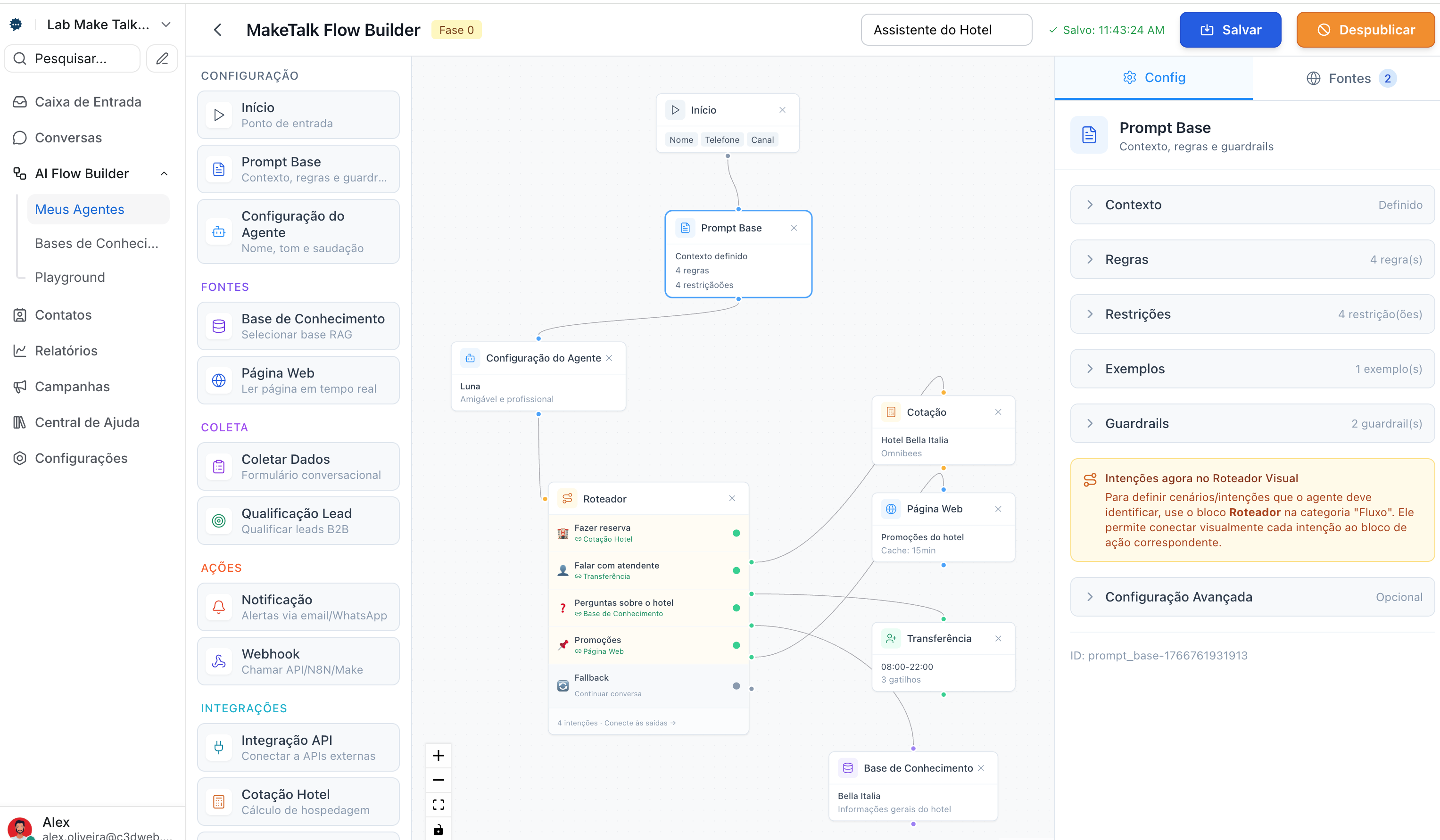
O **Flow Builder** é uma ferramenta visual que permite criar e gerenciar fluxos de atendimento automatizados com Inteligência Artificial. Em vez de depender apenas de configurações técnicas, você pode desenhar visualmente como seu agente de IA deve se comportar em diferentes situações.
 ## Por que usar o Flow Builder?
Arraste e conecte blocos para criar fluxos complexos sem programação.
Capture e qualifique leads automaticamente durante a conversa.
Colete informações estruturadas dos clientes de forma natural.
Direcione conversas para diferentes caminhos baseado no contexto.
***
## Como funciona?
O Flow Builder trabalha com **blocos** que representam diferentes ações e decisões que o agente de IA pode tomar durante uma conversa.
### Criando um agente
Ao clicar em **Novo Agente**, você tem duas opções:
* **Templates prontos** — a plataforma carrega um fluxo de exemplo para o seu segmento, com configurações pré-definidas de cada bloco
* **Agente em branco** — você configura tudo do zero, desde mensagens de boas-vindas até as regras que a IA deve seguir
No bloco de **Início**, você configura:
* Mensagem de boas-vindas
* Prompt base com contexto sobre sua empresa
* Regras e restrições de atendimento
* Proteções contra alucinação da IA
* Nome, função e tom de voz do agente
### Estrutura básica de um fluxo
```
[Início] → [Roteador] → [Base de Conhecimento / Qualificação / Transferência]
```
O **Roteador** é o bloco central que identifica a intenção do cliente e direciona para a ação correta. Por exemplo:
* Cliente quer informações (endereço, serviços) → direciona para a **Base de Conhecimento**
* Cliente quer agendar ou fazer orçamento → direciona para **Qualificação de Leads**
* Caso complexo → direciona para **Transferência** a um atendente humano
### Tipos de blocos disponíveis
| Bloco | Função | Quando usar |
| ------------------------ | ---------------------------------------------------------- | ------------------------- |
| **Início** | Configuração do agente, boas-vindas e regras | Sempre (obrigatório) |
| **Roteador** | Direciona a conversa baseado em intenções | Definir caminhos do fluxo |
| **Qualificação de Lead** | Avalia e pontua o interesse do cliente | Captura de leads |
| **Base de Conhecimento** | Consulta a KB para responder perguntas | Dúvidas sobre o negócio |
| **Mensagem** | Envia uma mensagem fixa ao cliente | Comunicações específicas |
| **Buscar Dados** | Busca informações em tempo real (ex: promoções de um site) | Dados dinâmicos |
| **Integração API** | Envia dados para CRM, Zapier, N8N | Integrações externas |
| **Transferência** | Transfere para atendente humano com etiquetas | Transbordo |
***
## Benefícios principais
### Para sua equipe
* **Menos trabalho repetitivo:** A IA qualifica leads antes de transferir
* **Dados organizados:** Informações coletadas ficam estruturadas
* **Priorização inteligente:** Atenda primeiro quem tem maior potencial
### Para seus clientes
* **Atendimento 24/7:** Respostas imediatas a qualquer hora
* **Experiência fluida:** Conversa natural, não parece robô
* **Resolução rápida:** Direcionamento correto na primeira interação
### Para seu negócio
* **Mais conversões:** Leads qualificados = maior taxa de fechamento
* **Redução de custos:** Automatize tarefas repetitivas
* **Escalabilidade:** Atenda mais sem aumentar equipe
***
## Exemplo prático
Imagine uma imobiliária que recebe muitas consultas sobre imóveis:
"Olá, estou procurando um apartamento de 2 quartos"
Detecta interesse em imóvel → Ativa bloco de Qualificação
IA faz perguntas naturais: região preferida, orçamento, prazo
Captura nome, email e telefone do interessado
Lead qualificado → Transfere para corretor de plantão
**Resultado:** O corretor recebe o lead já qualificado, com todas as informações organizadas, pronto para fechar negócio.
***
## Testando seu agente
Depois de montar o fluxo, use o **Playground** integrado para testar o agente antes de colocá-lo em produção. Converse com ele, simule perguntas reais e veja como ele responde. Faça ajustes até que esteja satisfeito.
## Conectando a uma Caixa de Entrada
Com o agente pronto, vá nas configurações da sua caixa de entrada (WhatsApp, Instagram, Messenger, Webchat) e selecione o agente de IA que vai atender aquele canal. A IA começa a responder automaticamente.
## Integração com a plataforma
O Flow Builder se integra nativamente com:
* **Base de Conhecimento:** Suba documentos, sites, PDFs e FAQs para o agente consultar
* **Caixas de Entrada:** Cada inbox pode ter seu próprio agente e fluxo
* **Etiquetas:** Aplique tags automaticamente no bloco de transferência
* **APIs externas:** Integre com CRM, Zapier, N8N e outros sistemas
***
## Melhoria contínua
O agente de IA fica mais inteligente conforme você vai ajustando. Acompanhe as conversas, veja como a IA respondeu e vá incluindo:
* Novas regras e contextos
* Novos exemplos de respostas
* Atualizações na Base de Conhecimento
* Ajustes no tom de voz
A cada melhoria, a IA aprende a atender melhor o seu tipo de negócio.
***
## Pré-requisitos
Antes de começar a usar o Flow Builder, certifique-se de ter:
Conta ativa no Make Talk com plano que inclua Flow Builder
Pelo menos uma caixa de entrada configurada (WhatsApp, Instagram, etc.)
Base de conhecimento básica configurada (opcional, mas recomendado)
***
## Próximos passos
Acesse o Flow Builder e crie seu primeiro agente.
Configure as informações básicas do seu agente de IA.
Aprenda a usar o editor visual de fluxos.
Conheça todos os blocos e suas funcionalidades.
## Por que usar o Flow Builder?
Arraste e conecte blocos para criar fluxos complexos sem programação.
Capture e qualifique leads automaticamente durante a conversa.
Colete informações estruturadas dos clientes de forma natural.
Direcione conversas para diferentes caminhos baseado no contexto.
***
## Como funciona?
O Flow Builder trabalha com **blocos** que representam diferentes ações e decisões que o agente de IA pode tomar durante uma conversa.
### Criando um agente
Ao clicar em **Novo Agente**, você tem duas opções:
* **Templates prontos** — a plataforma carrega um fluxo de exemplo para o seu segmento, com configurações pré-definidas de cada bloco
* **Agente em branco** — você configura tudo do zero, desde mensagens de boas-vindas até as regras que a IA deve seguir
No bloco de **Início**, você configura:
* Mensagem de boas-vindas
* Prompt base com contexto sobre sua empresa
* Regras e restrições de atendimento
* Proteções contra alucinação da IA
* Nome, função e tom de voz do agente
### Estrutura básica de um fluxo
```
[Início] → [Roteador] → [Base de Conhecimento / Qualificação / Transferência]
```
O **Roteador** é o bloco central que identifica a intenção do cliente e direciona para a ação correta. Por exemplo:
* Cliente quer informações (endereço, serviços) → direciona para a **Base de Conhecimento**
* Cliente quer agendar ou fazer orçamento → direciona para **Qualificação de Leads**
* Caso complexo → direciona para **Transferência** a um atendente humano
### Tipos de blocos disponíveis
| Bloco | Função | Quando usar |
| ------------------------ | ---------------------------------------------------------- | ------------------------- |
| **Início** | Configuração do agente, boas-vindas e regras | Sempre (obrigatório) |
| **Roteador** | Direciona a conversa baseado em intenções | Definir caminhos do fluxo |
| **Qualificação de Lead** | Avalia e pontua o interesse do cliente | Captura de leads |
| **Base de Conhecimento** | Consulta a KB para responder perguntas | Dúvidas sobre o negócio |
| **Mensagem** | Envia uma mensagem fixa ao cliente | Comunicações específicas |
| **Buscar Dados** | Busca informações em tempo real (ex: promoções de um site) | Dados dinâmicos |
| **Integração API** | Envia dados para CRM, Zapier, N8N | Integrações externas |
| **Transferência** | Transfere para atendente humano com etiquetas | Transbordo |
***
## Benefícios principais
### Para sua equipe
* **Menos trabalho repetitivo:** A IA qualifica leads antes de transferir
* **Dados organizados:** Informações coletadas ficam estruturadas
* **Priorização inteligente:** Atenda primeiro quem tem maior potencial
### Para seus clientes
* **Atendimento 24/7:** Respostas imediatas a qualquer hora
* **Experiência fluida:** Conversa natural, não parece robô
* **Resolução rápida:** Direcionamento correto na primeira interação
### Para seu negócio
* **Mais conversões:** Leads qualificados = maior taxa de fechamento
* **Redução de custos:** Automatize tarefas repetitivas
* **Escalabilidade:** Atenda mais sem aumentar equipe
***
## Exemplo prático
Imagine uma imobiliária que recebe muitas consultas sobre imóveis:
"Olá, estou procurando um apartamento de 2 quartos"
Detecta interesse em imóvel → Ativa bloco de Qualificação
IA faz perguntas naturais: região preferida, orçamento, prazo
Captura nome, email e telefone do interessado
Lead qualificado → Transfere para corretor de plantão
**Resultado:** O corretor recebe o lead já qualificado, com todas as informações organizadas, pronto para fechar negócio.
***
## Testando seu agente
Depois de montar o fluxo, use o **Playground** integrado para testar o agente antes de colocá-lo em produção. Converse com ele, simule perguntas reais e veja como ele responde. Faça ajustes até que esteja satisfeito.
## Conectando a uma Caixa de Entrada
Com o agente pronto, vá nas configurações da sua caixa de entrada (WhatsApp, Instagram, Messenger, Webchat) e selecione o agente de IA que vai atender aquele canal. A IA começa a responder automaticamente.
## Integração com a plataforma
O Flow Builder se integra nativamente com:
* **Base de Conhecimento:** Suba documentos, sites, PDFs e FAQs para o agente consultar
* **Caixas de Entrada:** Cada inbox pode ter seu próprio agente e fluxo
* **Etiquetas:** Aplique tags automaticamente no bloco de transferência
* **APIs externas:** Integre com CRM, Zapier, N8N e outros sistemas
***
## Melhoria contínua
O agente de IA fica mais inteligente conforme você vai ajustando. Acompanhe as conversas, veja como a IA respondeu e vá incluindo:
* Novas regras e contextos
* Novos exemplos de respostas
* Atualizações na Base de Conhecimento
* Ajustes no tom de voz
A cada melhoria, a IA aprende a atender melhor o seu tipo de negócio.
***
## Pré-requisitos
Antes de começar a usar o Flow Builder, certifique-se de ter:
Conta ativa no Make Talk com plano que inclua Flow Builder
Pelo menos uma caixa de entrada configurada (WhatsApp, Instagram, etc.)
Base de conhecimento básica configurada (opcional, mas recomendado)
***
## Próximos passos
Acesse o Flow Builder e crie seu primeiro agente.
Configure as informações básicas do seu agente de IA.
Aprenda a usar o editor visual de fluxos.
Conheça todos os blocos e suas funcionalidades.