> ## Documentation Index
> Fetch the complete documentation index at: https://docs.maketalk.ai/llms.txt
> Use this file to discover all available pages before exploring further.

# Importar contatos com atributos personalizados

> Crie atributos personalizados, use na planilha de importação e aplique etiquetas em massa.

## Visão geral

Este fluxo permite importar contatos com **atributos personalizados** e depois segmentar a base para aplicar **etiquetas em massa**.

## 1) Criar atributo personalizado

Antes de importar, crie o atributo que você quer usar para segmentar depois.

<Steps>
  <Step title="Acesse Atributos personalizados">
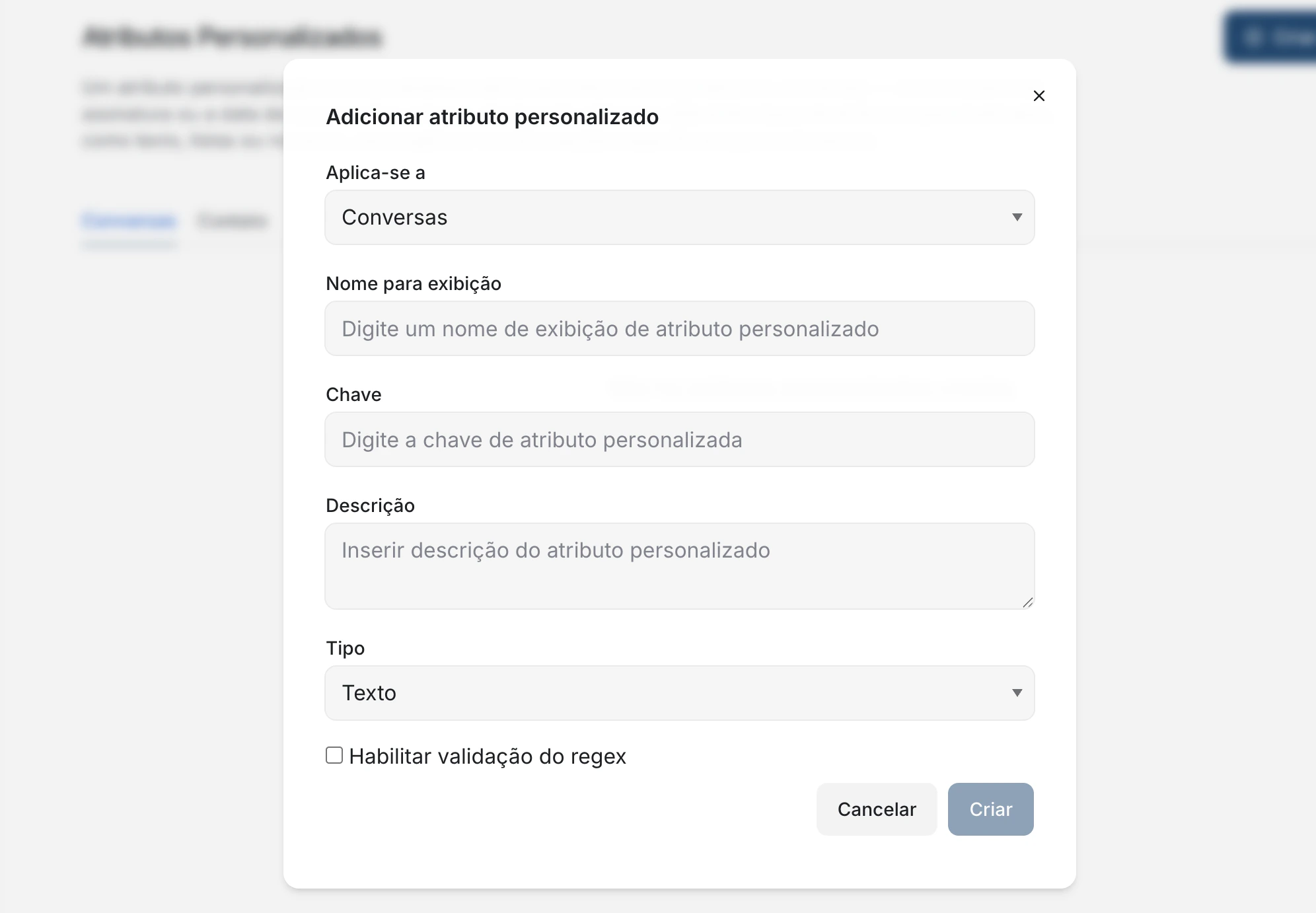
    Vá em <strong>Configurações</strong> → <strong>Atributos personalizados</strong>.

    <Frame caption="Acesse a área de atributos personalizados">
      <img src="https://mintcdn.com/maketalk-7da59a87/49FRsX9ofeZH9mLK/images/administradores/importar-contatos/criar_atributo_personalizado.png?fit=max&auto=format&n=49FRsX9ofeZH9mLK&q=85&s=c706840cfab4ddcfaea5d67c69082ce7" alt="Tela de atributos personalizados" width="1992" height="1382" data-path="images/administradores/importar-contatos/criar_atributo_personalizado.png" />
    </Frame>
  </Step>

  <Step title="Selecione o tipo Contato">
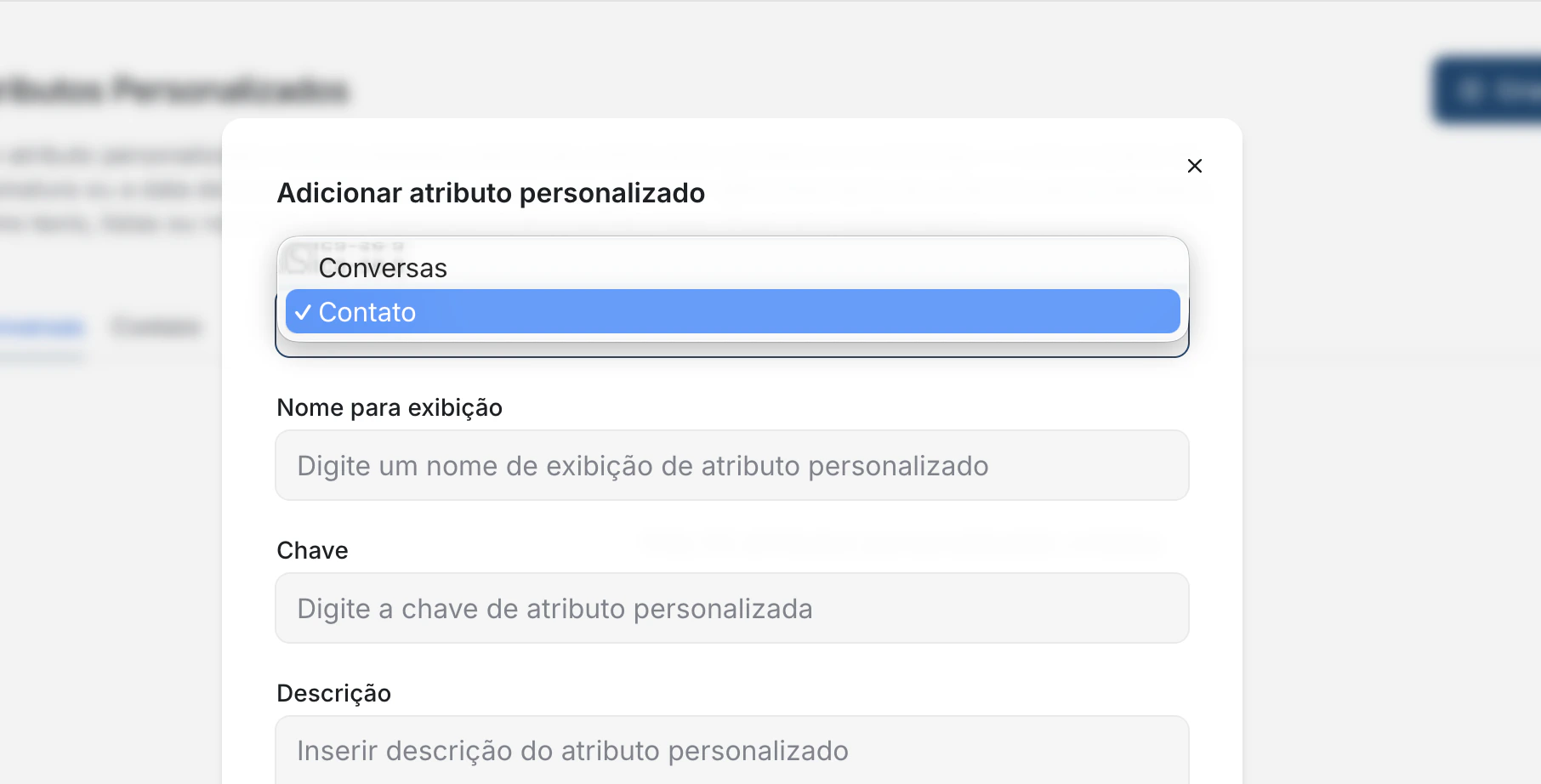
    Escolha o tipo <strong>Contato</strong> para criar o atributo nesta entidade.

    <Frame caption="Selecione o tipo de atributo para Contato">
      <img src="https://mintcdn.com/maketalk-7da59a87/49FRsX9ofeZH9mLK/images/administradores/importar-contatos/criar_atributo_personalizado_contato.png?fit=max&auto=format&n=49FRsX9ofeZH9mLK&q=85&s=d5155750b3c821f68d79ec4b6f0f3e0a" alt="Selecionar atributo personalizado para contatos" width="1812" height="922" data-path="images/administradores/importar-contatos/criar_atributo_personalizado_contato.png" />
    </Frame>
  </Step>

  <Step title="Defina nome e chave">
    Crie o atributo com um <strong>nome</strong> e uma <strong>chave</strong>. A chave será o nome da coluna na planilha de importação.
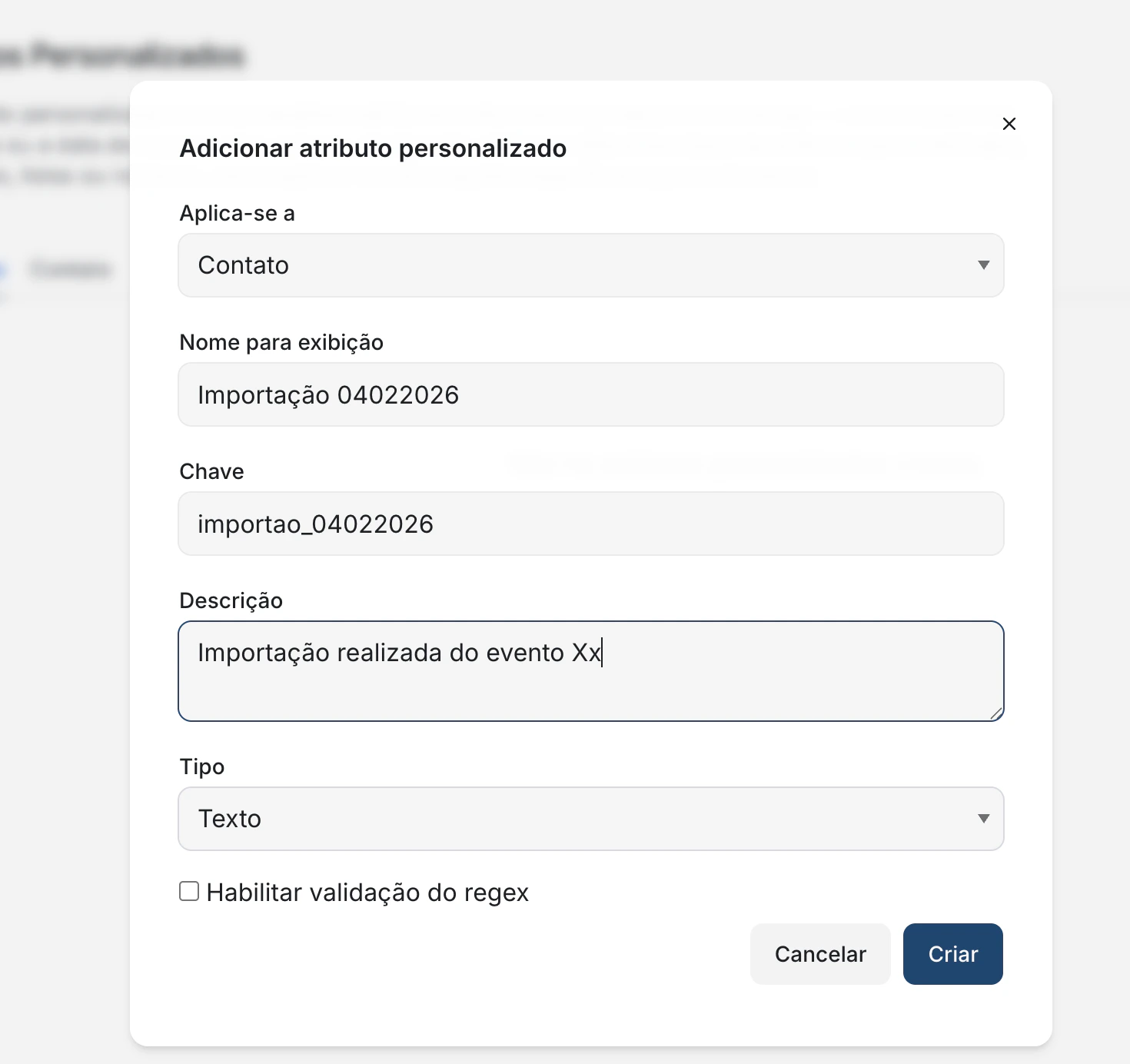
    <Frame caption="Crie o atributo e defina a chave">
      <img src="https://mintcdn.com/maketalk-7da59a87/49FRsX9ofeZH9mLK/images/administradores/importar-contatos/criar_atributo_contato_valor.png?fit=max&auto=format&n=49FRsX9ofeZH9mLK&q=85&s=ba067811006988bbd1f62bbb457f4b7a" alt="Definir nome e chave do atributo personalizado" width="1470" height="1384" data-path="images/administradores/importar-contatos/criar_atributo_contato_valor.png" />
    </Frame>
  </Step>
</Steps>

<Tip>
  A coluna do CSV deve ter exatamente o mesmo nome da <strong>chave</strong> do atributo.
</Tip>

<Warning>
  O sistema reconhece apenas estas colunas como campos nativos: <code>name</code>, <code>email</code>, <code>phone\_number</code>, <code>identifier</code>, <code>company</code> e <code>city</code>. Qualquer outra coluna no CSV é salva automaticamente como atributo personalizado. Por isso, escolha nomes de coluna que representem atributos que você realmente precisa.
</Warning>

## 2) Preparar a planilha de importação

Monte o CSV com as colunas padrão e inclua a coluna do atributo personalizado.
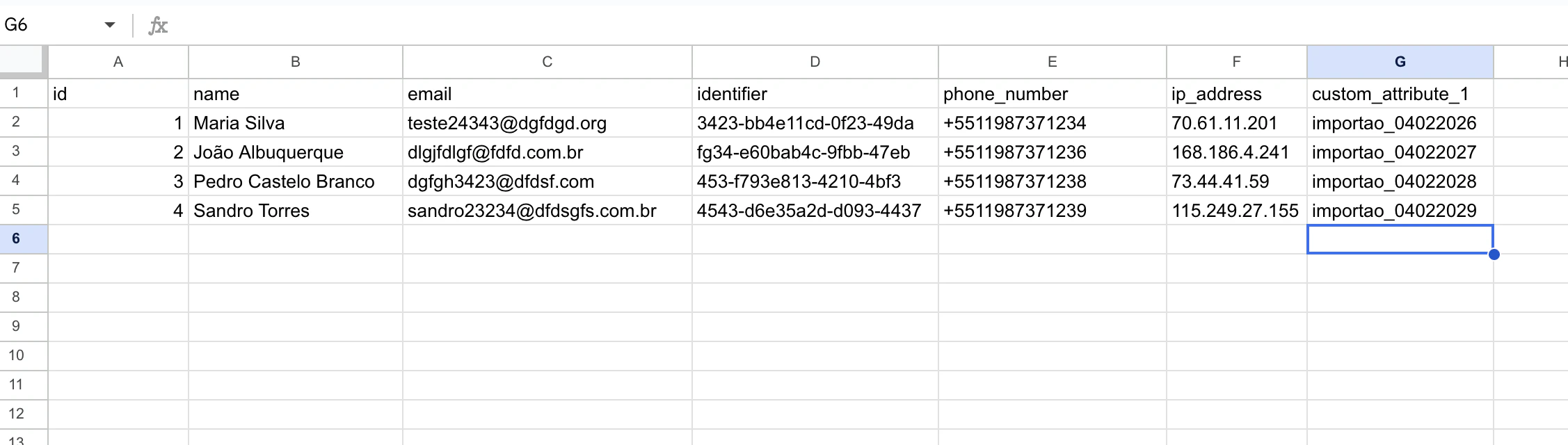
<Frame caption="Exemplo de planilha com atributo personalizado">
  <img src="https://mintcdn.com/maketalk-7da59a87/49FRsX9ofeZH9mLK/images/administradores/importar-contatos/planilha_exemplo_importar.png?fit=max&auto=format&n=49FRsX9ofeZH9mLK&q=85&s=2861f3b4ba94900d3a8659c712d4e352" alt="Planilha com colunas padrão e atributo personalizado" width="2254" height="640" data-path="images/administradores/importar-contatos/planilha_exemplo_importar.png" />
</Frame>

## 3) Importar contatos

<Steps>
  <Step title="Acesse Contatos e clique em Importar">
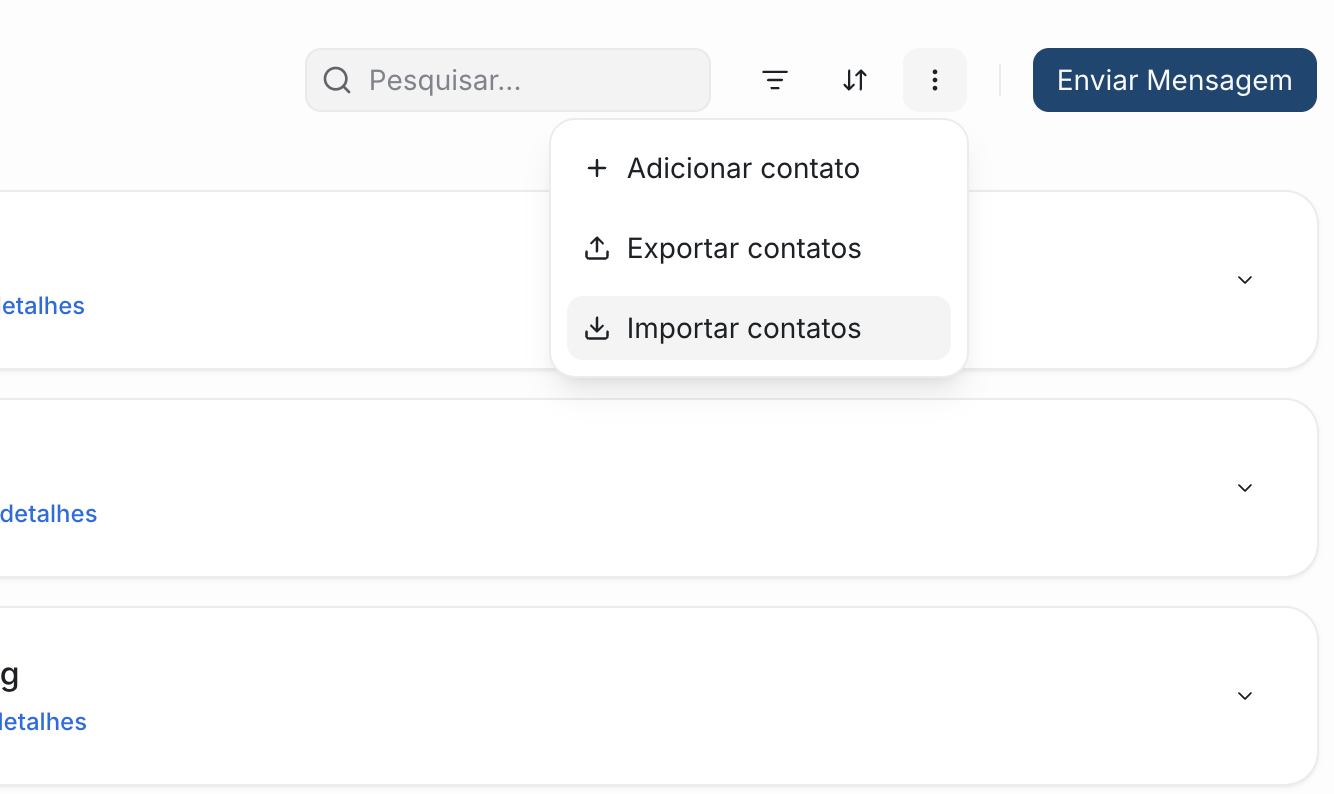
    Vá em <strong>Contatos</strong> e clique em <strong>Importar</strong>.

    <Frame caption="Botão de importar contatos">
      <img src="https://mintcdn.com/maketalk-7da59a87/49FRsX9ofeZH9mLK/images/administradores/importar-contatos/botao_importar_contatos.png?fit=max&auto=format&n=49FRsX9ofeZH9mLK&q=85&s=29db93cdccdd9dfbda68e06b786f1a78" alt="Botão importar contatos" width="1334" height="794" data-path="images/administradores/importar-contatos/botao_importar_contatos.png" />
    </Frame>
  </Step>

  <Step title="Envie o arquivo CSV">
    Selecione a planilha preparada e envie para a plataforma.
  </Step>

  <Step title="Aguarde o e-mail de conclusão">
    Ao finalizar, você recebe um e-mail com o resumo da importação e possíveis erros.
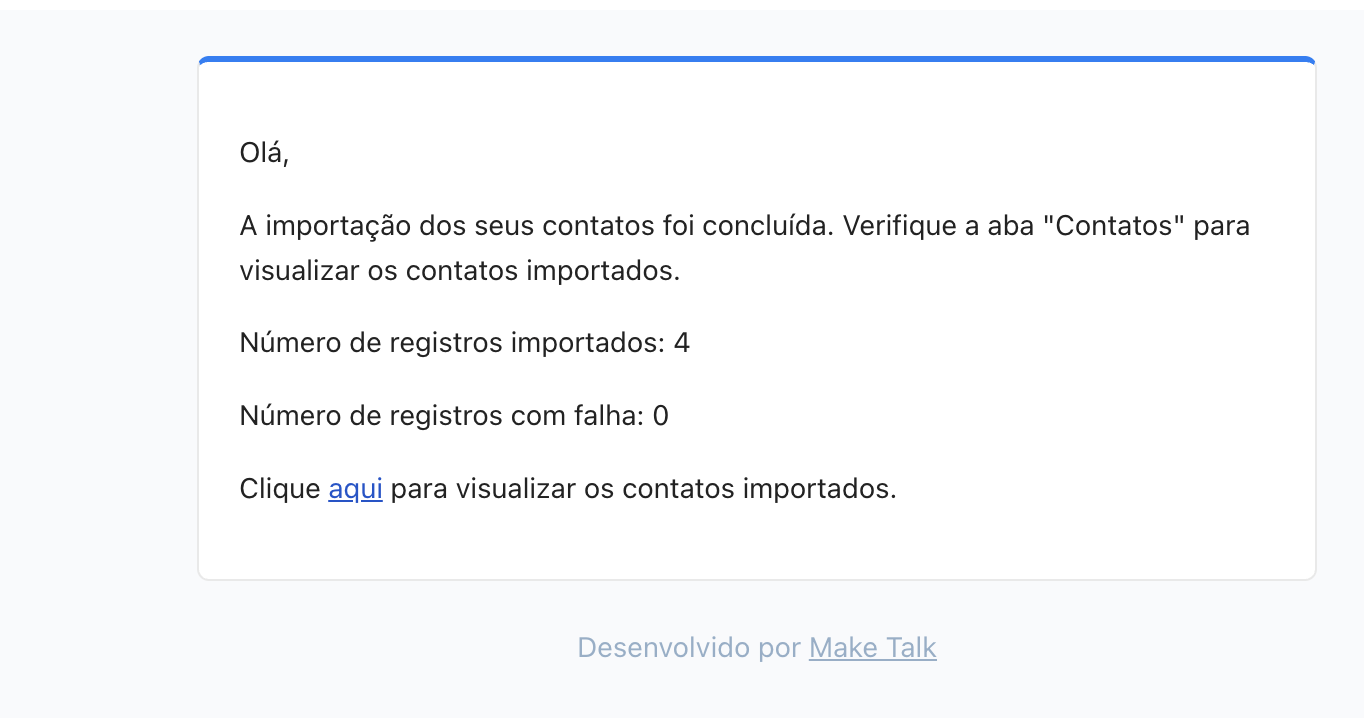
    <Frame caption="E-mail de conclusão da importação">
      <img src="https://mintcdn.com/maketalk-7da59a87/49FRsX9ofeZH9mLK/images/administradores/importar-contatos/email_conclusao_importacao.png?fit=max&auto=format&n=49FRsX9ofeZH9mLK&q=85&s=c3643436318835334252e6a16928a30a" alt="E-mail de conclusão da importação" width="1364" height="718" data-path="images/administradores/importar-contatos/email_conclusao_importacao.png" />
    </Frame>
  </Step>
</Steps>

## 4) Filtrar e aplicar etiqueta em massa

Depois da importação, filtre os contatos usando o atributo personalizado e aplique uma etiqueta em massa.

<Steps>
  <Step title="Abra os filtros e selecione o atributo">
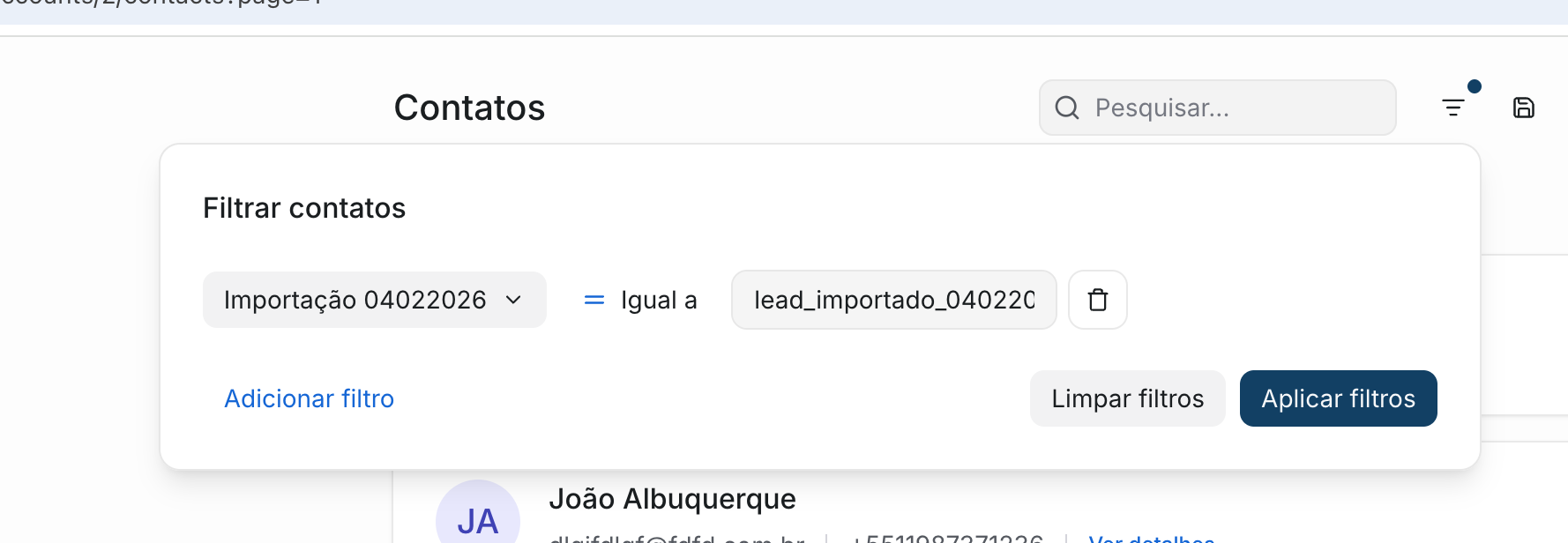
    Em <strong>Contatos</strong>, clique no ícone de filtro. Selecione o atributo personalizado que você criou, defina a condição como <strong>Igual a</strong> e digite o valor usado na importação. Clique em <strong>Aplicar filtros</strong>.

    <Frame caption="Configuração do filtro pelo atributo da importação">
      <img src="https://mintcdn.com/maketalk-7da59a87/49FRsX9ofeZH9mLK/images/administradores/importar-contatos/aplicar_filtro_atributo.png?fit=max&auto=format&n=49FRsX9ofeZH9mLK&q=85&s=5ef2c189ae6dd29e50c1c50f568f592f" alt="Filtro por atributo personalizado da importação" width="1778" height="616" data-path="images/administradores/importar-contatos/aplicar_filtro_atributo.png" />
    </Frame>
  </Step>

  <Step title="Verifique os contatos filtrados">
    Apenas os contatos que possuem o atributo com o valor informado aparecem na lista.
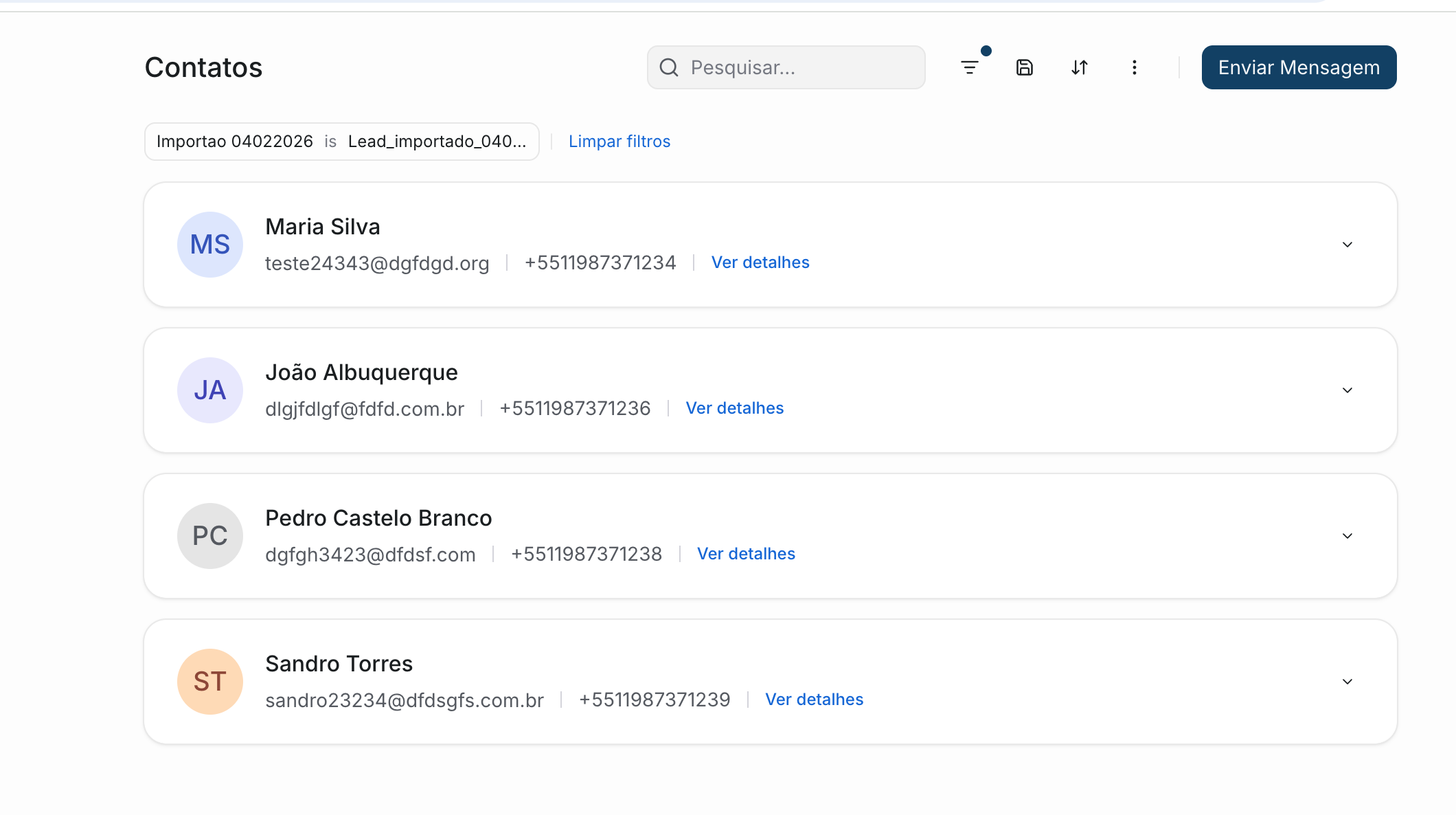
    <Frame caption="Lista de contatos filtrados pelo atributo">
      <img src="https://mintcdn.com/maketalk-7da59a87/49FRsX9ofeZH9mLK/images/administradores/importar-contatos/filtrar_contatos_atributo.png?fit=max&auto=format&n=49FRsX9ofeZH9mLK&q=85&s=684737fcf5f100e11c978e4cc73f8056" alt="Contatos filtrados pelo atributo personalizado" width="2120" height="1186" data-path="images/administradores/importar-contatos/filtrar_contatos_atributo.png" />
    </Frame>
  </Step>

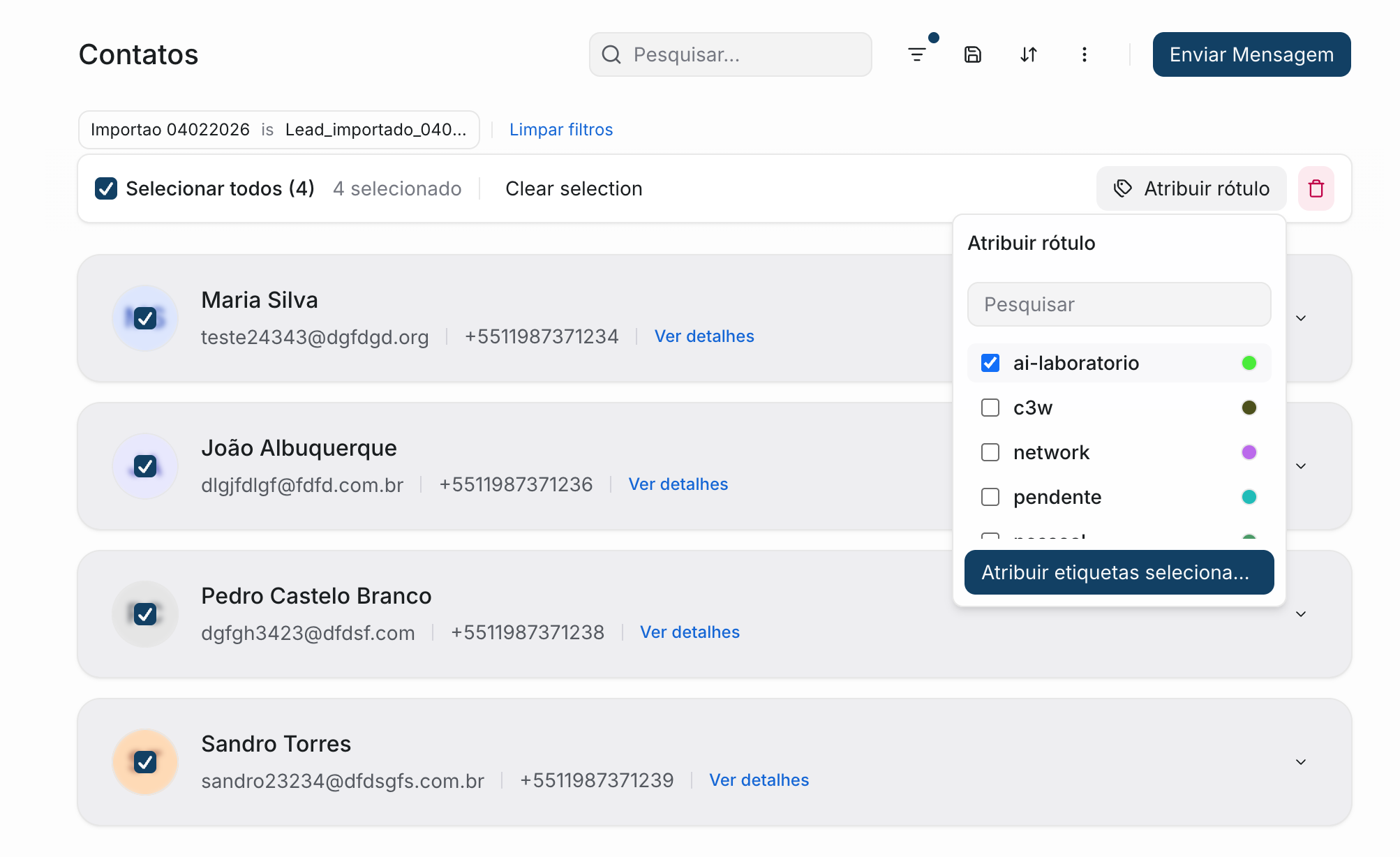
  <Step title="Selecione todos e aplique a etiqueta">
    Marque <strong>Selecionar todos</strong> para selecionar todos os contatos filtrados. Clique em <strong>Atribuir rótulo</strong>, escolha a etiqueta desejada e clique em <strong>Atribuir etiquetas selecionadas</strong>.

    <Frame caption="Seleção em massa e aplicação de etiqueta">
      <img src="https://mintcdn.com/maketalk-7da59a87/49FRsX9ofeZH9mLK/images/administradores/importar-contatos/selecionar_contatos_aplicar_rotulo.png?fit=max&auto=format&n=49FRsX9ofeZH9mLK&q=85&s=cd183c58ed7c5cf2d921780b31b8f982" alt="Selecionar contatos e aplicar etiqueta em massa" width="2006" height="1228" data-path="images/administradores/importar-contatos/selecionar_contatos_aplicar_rotulo.png" />
    </Frame>
  </Step>
</Steps>

## 5) Salvar filtro como segmento (opcional)

Se você pretende reutilizar esse filtro no futuro, pode salvá-lo como um **segmento**. Segmentos ficam disponíveis na barra lateral de Contatos para acesso rápido.

Após aplicar o filtro, clique no ícone de salvar filtro e dê um nome ao segmento.
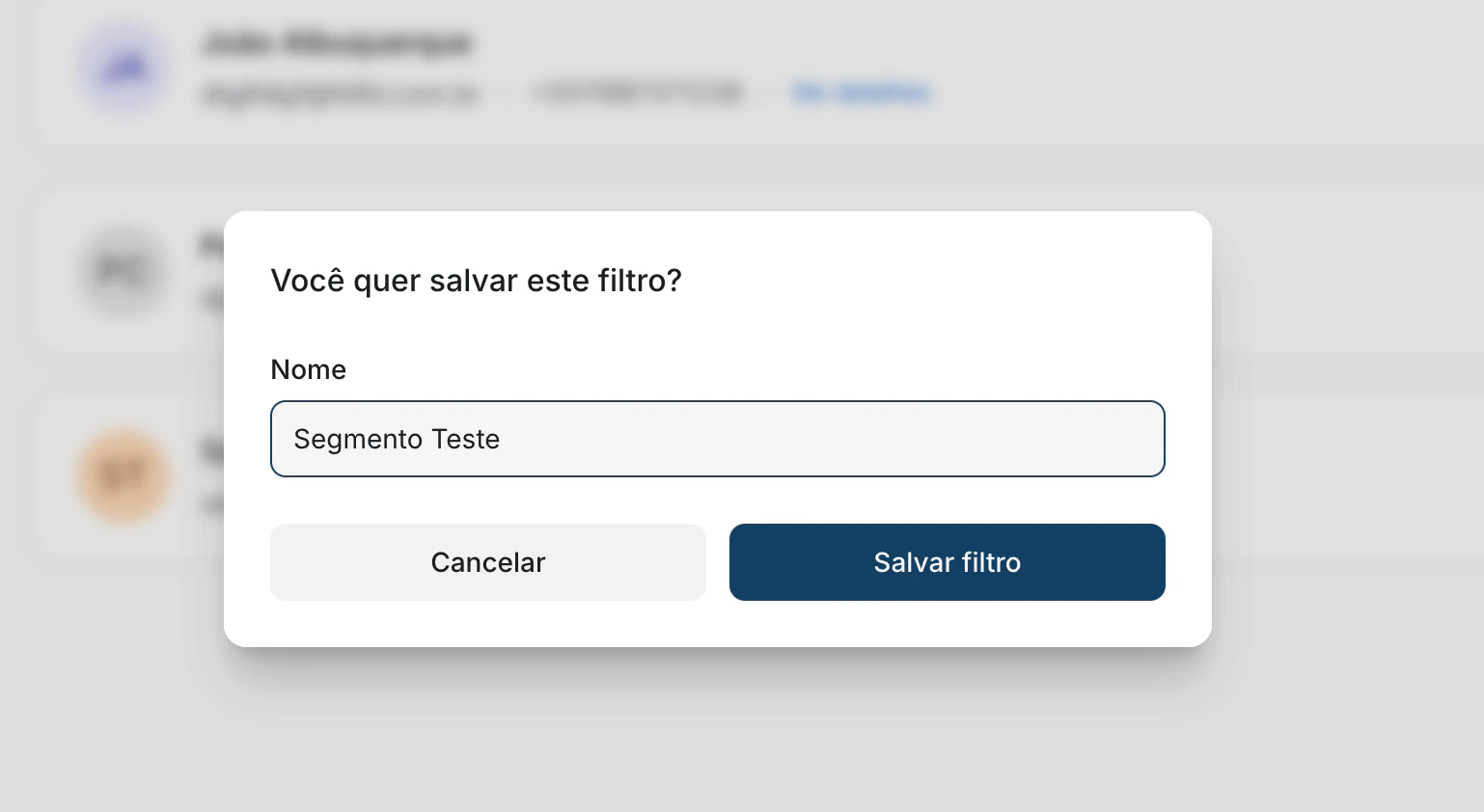
<Frame caption="Salvar filtro como segmento para reutilização">
  <img src="https://mintcdn.com/maketalk-7da59a87/49FRsX9ofeZH9mLK/images/administradores/importar-contatos/criar_segmento.png?fit=max&auto=format&n=49FRsX9ofeZH9mLK&q=85&s=7c1dedb5204c4cde35142d24d8f679f4" alt="Salvar filtro como segmento" width="1538" height="842" data-path="images/administradores/importar-contatos/criar_segmento.png" />
</Frame>

<Tip>
  Esse fluxo completo (atributo → importação → filtro → etiqueta) é ideal para segmentar campanhas ou organizar a base por origem, perfil ou categoria.
</Tip>