> ## Documentation Index
> Fetch the complete documentation index at: https://docs.maketalk.ai/llms.txt
> Use this file to discover all available pages before exploring further.
# Primeiros passos
> Tudo que você precisa saber para começar a usar o Make Talk
## Comece seu teste gratuito
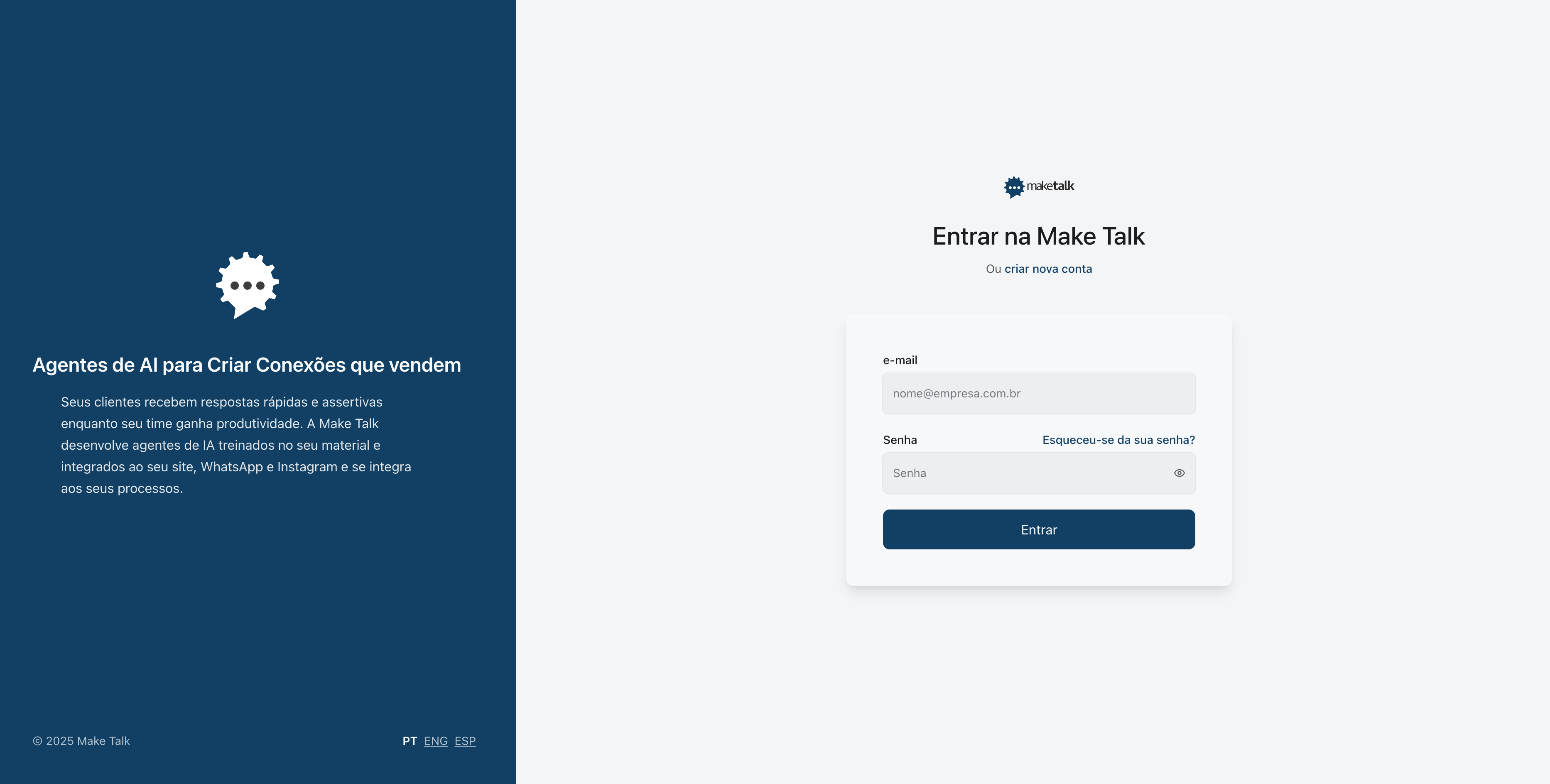
O primeiro passo é criar sua conta. Oferecemos **7 dias gratuitos** para você testar a plataforma.
Cadastre-se e comece a testar em minutos.
 ### Importante sobre o cadastro
* Após preencher seus dados, **verifique seu email** para ativar a conta
* Apenas emails corporativos são aceitos (não aceitamos @gmail, @hotmail, etc.)
* Você terá acesso completo durante o período de teste
***
## Conectando seus canais
Com sua conta ativa, você pode conectar diferentes canais de atendimento:
| Canal | Descrição |
| -------------------- | --------------------------------------- |
| **WhatsApp API** | Número oficial com recursos avançados |
| **WhatsApp QR Code** | Conexão rápida via QR (sem API oficial) |
| **Instagram** | Direct do Instagram |
| **Webchat** | Chat para seu site |
Somos **parceiros oficiais da Meta como Tech Provider**. Isso significa que você pode transferir seu número WhatsApp API existente para nossa plataforma facilmente, ou criar um novo.
***
## Entendendo o WhatsApp API
Antes de configurar, é importante entender as diferenças entre as versões do WhatsApp para empresas.
### WhatsApp Business App vs WhatsApp API
| Característica | WhatsApp Business App | WhatsApp API |
| ------------------------ | --------------------- | -------------------------------------- |
| **Uso** | Aplicativo no celular | Integrado a plataformas como Make Talk |
| **Custo** | Gratuito | Cobrança por mensagem ativa |
| **Usuários simultâneos** | 1-4 dispositivos | Ilimitados |
| **Automação** | Básica | Completa (IA, chatbots, etc.) |
| **Integrações** | Limitadas | CRM, sistemas, APIs |
| **Ideal para** | Pequenas empresas | Médias e grandes empresas |
O WhatsApp API é necessário para usar a IA do Make Talk com todo seu potencial, incluindo atendimento automatizado 24/7 e múltiplos atendentes simultâneos.
### Coexistência: Use os dois ao mesmo tempo
A Meta lançou o recurso de **Coexistência** Beta, que permite usar o mesmo número no WhatsApp Business App e na API simultaneamente.
**Como funciona:**
* Mantenha o app no celular para atendimentos rápidos
* Use a API (via Make Talk) para automação e equipe
* Mensagens ficam sincronizadas entre as plataformas
* Histórico preservado por até 6 meses
***
## Requisitos para WhatsApp API
Para usar o WhatsApp API, sua empresa precisa atender alguns requisitos da Meta:
### 1. Business Manager verificado
Sua empresa precisa ter uma conta no [Meta Business Manager](https://business.facebook.com) com verificação concluída.
**Documentos geralmente solicitados:**
* CNPJ / Contrato Social
* Comprovante de endereço comercial
* Site da empresa funcionando (HTTPS)
A verificação pode levar de alguns dias a 2 semanas. Recomendamos iniciar esse processo o quanto antes.
### 2. Forma de pagamento cadastrada
Você precisa cadastrar um **cartão de crédito válido** na sua Conta do WhatsApp Business dentro do Meta Business Manager.
Isso é necessário porque a Meta cobra pelas mensagens ativas (quando sua empresa inicia a conversa).
***
## Custos do WhatsApp API
A partir de **1º de julho de 2025**, a Meta mudou o modelo de cobrança de "por conversa" para "por mensagem".
### Tipos de mensagem e custos
| Tipo | Quando é usado | Custo |
| ----------------------- | ------------------------------------ | ------------ |
| **Service (Serviço)** | Resposta ao cliente dentro de 24h | **Gratuito** |
| **Utility (Utilidade)** | Confirmações, atualizações de pedido | Cobrado\* |
| **Marketing** | Promoções, ofertas, novidades | Cobrado |
| **Authentication** | Códigos de verificação, 2FA | Cobrado |
\*Mensagens de utilidade são **gratuitas** quando enviadas dentro da janela de 24h após o cliente mandar mensagem.
### Janela de atendimento gratuito (24 horas)
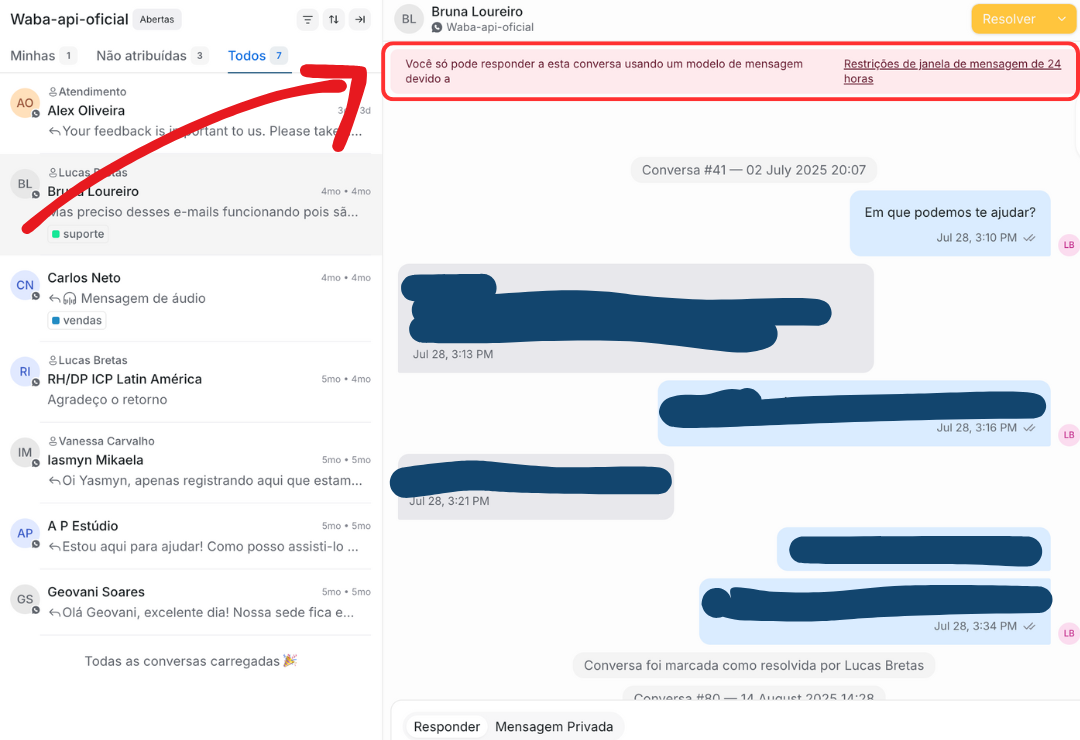
Quando um cliente envia mensagem para você, abre-se uma **janela de 24 horas** para atendimento gratuito. Esta é uma regra da Meta que se aplica a todas as empresas que usam a API Oficial do WhatsApp.
### Importante sobre o cadastro
* Após preencher seus dados, **verifique seu email** para ativar a conta
* Apenas emails corporativos são aceitos (não aceitamos @gmail, @hotmail, etc.)
* Você terá acesso completo durante o período de teste
***
## Conectando seus canais
Com sua conta ativa, você pode conectar diferentes canais de atendimento:
| Canal | Descrição |
| -------------------- | --------------------------------------- |
| **WhatsApp API** | Número oficial com recursos avançados |
| **WhatsApp QR Code** | Conexão rápida via QR (sem API oficial) |
| **Instagram** | Direct do Instagram |
| **Webchat** | Chat para seu site |
Somos **parceiros oficiais da Meta como Tech Provider**. Isso significa que você pode transferir seu número WhatsApp API existente para nossa plataforma facilmente, ou criar um novo.
***
## Entendendo o WhatsApp API
Antes de configurar, é importante entender as diferenças entre as versões do WhatsApp para empresas.
### WhatsApp Business App vs WhatsApp API
| Característica | WhatsApp Business App | WhatsApp API |
| ------------------------ | --------------------- | -------------------------------------- |
| **Uso** | Aplicativo no celular | Integrado a plataformas como Make Talk |
| **Custo** | Gratuito | Cobrança por mensagem ativa |
| **Usuários simultâneos** | 1-4 dispositivos | Ilimitados |
| **Automação** | Básica | Completa (IA, chatbots, etc.) |
| **Integrações** | Limitadas | CRM, sistemas, APIs |
| **Ideal para** | Pequenas empresas | Médias e grandes empresas |
O WhatsApp API é necessário para usar a IA do Make Talk com todo seu potencial, incluindo atendimento automatizado 24/7 e múltiplos atendentes simultâneos.
### Coexistência: Use os dois ao mesmo tempo
A Meta lançou o recurso de **Coexistência** Beta, que permite usar o mesmo número no WhatsApp Business App e na API simultaneamente.
**Como funciona:**
* Mantenha o app no celular para atendimentos rápidos
* Use a API (via Make Talk) para automação e equipe
* Mensagens ficam sincronizadas entre as plataformas
* Histórico preservado por até 6 meses
***
## Requisitos para WhatsApp API
Para usar o WhatsApp API, sua empresa precisa atender alguns requisitos da Meta:
### 1. Business Manager verificado
Sua empresa precisa ter uma conta no [Meta Business Manager](https://business.facebook.com) com verificação concluída.
**Documentos geralmente solicitados:**
* CNPJ / Contrato Social
* Comprovante de endereço comercial
* Site da empresa funcionando (HTTPS)
A verificação pode levar de alguns dias a 2 semanas. Recomendamos iniciar esse processo o quanto antes.
### 2. Forma de pagamento cadastrada
Você precisa cadastrar um **cartão de crédito válido** na sua Conta do WhatsApp Business dentro do Meta Business Manager.
Isso é necessário porque a Meta cobra pelas mensagens ativas (quando sua empresa inicia a conversa).
***
## Custos do WhatsApp API
A partir de **1º de julho de 2025**, a Meta mudou o modelo de cobrança de "por conversa" para "por mensagem".
### Tipos de mensagem e custos
| Tipo | Quando é usado | Custo |
| ----------------------- | ------------------------------------ | ------------ |
| **Service (Serviço)** | Resposta ao cliente dentro de 24h | **Gratuito** |
| **Utility (Utilidade)** | Confirmações, atualizações de pedido | Cobrado\* |
| **Marketing** | Promoções, ofertas, novidades | Cobrado |
| **Authentication** | Códigos de verificação, 2FA | Cobrado |
\*Mensagens de utilidade são **gratuitas** quando enviadas dentro da janela de 24h após o cliente mandar mensagem.
### Janela de atendimento gratuito (24 horas)
Quando um cliente envia mensagem para você, abre-se uma **janela de 24 horas** para atendimento gratuito. Esta é uma regra da Meta que se aplica a todas as empresas que usam a API Oficial do WhatsApp.
 #### Como funciona na prática
| Situação | O que acontece |
| ------------------------------------- | ----------------------------------- |
| Cliente envia mensagem | Abre janela de 24h |
| Empresa responde dentro de 24h | **Gratuito** (mensagens de serviço) |
| Cliente responde novamente | **Janela renova por mais 24h** |
| Passam 24h sem mensagem do cliente | Janela fecha |
| Empresa quer falar após janela fechar | Precisa usar template (cobrado) |
**A janela se renova a cada interação do cliente!** Se o cliente responde, você ganha mais 24 horas. A IA do Make Talk responde rapidamente, mantendo a janela sempre aberta durante a conversa.
#### Por que isso importa?
* **Economia**: Enquanto a janela está aberta, você não paga por mensagens de serviço
* **Agilidade**: A IA responde instantaneamente, mantendo a janela ativa
* **Continuidade**: Conversas fluem naturalmente sem interrupções
#### O que acontece quando a janela fecha?
Após 24 horas sem mensagem do cliente, você só pode retomar contato usando um **template aprovado pela Meta** (mensagem pré-aprovada). Templates são cobrados conforme a categoria:
* **Utilidade** (confirmações, lembretes): custo menor
* **Marketing** (promoções, ofertas): custo maior
Leads que vêm de **anúncios Click-to-WhatsApp** têm uma janela especial de **72 horas** sem cobrança. [Saiba mais sobre Free Entry Points](/administradores/cobranca-whatsapp-api#free-entry-points-janela-de-72h-para-leads-de-anuncios).
Entenda todas as regras de cobrança da API.
Como usar templates para reabrir conversas.
***
## Roteiro de ativação do Agente IA de atendimento
Depois de criar sua conta e conectar os canais, você configura seu agente de IA usando o **Flow Builder** — uma ferramenta visual onde você monta o fluxo de atendimento com blocos, sem precisar programar.
Acesse o **Flow Builder** e clique em **Novo Agente**. Você pode começar a partir de um **template pronto** para o seu segmento ou criar um agente **do zero**.
No bloco de início, configure:
* Mensagem de boas-vindas
* Contexto sobre sua empresa (quem é, o que faz)
* Regras e restrições de atendimento
* Tom de voz e personalidade do agente
Use o **Roteador** para definir as intenções dos clientes e direcionar para as ações corretas:
* **Dúvidas e informações** — direcione para a Base de Conhecimento
* **Interesse comercial** — use o bloco de Qualificação de Leads
* **Casos complexos** — configure o bloco de Transferência para um atendente humano
Você pode adicionar blocos de coleta de dados, integração com APIs (CRM, Zapier, N8N) e muito mais.
Na seção **Base de Conhecimento**, suba as informações da sua empresa:
* **Sites** — a IA coleta automaticamente o conteúdo
* **PDFs** — manuais, catálogos, políticas
* **Texto direto** — informações estruturadas
* **Perguntas e respostas** — FAQs do seu negócio
Quanto mais completa a base, melhor a IA responde.
Use o **Playground** integrado para conversar com o agente e verificar como ele responde antes de colocar em produção.
* Simule perguntas reais de clientes
* Teste situações que devem transferir para humano
* Verifique se as respostas estão no tom certo
Vá nas configurações da sua caixa de entrada (WhatsApp, Instagram, Webchat) e selecione o agente de IA que vai atender aquele canal.
A IA começa a responder automaticamente para seus clientes.
Acompanhe as conversas e vá ajustando:
* Adicione novas regras e contextos conforme necessário
* Atualize a base de conhecimento com informações novas
* A cada ajuste, a IA fica mais inteligente para o seu negócio
***
## Tempo estimado de configuração
| Etapa | Tempo médio |
| ------------------------------------------- | ----------- |
| Criação de conta e conexão de canal | 15-30 min |
| Verificação do Business Manager | 2-14 dias |
| Criar agente e montar fluxo no Flow Builder | 30-60 min |
| Subir Base de Conhecimento | 30-60 min |
| Testes no Playground e ajustes | 30-60 min |
Dedique tempo à Base de Conhecimento e às regras do agente. Quanto mais completo, melhor a IA responde e menos ajustes você precisará fazer depois.
***
## Erros comuns a evitar
Evite estes erros que prejudicam a qualidade do atendimento:
* Ativar a IA sem configurar o agente no Flow Builder
* Não subir a Base de Conhecimento com as informações do negócio
* Deixar perguntas frequentes sem resposta na base
* Não definir quando transferir para humano (bloco de Transferência)
* Não testar no Playground antes de ativar
***
## Próximos passos
Entenda a tecnologia por trás do Make Talk.
Conheça o Flow Builder e crie seu primeiro agente.
***
## Links úteis
**Documentação oficial da Meta:**
* [Preços do WhatsApp Business Platform](https://business.whatsapp.com/products/platform-pricing)
* [Diferença entre WhatsApp e WhatsApp Business](https://business.whatsapp.com/whatsapp-vs-whatsapp-business)
* [Sobre contas comerciais verificadas](https://faq.whatsapp.com/794517045178057)
**Artigos de referência:**
* [Guia de preços WhatsApp API 2025](https://respond.io/blog/whatsapp-business-api-pricing)
* [Como verificar sua conta WhatsApp Business](https://www.infobip.com/blog/verify-whatsapp-business-account)
* [WhatsApp Coexistência: Como funciona](https://bytepaper.com/whatsapp-coexistence-2025-connect-your-app-and-api-without-changing-numbers/)
#### Como funciona na prática
| Situação | O que acontece |
| ------------------------------------- | ----------------------------------- |
| Cliente envia mensagem | Abre janela de 24h |
| Empresa responde dentro de 24h | **Gratuito** (mensagens de serviço) |
| Cliente responde novamente | **Janela renova por mais 24h** |
| Passam 24h sem mensagem do cliente | Janela fecha |
| Empresa quer falar após janela fechar | Precisa usar template (cobrado) |
**A janela se renova a cada interação do cliente!** Se o cliente responde, você ganha mais 24 horas. A IA do Make Talk responde rapidamente, mantendo a janela sempre aberta durante a conversa.
#### Por que isso importa?
* **Economia**: Enquanto a janela está aberta, você não paga por mensagens de serviço
* **Agilidade**: A IA responde instantaneamente, mantendo a janela ativa
* **Continuidade**: Conversas fluem naturalmente sem interrupções
#### O que acontece quando a janela fecha?
Após 24 horas sem mensagem do cliente, você só pode retomar contato usando um **template aprovado pela Meta** (mensagem pré-aprovada). Templates são cobrados conforme a categoria:
* **Utilidade** (confirmações, lembretes): custo menor
* **Marketing** (promoções, ofertas): custo maior
Leads que vêm de **anúncios Click-to-WhatsApp** têm uma janela especial de **72 horas** sem cobrança. [Saiba mais sobre Free Entry Points](/administradores/cobranca-whatsapp-api#free-entry-points-janela-de-72h-para-leads-de-anuncios).
Entenda todas as regras de cobrança da API.
Como usar templates para reabrir conversas.
***
## Roteiro de ativação do Agente IA de atendimento
Depois de criar sua conta e conectar os canais, você configura seu agente de IA usando o **Flow Builder** — uma ferramenta visual onde você monta o fluxo de atendimento com blocos, sem precisar programar.
Acesse o **Flow Builder** e clique em **Novo Agente**. Você pode começar a partir de um **template pronto** para o seu segmento ou criar um agente **do zero**.
No bloco de início, configure:
* Mensagem de boas-vindas
* Contexto sobre sua empresa (quem é, o que faz)
* Regras e restrições de atendimento
* Tom de voz e personalidade do agente
Use o **Roteador** para definir as intenções dos clientes e direcionar para as ações corretas:
* **Dúvidas e informações** — direcione para a Base de Conhecimento
* **Interesse comercial** — use o bloco de Qualificação de Leads
* **Casos complexos** — configure o bloco de Transferência para um atendente humano
Você pode adicionar blocos de coleta de dados, integração com APIs (CRM, Zapier, N8N) e muito mais.
Na seção **Base de Conhecimento**, suba as informações da sua empresa:
* **Sites** — a IA coleta automaticamente o conteúdo
* **PDFs** — manuais, catálogos, políticas
* **Texto direto** — informações estruturadas
* **Perguntas e respostas** — FAQs do seu negócio
Quanto mais completa a base, melhor a IA responde.
Use o **Playground** integrado para conversar com o agente e verificar como ele responde antes de colocar em produção.
* Simule perguntas reais de clientes
* Teste situações que devem transferir para humano
* Verifique se as respostas estão no tom certo
Vá nas configurações da sua caixa de entrada (WhatsApp, Instagram, Webchat) e selecione o agente de IA que vai atender aquele canal.
A IA começa a responder automaticamente para seus clientes.
Acompanhe as conversas e vá ajustando:
* Adicione novas regras e contextos conforme necessário
* Atualize a base de conhecimento com informações novas
* A cada ajuste, a IA fica mais inteligente para o seu negócio
***
## Tempo estimado de configuração
| Etapa | Tempo médio |
| ------------------------------------------- | ----------- |
| Criação de conta e conexão de canal | 15-30 min |
| Verificação do Business Manager | 2-14 dias |
| Criar agente e montar fluxo no Flow Builder | 30-60 min |
| Subir Base de Conhecimento | 30-60 min |
| Testes no Playground e ajustes | 30-60 min |
Dedique tempo à Base de Conhecimento e às regras do agente. Quanto mais completo, melhor a IA responde e menos ajustes você precisará fazer depois.
***
## Erros comuns a evitar
Evite estes erros que prejudicam a qualidade do atendimento:
* Ativar a IA sem configurar o agente no Flow Builder
* Não subir a Base de Conhecimento com as informações do negócio
* Deixar perguntas frequentes sem resposta na base
* Não definir quando transferir para humano (bloco de Transferência)
* Não testar no Playground antes de ativar
***
## Próximos passos
Entenda a tecnologia por trás do Make Talk.
Conheça o Flow Builder e crie seu primeiro agente.
***
## Links úteis
**Documentação oficial da Meta:**
* [Preços do WhatsApp Business Platform](https://business.whatsapp.com/products/platform-pricing)
* [Diferença entre WhatsApp e WhatsApp Business](https://business.whatsapp.com/whatsapp-vs-whatsapp-business)
* [Sobre contas comerciais verificadas](https://faq.whatsapp.com/794517045178057)
**Artigos de referência:**
* [Guia de preços WhatsApp API 2025](https://respond.io/blog/whatsapp-business-api-pricing)
* [Como verificar sua conta WhatsApp Business](https://www.infobip.com/blog/verify-whatsapp-business-account)
* [WhatsApp Coexistência: Como funciona](https://bytepaper.com/whatsapp-coexistence-2025-connect-your-app-and-api-without-changing-numbers/)