> ## Documentation Index
> Fetch the complete documentation index at: https://docs.maketalk.ai/llms.txt
> Use this file to discover all available pages before exploring further.
# Assumir uma conversa da IA
> Assuma o atendimento, confira a pausa da IA e registre o resultado antes de encerrar
Quando você entra em uma conversa atendida pela IA, confira **quem está responsável e se a IA está pausada** antes de responder. Escrever uma mensagem, sozinho, não é uma confirmação de que a IA parou.
**Para quem é:** atendentes e administradores. Confira com quem administra a conta quais controles de IA estão disponíveis na sua caixa de entrada.
## 1. Leia o que o cliente já informou
Veja a conversa antes de começar: dúvida, datas, quantidade de pessoas, proposta apresentada e motivo da transferência. Se precisar de contexto de atendimentos anteriores, abra **Detalhes → Histórico**.
Continue do ponto em que o cliente parou. Por exemplo, se ele já informou as datas e recebeu uma cotação, você pode esclarecer a condição de pagamento sem pedir todos os dados novamente.
## 2. Defina quem vai atender
No painel **Detalhes**, localize **CRM & Atendimento**. Use **Atribuir a mim** para assumir ou escolha a pessoa responsável em **Agente atribuído**.
Se você encaminhar para outra pessoa, deixe o contexto e confirme que o destino está correto. Veja [Transferência de conversas](/operacao/transferencia-conversas).
**Agente atribuído** é quem atende a conversa. **Responsável** do negócio é um campo do CRM, disponível nos detalhes do negócio. Confira os dois quando sua equipe acompanha vendas; não presuma que são a mesma informação.
## 3. Confira a pausa antes de responder
No bloco **Atendimento IA**, veja o estado da conversa:
| Estado | Próxima ação |
| - | - |
| **IA em atendimento** | Use **Pausar IA**, quando disponível, e confirme o estado pausado antes de continuar manualmente |
| **IA pausada há X** | Confira a atribuição e continue o atendimento |
| O bloco não aparece | Confira com o administrador se essa caixa usa IA |
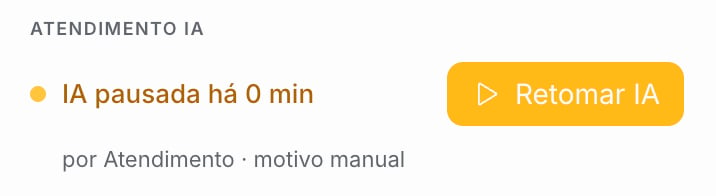 Ao receber uma transferência, confira o estado da IA. Não presuma que atribuir a conversa confirma a pausa. Assim você evita que humano e IA conduzam a conversa ao mesmo tempo.
Para devolver a conversa à IA, confira o estado e o controle **Retomar IA** disponível no painel. Não presuma uma retomada automática por nova mensagem ou por resolução: confirme com o administrador o comportamento configurado para esse atendimento.
## 4. Atenda e escolha o próximo passo
Ao terminar sua intervenção, decida se o atendimento acabou, precisa continuar com você ou pode voltar à IA.
| Situação | O que fazer |
| - | - |
| Você continua atendendo | Mantenha a atribuição correta e confira a pausa da IA |
| O cliente ainda precisa da IA | Confira o contexto e clique em **Retomar IA** |
| O atendimento terminou | Use **Resolver** e registre o resultado quando houver negócio aberto |
| A venda ainda está em análise | Registre o próximo passo do negócio e o responsável por acompanhar |
## 5. Registre o resultado comercial
Quando houver negócio aberto e permissão para fechá-lo, confira as opções apresentadas por **Resolver**, como **Ganho**, **Perdido** e **Resolver mantendo aberto**. Veja o guia de resolução vinculado abaixo para escolher conforme o resultado do atendimento.
* **Ganho:** use quando a venda ou reserva foi confirmada. Preencha número da reserva/pedido e valor quando disponíveis.
* **Perdido:** use quando a oportunidade terminou sem venda. Registre o motivo.
* **Resolver mantendo aberto:** use quando o atendimento acabou, mas a oportunidade continua. Registre um lembrete de follow-up, se necessário.
Receber uma cotação ou ficar sem disponibilidade em uma primeira pesquisa não significa, sozinho, que a oportunidade acabou. Combine o próximo passo com o cliente.
Veja o [passo a passo para resolver com negócio aberto](/operacao/resolver-com-negocio).
## Por que a IA enviou uma retomada depois que eu respondi?
Se houver recuperação de conversas habilitada, confira se o atendimento foi assumido corretamente e se a conversa ficou aberta. Não use uma resposta manual como substituto de atribuição, pausa ou encerramento.
Se a retomada ocorreu mesmo com o estado correto, informe ao administrador a conversa e o horário. Ele poderá conferir a seção **Recuperação de Conversas Abandonadas** na referência de [blocos disponíveis](/administradores/flow-builder/blocos-disponiveis).
## Veja também
Conheça os controles de IA, atribuição, CRM e histórico.
Acompanhe a oportunidade durante o atendimento.
This documentation is built and hosted on [Mintlify](https://mintlify.com), a developer documentation platform.
Ao receber uma transferência, confira o estado da IA. Não presuma que atribuir a conversa confirma a pausa. Assim você evita que humano e IA conduzam a conversa ao mesmo tempo.
Para devolver a conversa à IA, confira o estado e o controle **Retomar IA** disponível no painel. Não presuma uma retomada automática por nova mensagem ou por resolução: confirme com o administrador o comportamento configurado para esse atendimento.
## 4. Atenda e escolha o próximo passo
Ao terminar sua intervenção, decida se o atendimento acabou, precisa continuar com você ou pode voltar à IA.
| Situação | O que fazer |
| - | - |
| Você continua atendendo | Mantenha a atribuição correta e confira a pausa da IA |
| O cliente ainda precisa da IA | Confira o contexto e clique em **Retomar IA** |
| O atendimento terminou | Use **Resolver** e registre o resultado quando houver negócio aberto |
| A venda ainda está em análise | Registre o próximo passo do negócio e o responsável por acompanhar |
## 5. Registre o resultado comercial
Quando houver negócio aberto e permissão para fechá-lo, confira as opções apresentadas por **Resolver**, como **Ganho**, **Perdido** e **Resolver mantendo aberto**. Veja o guia de resolução vinculado abaixo para escolher conforme o resultado do atendimento.
* **Ganho:** use quando a venda ou reserva foi confirmada. Preencha número da reserva/pedido e valor quando disponíveis.
* **Perdido:** use quando a oportunidade terminou sem venda. Registre o motivo.
* **Resolver mantendo aberto:** use quando o atendimento acabou, mas a oportunidade continua. Registre um lembrete de follow-up, se necessário.
Receber uma cotação ou ficar sem disponibilidade em uma primeira pesquisa não significa, sozinho, que a oportunidade acabou. Combine o próximo passo com o cliente.
Veja o [passo a passo para resolver com negócio aberto](/operacao/resolver-com-negocio).
## Por que a IA enviou uma retomada depois que eu respondi?
Se houver recuperação de conversas habilitada, confira se o atendimento foi assumido corretamente e se a conversa ficou aberta. Não use uma resposta manual como substituto de atribuição, pausa ou encerramento.
Se a retomada ocorreu mesmo com o estado correto, informe ao administrador a conversa e o horário. Ele poderá conferir a seção **Recuperação de Conversas Abandonadas** na referência de [blocos disponíveis](/administradores/flow-builder/blocos-disponiveis).
## Veja também
Conheça os controles de IA, atribuição, CRM e histórico.
Acompanhe a oportunidade durante o atendimento.
This documentation is built and hosted on [Mintlify](https://mintlify.com), a developer documentation platform.