> ## Documentation Index
> Fetch the complete documentation index at: https://docs.maketalk.ai/llms.txt
> Use this file to discover all available pages before exploring further.
# Autenticação de dois fatores (MFA)
> Proteja sua conta com uma camada extra de segurança usando um aplicativo autenticador
A autenticação de dois fatores (2FA) adiciona uma camada extra de segurança à sua conta. Além da senha, você precisa informar um código temporário gerado por um aplicativo no seu celular. Mesmo que alguém descubra sua senha, não conseguirá acessar sua conta sem o código.
Recomendamos fortemente que todos os administradores ativem a autenticação de dois fatores. Agentes também podem (e devem) ativar para maior proteção.
***
## Pré-requisito: instalar um aplicativo autenticador
Antes de ativar o 2FA, você precisa instalar um aplicativo autenticador no seu celular. Ele vai gerar os códigos de 6 dígitos que você usará para fazer login.
### Aplicativos compatíveis
| Aplicativo | Android | iPhone |
| -------------------------------------- | --------------------------------------------------------------------------------------------------- | --------------------------------------------------------------------------- |
| **Google Authenticator** (recomendado) | [Google Play](https://play.google.com/store/apps/details?id=com.google.android.apps.authenticator2) | [App Store](https://apps.apple.com/app/google-authenticator/id388497605) |
| **Microsoft Authenticator** | [Google Play](https://play.google.com/store/apps/details?id=com.azure.authenticator) | [App Store](https://apps.apple.com/app/microsoft-authenticator/id983156458) |
| **Authy** | [Google Play](https://play.google.com/store/apps/details?id=com.authy.authy) | [App Store](https://apps.apple.com/app/authy/id494168017) |
O **Google Authenticator** é o mais simples e direto. Se você nunca usou um autenticador antes, recomendamos ele.
***
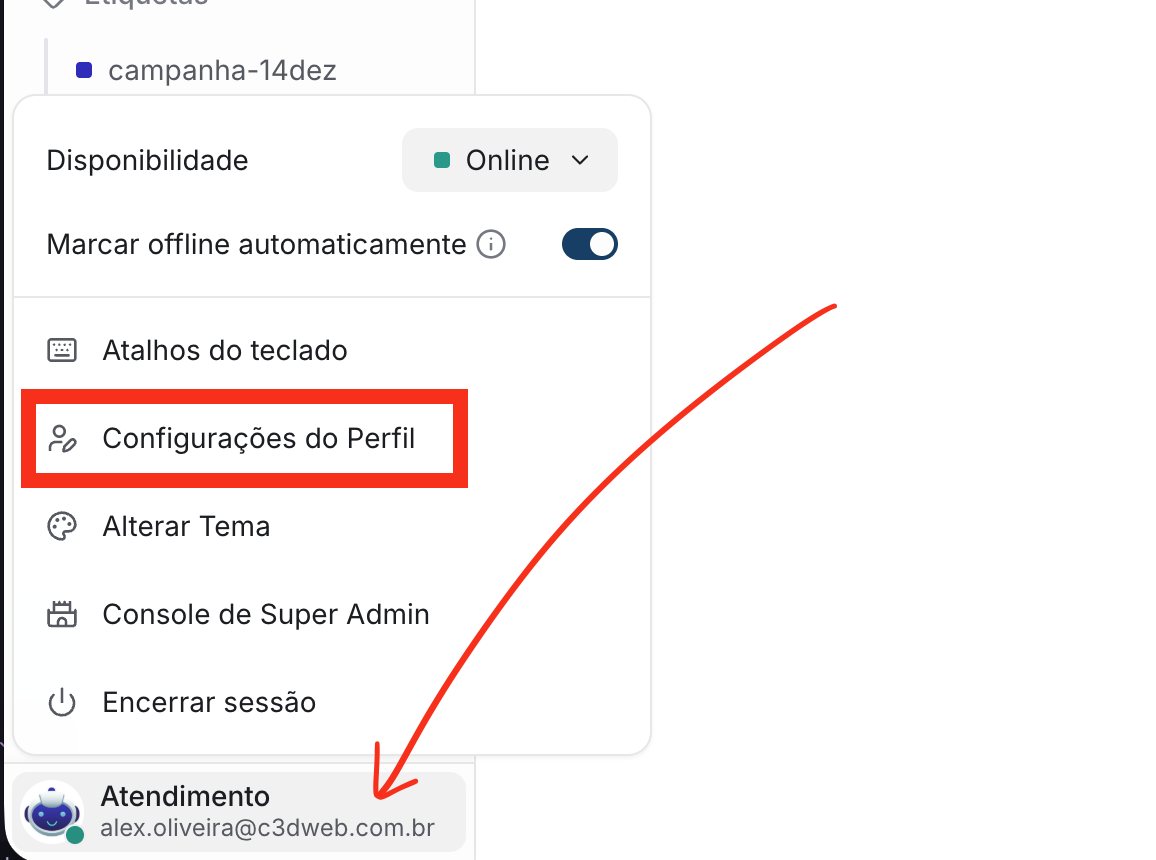
## Passo 1: acessar as configurações de perfil
Clique no seu **avatar** no canto inferior esquerdo do painel e selecione **Configurações do Perfil**.
 ***
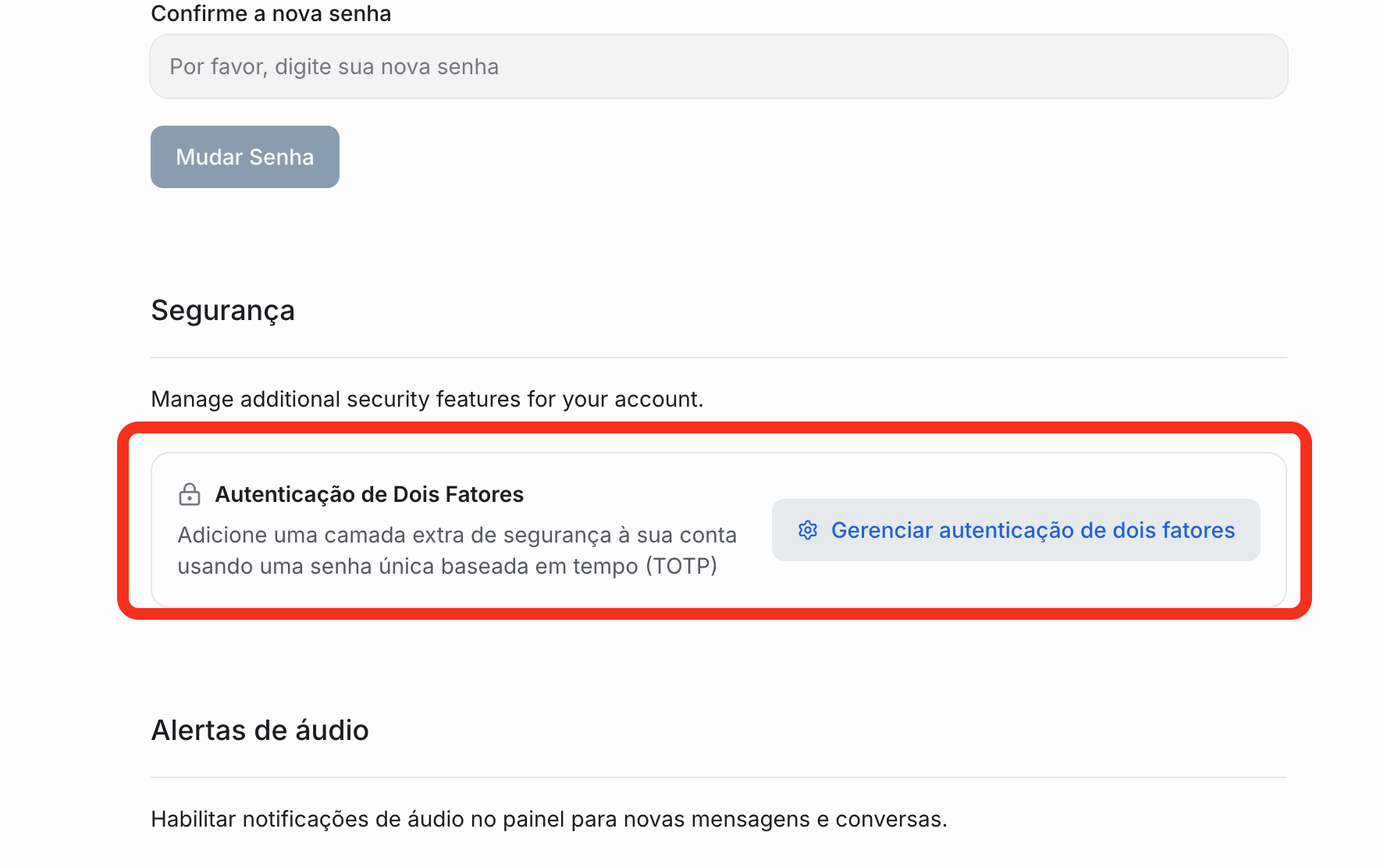
## Passo 2: encontrar a seção de segurança
Role a página até a seção **Segurança**. Você verá o card **Autenticação de Dois Fatores** com o botão para gerenciar.
Clique em **Gerenciar autenticação de dois fatores**.
***
## Passo 2: encontrar a seção de segurança
Role a página até a seção **Segurança**. Você verá o card **Autenticação de Dois Fatores** com o botão para gerenciar.
Clique em **Gerenciar autenticação de dois fatores**.
 ***
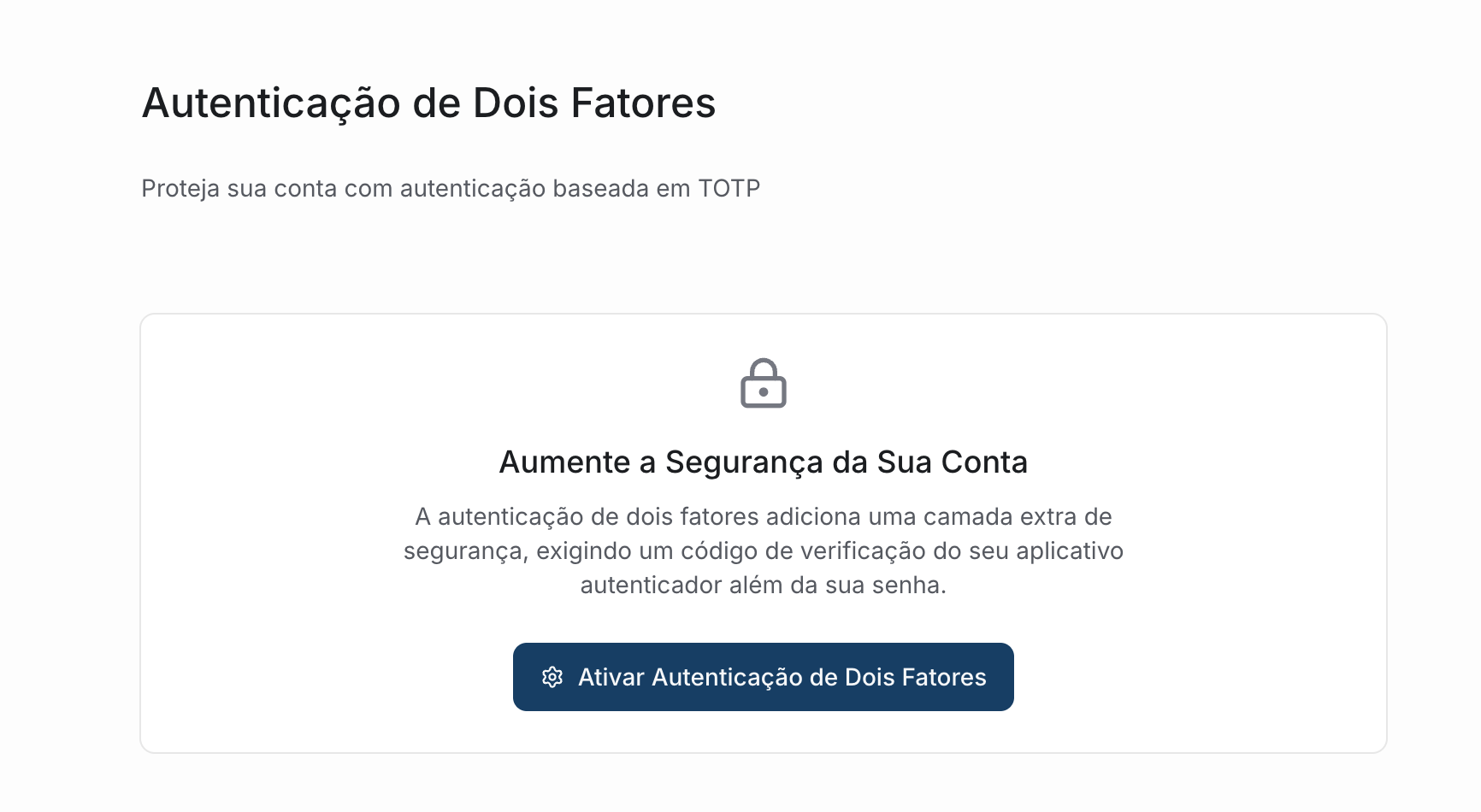
## Passo 3: ativar a autenticação de dois fatores
Na tela de gerenciamento, clique no botão **Ativar Autenticação de Dois Fatores**.
***
## Passo 3: ativar a autenticação de dois fatores
Na tela de gerenciamento, clique no botão **Ativar Autenticação de Dois Fatores**.
 Após clicar, o sistema vai mostrar um **QR Code**. Abra o aplicativo autenticador no seu celular e escaneie o código:
1. Abra o **Google Authenticator** (ou o app que você escolheu)
2. Toque no botão **+** para adicionar uma nova conta
3. Selecione **Escanear QR Code**
4. Aponte a câmera para o QR Code na tela
5. O app vai começar a gerar códigos de 6 dígitos que se renovam a cada 30 segundos
6. Digite o código exibido no app e confirme
Após ativar, o sistema vai gerar **códigos de recuperação**. Salve esses códigos em um lugar seguro (como um gerenciador de senhas). Eles são a única forma de acessar sua conta caso você perca o celular.
***
## Como funciona o login com 2FA
Depois de ativar, o login passa a ter duas etapas:
### Etapa 1: email e senha
Faça login normalmente com seu email e senha.
Após clicar, o sistema vai mostrar um **QR Code**. Abra o aplicativo autenticador no seu celular e escaneie o código:
1. Abra o **Google Authenticator** (ou o app que você escolheu)
2. Toque no botão **+** para adicionar uma nova conta
3. Selecione **Escanear QR Code**
4. Aponte a câmera para o QR Code na tela
5. O app vai começar a gerar códigos de 6 dígitos que se renovam a cada 30 segundos
6. Digite o código exibido no app e confirme
Após ativar, o sistema vai gerar **códigos de recuperação**. Salve esses códigos em um lugar seguro (como um gerenciador de senhas). Eles são a única forma de acessar sua conta caso você perca o celular.
***
## Como funciona o login com 2FA
Depois de ativar, o login passa a ter duas etapas:
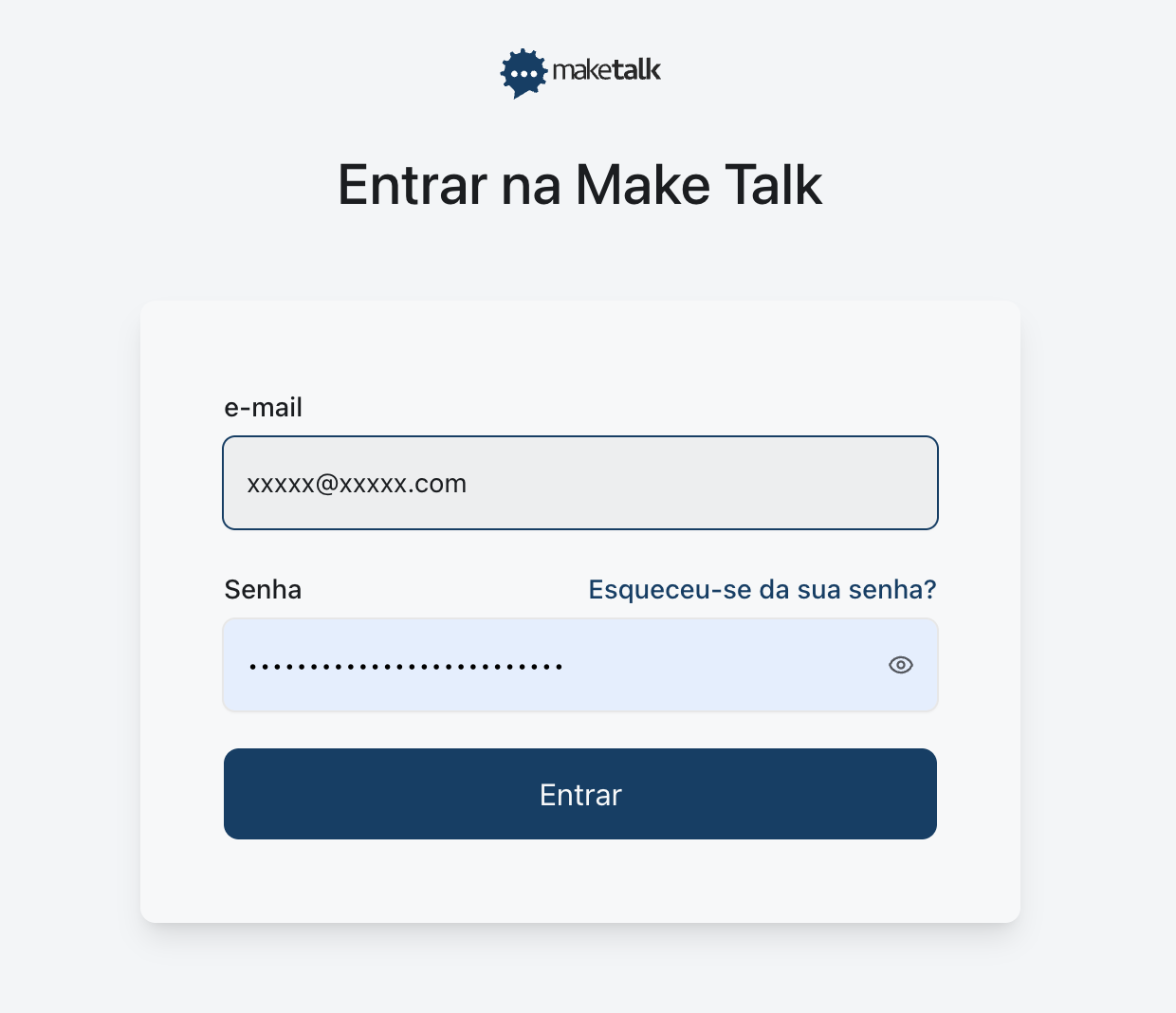
### Etapa 1: email e senha
Faça login normalmente com seu email e senha.
 ### Etapa 2: código do autenticador
Após digitar a senha correta, o sistema pede o código de 6 dígitos do seu aplicativo autenticador.
### Etapa 2: código do autenticador
Após digitar a senha correta, o sistema pede o código de 6 dígitos do seu aplicativo autenticador.
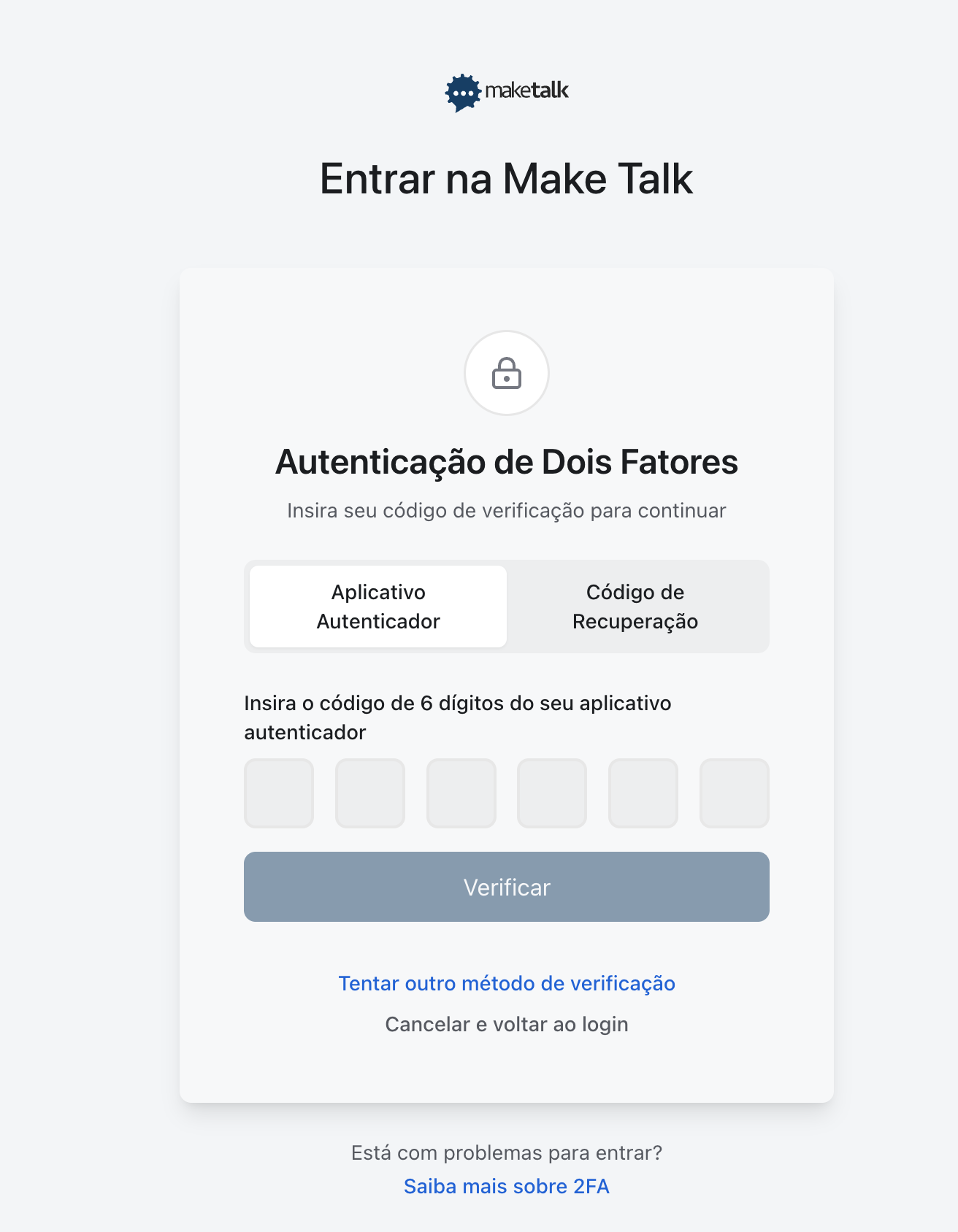 1. Abra o aplicativo autenticador no celular
2. Encontre a entrada **Make Talk** (ou o nome que apareceu ao escanear o QR)
3. Digite o código de 6 dígitos exibido
4. Clique em **Verificar**
Os códigos se renovam a cada 30 segundos. Se o código expirar antes de você digitar, espere o próximo e tente novamente.
***
## Códigos de recuperação
Se você perder o acesso ao celular ou ao aplicativo autenticador, pode usar um **código de recuperação** para entrar:
1. Na tela de verificação, clique em **Código de Recuperação**
2. Digite um dos códigos de recuperação que você salvou
3. Clique em **Verificar**
Cada código de recuperação só pode ser usado **uma vez**. Após usar todos, gere novos códigos nas configurações de segurança do perfil.
***
## Desativar o 2FA
Se precisar desativar temporariamente:
1. Acesse **Configurações do Perfil > Segurança**
2. Clique em **Gerenciar autenticação de dois fatores**
3. Selecione a opção para desativar
Desativar o 2FA reduz a segurança da sua conta. Recomendamos manter ativo sempre que possível.
***
## Perguntas frequentes
Se você ainda tem acesso ao celular antigo, desative o 2FA antes de trocar. Depois, ative novamente no celular novo. Se não tem mais o celular antigo, use um código de recuperação para entrar e depois reconfigure.
Entre em contato com o suporte da Make Talk pelo email [suporte@maketalk.ai](mailto:suporte@maketalk.ai). Vamos verificar sua identidade e desativar o 2FA manualmente.
Verifique se o horário do seu celular está correto. O código depende do relógio do dispositivo estar sincronizado. Ative a opção de **ajuste automático de data e hora** nas configurações do celular.
Não. O aplicativo autenticador gera os códigos offline. Você só precisa de internet no celular para escanear o QR Code na primeira vez.
***
## Boas práticas
Ative o 2FA assim que possível, especialmente se você é administrador
Use um aplicativo autenticador (mais seguro que SMS)
Salve os códigos de recuperação em um lugar seguro
Nunca compartilhe o QR Code ou os códigos de recuperação
Se um agente sair da empresa, desative a conta dele imediatamente
1. Abra o aplicativo autenticador no celular
2. Encontre a entrada **Make Talk** (ou o nome que apareceu ao escanear o QR)
3. Digite o código de 6 dígitos exibido
4. Clique em **Verificar**
Os códigos se renovam a cada 30 segundos. Se o código expirar antes de você digitar, espere o próximo e tente novamente.
***
## Códigos de recuperação
Se você perder o acesso ao celular ou ao aplicativo autenticador, pode usar um **código de recuperação** para entrar:
1. Na tela de verificação, clique em **Código de Recuperação**
2. Digite um dos códigos de recuperação que você salvou
3. Clique em **Verificar**
Cada código de recuperação só pode ser usado **uma vez**. Após usar todos, gere novos códigos nas configurações de segurança do perfil.
***
## Desativar o 2FA
Se precisar desativar temporariamente:
1. Acesse **Configurações do Perfil > Segurança**
2. Clique em **Gerenciar autenticação de dois fatores**
3. Selecione a opção para desativar
Desativar o 2FA reduz a segurança da sua conta. Recomendamos manter ativo sempre que possível.
***
## Perguntas frequentes
Se você ainda tem acesso ao celular antigo, desative o 2FA antes de trocar. Depois, ative novamente no celular novo. Se não tem mais o celular antigo, use um código de recuperação para entrar e depois reconfigure.
Entre em contato com o suporte da Make Talk pelo email [suporte@maketalk.ai](mailto:suporte@maketalk.ai). Vamos verificar sua identidade e desativar o 2FA manualmente.
Verifique se o horário do seu celular está correto. O código depende do relógio do dispositivo estar sincronizado. Ative a opção de **ajuste automático de data e hora** nas configurações do celular.
Não. O aplicativo autenticador gera os códigos offline. Você só precisa de internet no celular para escanear o QR Code na primeira vez.
***
## Boas práticas
Ative o 2FA assim que possível, especialmente se você é administrador
Use um aplicativo autenticador (mais seguro que SMS)
Salve os códigos de recuperação em um lugar seguro
Nunca compartilhe o QR Code ou os códigos de recuperação
Se um agente sair da empresa, desative a conta dele imediatamente