> ## Documentation Index
> Fetch the complete documentation index at: https://docs.maketalk.ai/llms.txt
> Use this file to discover all available pages before exploring further.
# Automações e gatilhos
> Configure ações automáticas baseadas em eventos
## O que são automações
Automações são como assistentes virtuais que monitoram seu atendimento 24 horas por dia. Elas permitem que você execute ações automaticamente sempre que certos eventos ocorrerem, seguindo a lógica:
> **QUANDO** algo acontecer (Evento) + **SE** certas condições forem verdadeiras (Condições) → **ENTÃO** faça isso (Ação).
Isso reduz o trabalho manual, garante que processos padrão sejam sempre seguidos e melhora o tempo de resposta da sua equipe.
***
## Como criar uma automação
Siga este guia visual para configurar suas regras.
### 1. Acesse e crie
No menu lateral, vá em **Configurações > Automação**. Você verá a lista de suas automações ativas. Clique no botão **"Adicionar regra de automação"** no canto superior direito.
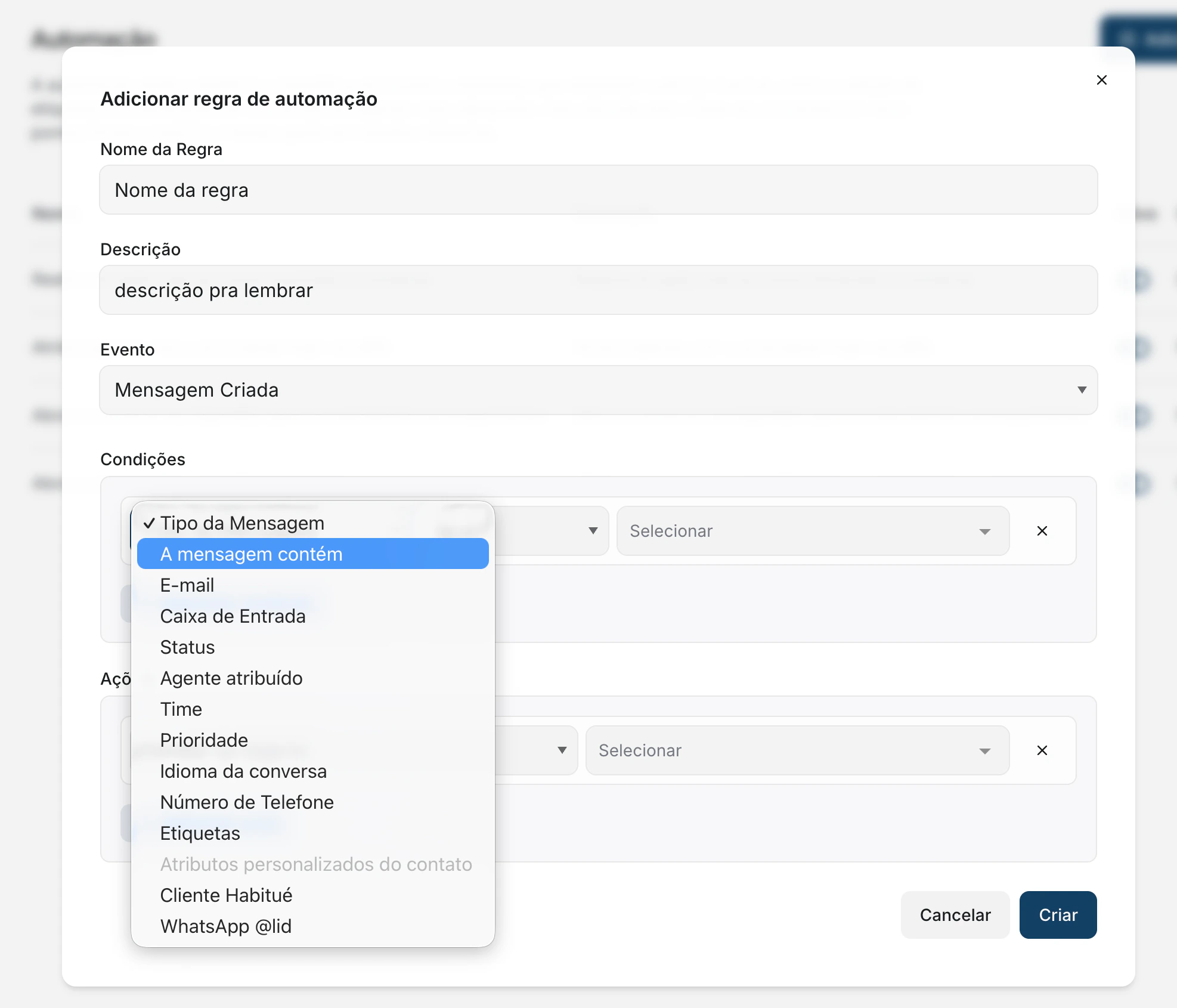 ### 2. Defina gatilhos e regras
Dê um nome descritivo para sua automação.
1. Escolha o **Evento** que disparará a regra (ex: Conversa criada).
2. Adicione as **Condições**. Você pode ser bem específico, combinando regras com "E" (todas verdadeiras) ou "OU" (pelo menos uma verdadeira).
### 2. Defina gatilhos e regras
Dê um nome descritivo para sua automação.
1. Escolha o **Evento** que disparará a regra (ex: Conversa criada).
2. Adicione as **Condições**. Você pode ser bem específico, combinando regras com "E" (todas verdadeiras) ou "OU" (pelo menos uma verdadeira).
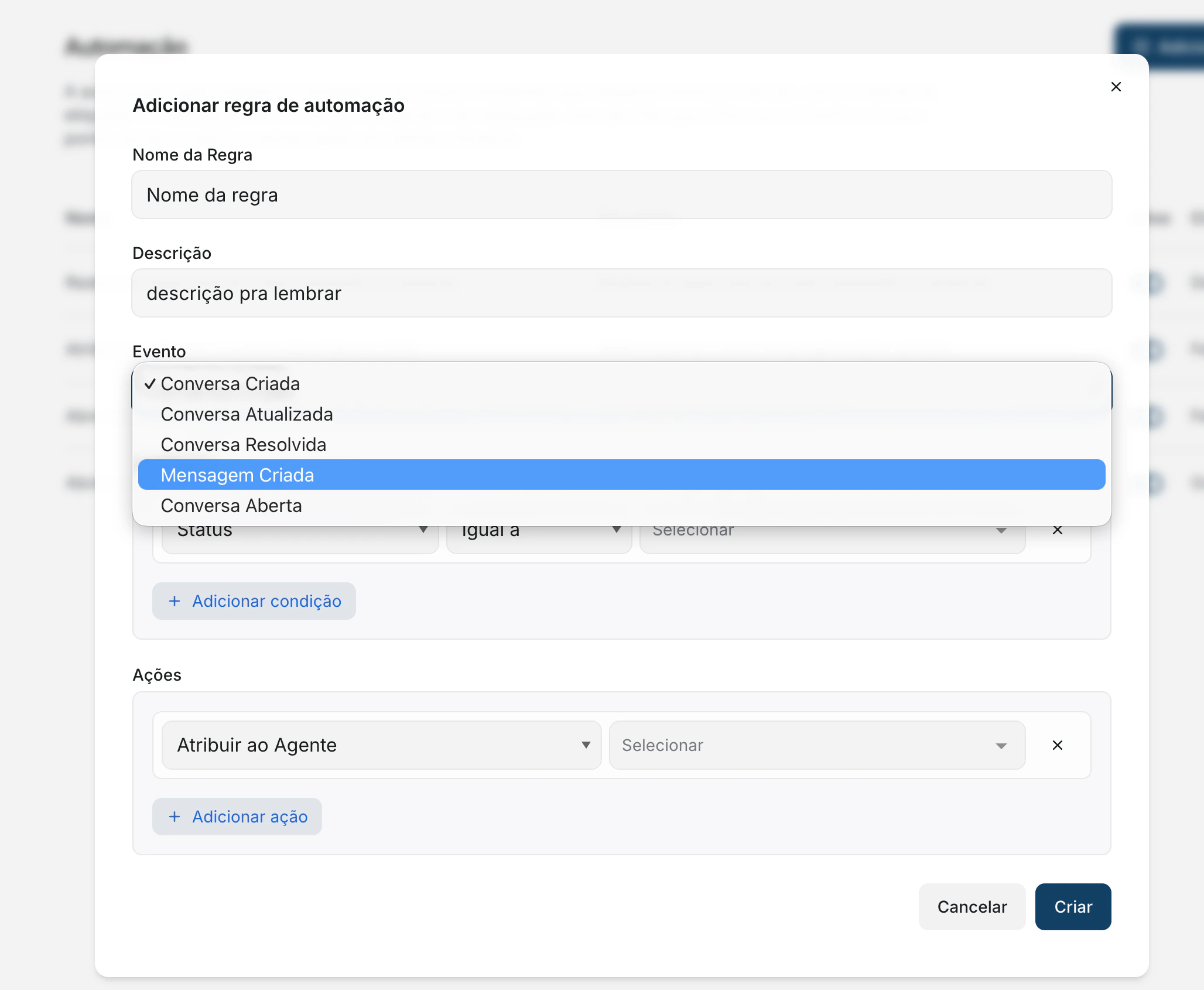 ### 3. Determine as ações
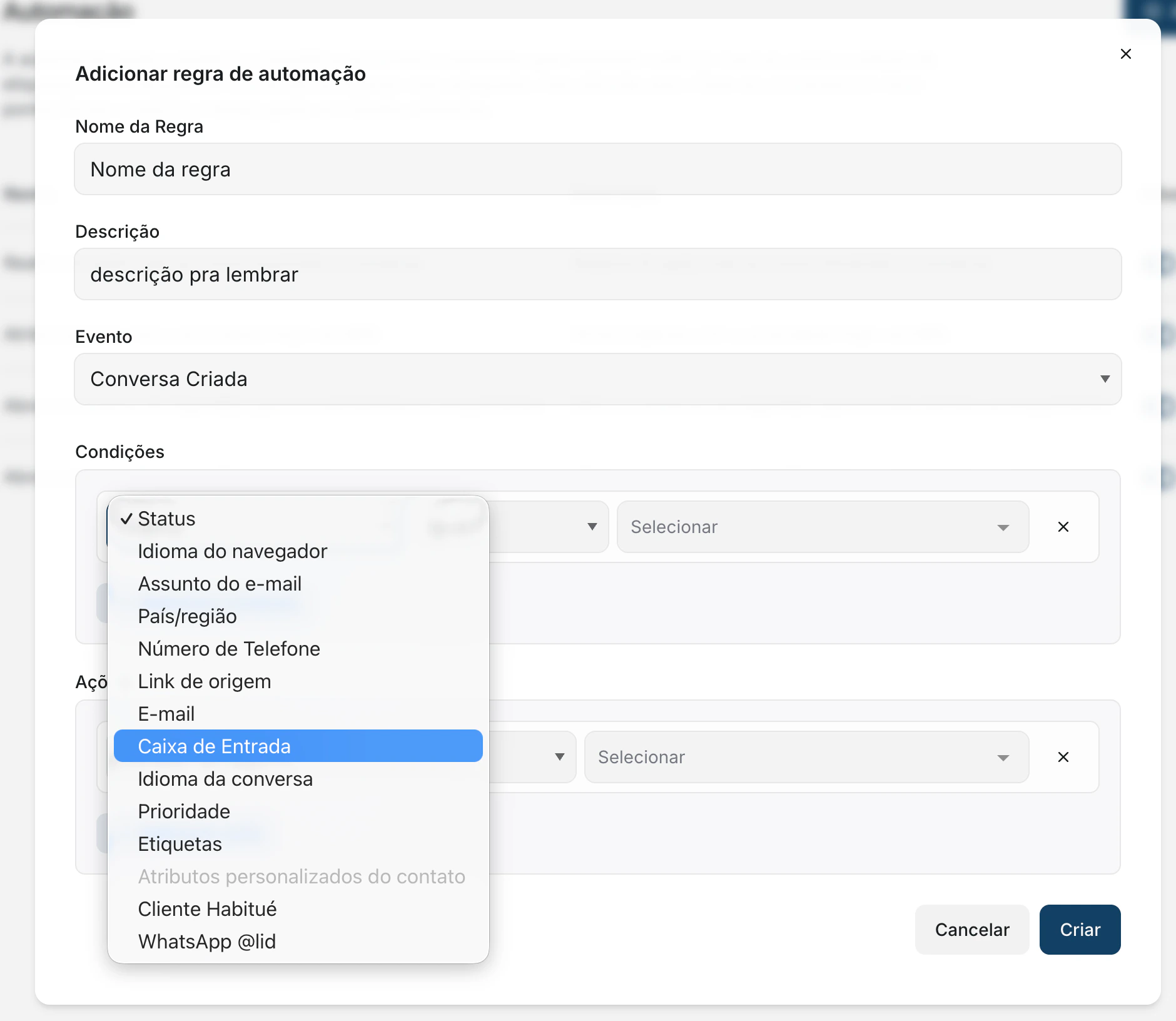
Escolha o que o sistema deve fazer quando as condições forem atendidas. Você pode encadear múltiplas ações, como atribuir a uma equipe E enviar uma mensagem automática ao mesmo tempo.
### 3. Determine as ações
Escolha o que o sistema deve fazer quando as condições forem atendidas. Você pode encadear múltiplas ações, como atribuir a uma equipe E enviar uma mensagem automática ao mesmo tempo.
 ***
## Detalhes da configuração
### Tipos de eventos (Gatilhos)
Estes são os momentos que iniciam uma checagem de automação:
| Evento | Quando ocorre |
| ----------------------- | --------------------------------------------------------- |
| **Conversa criada** | Um contato inicia um novo atendimento. |
| **Mensagem criada** | Uma nova mensagem (de cliente ou agente) é enviada. |
| **Conversa atualizada** | O status, responsável ou etiquetas da conversa mudam. |
| **Conversa aberta** | Uma conversa que estava resolvida ou pendente é reaberta. |
### Condições disponíveis
Você pode filtrar os eventos com base em:
* **Status**: Se a conversa está aberta, pendente ou resolvida.
* **Contato**: Nome, email, telefone, localização ou etiquetas do cliente.
* **Mensagem**: Se o texto contém certas palavras-chave.
* **Caixa de entrada**: Se a conversa veio do WhatsApp, Chat site, etc.
* **Equipe/Agente**: Quem é o responsável atual.
### Ações possíveis
O que o MakeTalk pode fazer por você:
* **Atribuir**: Definir automaticamente um agente ou equipe responsável.
* **Organizar**: Adicionar ou remover etiquetas de identificação.
* **Comunicar**: Enviar uma mensagem de texto, um anexo ou um email.
* **Gerenciar**: Resolver a conversa, marcá-la como pendente, silenciá-la ou adiá-la (snooze).
* **Integrar**: Enviar os dados para um sistema externo via Webhook.
***
## Gerenciamento de automações
Na tela principal de automações, você tem controle total sobre suas regras:
* **Ativar/Desativar**: Use a chave (toggle) na coluna "Ativo" para pausar uma automação sem excluí-la. Útil para testes ou regras sazonais.
* **Editar (Lápis)**: Ajuste condições ou ações a qualquer momento.
* **Clonar (Copiar)**: Cria uma cópia exata de uma regra. Ótimo para criar variações rápidas (ex: regras diferentes para equipes diferentes).
* **Excluir (Lixeira)**: Remove a regra permanentemente.
***
## Exemplos práticos
### 1. Priorizar reclamações
Marque conversas criticas e avise o supervisor.
```text theme={null}
QUANDO: Mensagem recebida
SE: Conteúdo contém "reclamação" OU "problema" OU "insatisfeito"
ENTÃO:
- Adicionar etiqueta "Urgente"
- Atribuir ao supervisor
```
### 2. Distribuir por departamento
Encaminhe o cliente para a área correta baseado no que ele diz.
```text theme={null}
QUANDO: Conversa criada
SE: Mensagem contém "financeiro" OU "boleto" OU "pagamento"
ENTÃO:
- Transferir para inbox "Financeiro"
- Adicionar etiqueta "Financeiro"
```
### 3. Alerta de SLA (Demora)
Monitore atendimentos que estão esperando há muito tempo.
```text theme={null}
QUANDO: Conversa atualizada
SE: Tempo sem resposta maior que 30 minutos
E Status = Aberta
ENTÃO:
- Adicionar etiqueta "Atenção"
- Enviar mensagem para equipe (via webhook ou email)
```
### 4. Boas-vindas fora do expediente
Responda clientes automaticamente quando sua equipe não estiver.
```text theme={null}
QUANDO: Conversa criada
SE: Horário de funcionamento = Fechado
ENTÃO:
- Enviar mensagem: "Olá! Estamos fechados agora, mas responderemos amanhã às 8h."
```
***
## Boas práticas
**Teste antes de ativar!**
Automações erradas podem afetar todos os seus clientes rapidamente. Crie a regra, teste com seu próprio número ou uma conversa interna, e só depois ative para todos.
* **Evite Loops**: Cuidado para não criar uma regra que dispara outra, que dispara a primeira novamente (ex: mudar status dispara "conversa atualizada", que muda o status de novo).
* **Seja Específico**: Em vez de filtrar mensagens que contêm "não", use "não quero" ou "não tenho interesse", para evitar falsos positivos.
* **Documente**: Mantenha nomes claros para suas automações (ex: "Distribuição Financeiro" em vez de "Regra 1") para facilitar a manutenção.
***
## Diferença: Automações vs. Macros
| Automações | Macros |
| -------------------------------------- | ------------------------------------------- |
| **Automático** (Roda sozinho) | **Manual** (Agente clica para rodar) |
| Gatilho é um **Evento** do sistema | Gatilho é a **decisão do agente** |
| Funciona 24/7, mesmo offline | Funciona quando o agente está trabalhando |
| Ideal para **processos de bastidores** | Ideal para **agilizar tarefas repetitivas** |
***
## Próximo passo
Configure quando conversas devem ser encerradas automaticamente.
***
## Detalhes da configuração
### Tipos de eventos (Gatilhos)
Estes são os momentos que iniciam uma checagem de automação:
| Evento | Quando ocorre |
| ----------------------- | --------------------------------------------------------- |
| **Conversa criada** | Um contato inicia um novo atendimento. |
| **Mensagem criada** | Uma nova mensagem (de cliente ou agente) é enviada. |
| **Conversa atualizada** | O status, responsável ou etiquetas da conversa mudam. |
| **Conversa aberta** | Uma conversa que estava resolvida ou pendente é reaberta. |
### Condições disponíveis
Você pode filtrar os eventos com base em:
* **Status**: Se a conversa está aberta, pendente ou resolvida.
* **Contato**: Nome, email, telefone, localização ou etiquetas do cliente.
* **Mensagem**: Se o texto contém certas palavras-chave.
* **Caixa de entrada**: Se a conversa veio do WhatsApp, Chat site, etc.
* **Equipe/Agente**: Quem é o responsável atual.
### Ações possíveis
O que o MakeTalk pode fazer por você:
* **Atribuir**: Definir automaticamente um agente ou equipe responsável.
* **Organizar**: Adicionar ou remover etiquetas de identificação.
* **Comunicar**: Enviar uma mensagem de texto, um anexo ou um email.
* **Gerenciar**: Resolver a conversa, marcá-la como pendente, silenciá-la ou adiá-la (snooze).
* **Integrar**: Enviar os dados para um sistema externo via Webhook.
***
## Gerenciamento de automações
Na tela principal de automações, você tem controle total sobre suas regras:
* **Ativar/Desativar**: Use a chave (toggle) na coluna "Ativo" para pausar uma automação sem excluí-la. Útil para testes ou regras sazonais.
* **Editar (Lápis)**: Ajuste condições ou ações a qualquer momento.
* **Clonar (Copiar)**: Cria uma cópia exata de uma regra. Ótimo para criar variações rápidas (ex: regras diferentes para equipes diferentes).
* **Excluir (Lixeira)**: Remove a regra permanentemente.
***
## Exemplos práticos
### 1. Priorizar reclamações
Marque conversas criticas e avise o supervisor.
```text theme={null}
QUANDO: Mensagem recebida
SE: Conteúdo contém "reclamação" OU "problema" OU "insatisfeito"
ENTÃO:
- Adicionar etiqueta "Urgente"
- Atribuir ao supervisor
```
### 2. Distribuir por departamento
Encaminhe o cliente para a área correta baseado no que ele diz.
```text theme={null}
QUANDO: Conversa criada
SE: Mensagem contém "financeiro" OU "boleto" OU "pagamento"
ENTÃO:
- Transferir para inbox "Financeiro"
- Adicionar etiqueta "Financeiro"
```
### 3. Alerta de SLA (Demora)
Monitore atendimentos que estão esperando há muito tempo.
```text theme={null}
QUANDO: Conversa atualizada
SE: Tempo sem resposta maior que 30 minutos
E Status = Aberta
ENTÃO:
- Adicionar etiqueta "Atenção"
- Enviar mensagem para equipe (via webhook ou email)
```
### 4. Boas-vindas fora do expediente
Responda clientes automaticamente quando sua equipe não estiver.
```text theme={null}
QUANDO: Conversa criada
SE: Horário de funcionamento = Fechado
ENTÃO:
- Enviar mensagem: "Olá! Estamos fechados agora, mas responderemos amanhã às 8h."
```
***
## Boas práticas
**Teste antes de ativar!**
Automações erradas podem afetar todos os seus clientes rapidamente. Crie a regra, teste com seu próprio número ou uma conversa interna, e só depois ative para todos.
* **Evite Loops**: Cuidado para não criar uma regra que dispara outra, que dispara a primeira novamente (ex: mudar status dispara "conversa atualizada", que muda o status de novo).
* **Seja Específico**: Em vez de filtrar mensagens que contêm "não", use "não quero" ou "não tenho interesse", para evitar falsos positivos.
* **Documente**: Mantenha nomes claros para suas automações (ex: "Distribuição Financeiro" em vez de "Regra 1") para facilitar a manutenção.
***
## Diferença: Automações vs. Macros
| Automações | Macros |
| -------------------------------------- | ------------------------------------------- |
| **Automático** (Roda sozinho) | **Manual** (Agente clica para rodar) |
| Gatilho é um **Evento** do sistema | Gatilho é a **decisão do agente** |
| Funciona 24/7, mesmo offline | Funciona quando o agente está trabalhando |
| Ideal para **processos de bastidores** | Ideal para **agilizar tarefas repetitivas** |
***
## Próximo passo
Configure quando conversas devem ser encerradas automaticamente.