> ## Documentation Index
> Fetch the complete documentation index at: https://docs.maketalk.ai/llms.txt
> Use this file to discover all available pages before exploring further.
# Conversas e abas
> Entenda a estrutura de Minhas, Não Atribuídas e Todas
## Estrutura das abas
O painel de conversas é organizado em três abas principais que ajudam você a gerenciar o fluxo de atendimento.
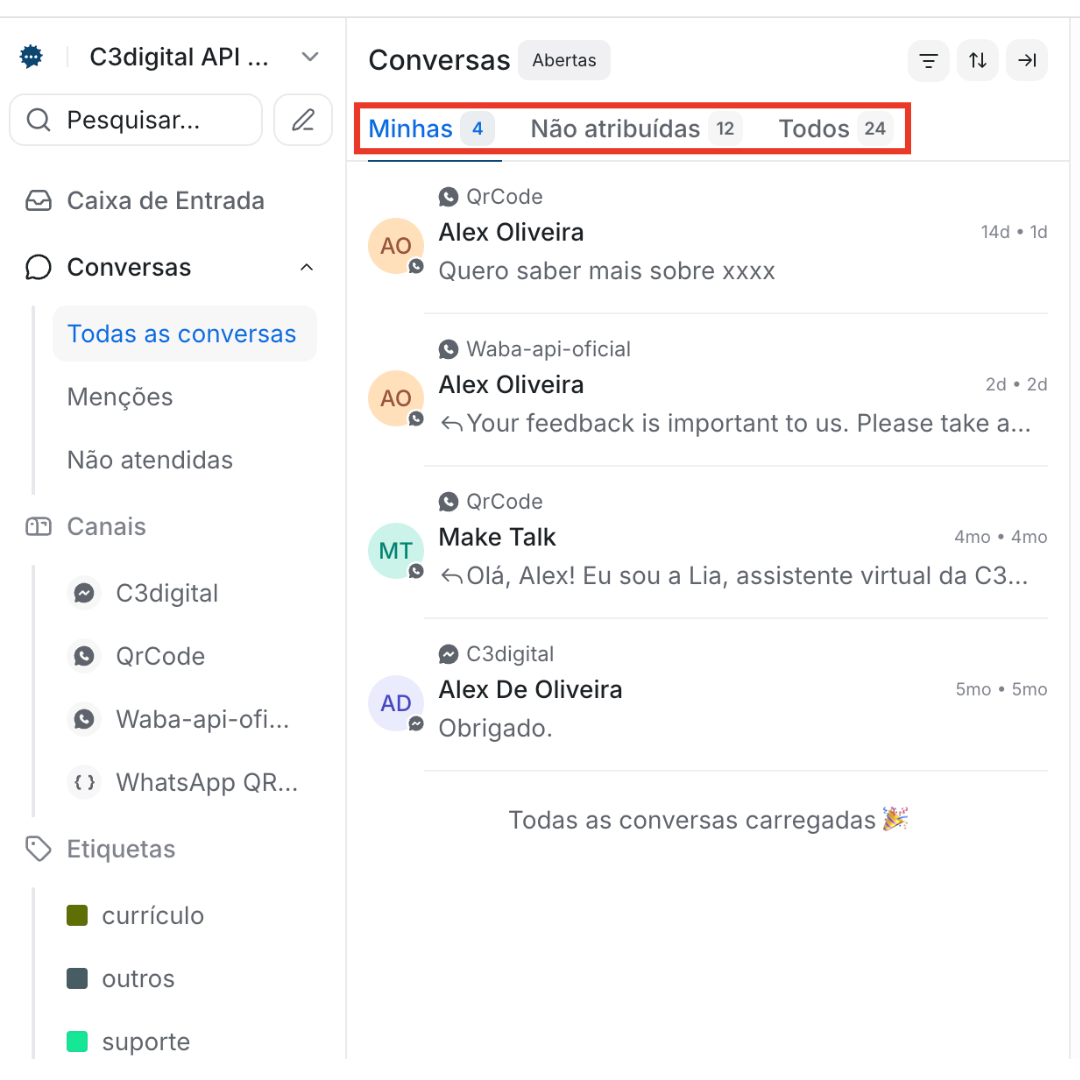 ### Minhas
Conversas **atribuídas a você** (o agente logado).
* São conversas que você está atendendo
* Aparecem aqui após você assumir ou ser atribuído
* Ideal para focar no seu trabalho atual
### Não Atribuídas
Conversas que **ninguém assumiu ainda**.
* Geralmente são transbordos da IA aguardando humano
* Qualquer agente pode assumir
* **Importante:** Monitore esta aba constantemente
Conversas em "Não Atribuídas" são clientes esperando! Não deixe acumular.
### Todas
**Todas as conversas abertas**, independentemente do responsável.
* Visão geral da operação
* Útil para supervisores e gestores
* Permite ver o que cada agente está atendendo
## Fluxo típico de uma conversa
```mermaid theme={null}
flowchart LR
A[Cliente envia mensagem] --> B[IA responde]
B --> C{Precisa de humano?}
C -->|Não| B
C -->|Sim| D[Vai para Não Atribuídas]
D --> E[Agente assume]
E --> F[Vai para Minhas]
F --> G[Atendimento concluído]
G --> H[Resolver conversa]
```
## Status das conversas
| Status | Significado | Ação recomendada |
| ------------- | --------------- | ----------------------------- |
| **Aberta** | Em andamento | Continuar atendimento |
| **Pendente** | Aguardando algo | Verificar o que está pendente |
| **Resolvida** | Finalizada | Nenhuma ação necessária |
## Como assumir uma conversa
Clique na aba para ver conversas aguardando.
Clique na conversa que deseja atender.
A conversa será movida para "Minhas".
Responda e resolva a demanda.
## Visualização padrão (Status e Ordenação)
No canto superior direito da lista de conversas existem dois ícones: **filtros avançados** e **ordenação**. O botão de ordenação (ícone de setas ↑↓) é o mais importante para o dia a dia.
### Minhas
Conversas **atribuídas a você** (o agente logado).
* São conversas que você está atendendo
* Aparecem aqui após você assumir ou ser atribuído
* Ideal para focar no seu trabalho atual
### Não Atribuídas
Conversas que **ninguém assumiu ainda**.
* Geralmente são transbordos da IA aguardando humano
* Qualquer agente pode assumir
* **Importante:** Monitore esta aba constantemente
Conversas em "Não Atribuídas" são clientes esperando! Não deixe acumular.
### Todas
**Todas as conversas abertas**, independentemente do responsável.
* Visão geral da operação
* Útil para supervisores e gestores
* Permite ver o que cada agente está atendendo
## Fluxo típico de uma conversa
```mermaid theme={null}
flowchart LR
A[Cliente envia mensagem] --> B[IA responde]
B --> C{Precisa de humano?}
C -->|Não| B
C -->|Sim| D[Vai para Não Atribuídas]
D --> E[Agente assume]
E --> F[Vai para Minhas]
F --> G[Atendimento concluído]
G --> H[Resolver conversa]
```
## Status das conversas
| Status | Significado | Ação recomendada |
| ------------- | --------------- | ----------------------------- |
| **Aberta** | Em andamento | Continuar atendimento |
| **Pendente** | Aguardando algo | Verificar o que está pendente |
| **Resolvida** | Finalizada | Nenhuma ação necessária |
## Como assumir uma conversa
Clique na aba para ver conversas aguardando.
Clique na conversa que deseja atender.
A conversa será movida para "Minhas".
Responda e resolva a demanda.
## Visualização padrão (Status e Ordenação)
No canto superior direito da lista de conversas existem dois ícones: **filtros avançados** e **ordenação**. O botão de ordenação (ícone de setas ↑↓) é o mais importante para o dia a dia.
 Clicando nele, você vê dois controles:
| Configuração | O que faz | Padrão recomendado |
| --------------- | --------------------------------- | ------------------ |
| **Status** | Quais conversas aparecem na lista | Abertas |
| **Ordenar por** | Critério de ordenação da lista | Última atividade |
Essa configuração **é salva automaticamente no seu perfil**. Se você mudar para "Resolvidas" e fechar o navegador, na próxima vez que entrar continuará mostrando "Resolvidas" — mesmo depois de reiniciar o computador.
### A lista está mostrando "Resolvidas" em vez de "Abertas"?
Isso acontece quando a preferência foi alterada acidentalmente. Para corrigir:
É o ícone de setas ↑↓ no canto superior direito da lista de conversas.
O painel muda imediatamente.
A preferência é salva automaticamente. Não precisa confirmar nada.
## Filtros avançados
Use filtros para encontrar conversas específicas:
* **Por canal:** WhatsApp, Instagram, Messenger
* **Por período:** Hoje, última semana, personalizado
* **Por etiqueta:** Reserva fechada, Quente, VIP
* **Por status:** Abertas, Pendentes, Resolvidas
Salve filtros que você usa com frequência como **Pastas** para acesso rápido na barra lateral.
## Adiar conversas (Snooze)
Você pode adiar uma conversa para que ela volte à sua lista em um horário específico. Isso é útil quando o cliente pediu para ser contatado mais tarde ou quando você precisa aguardar uma informação.
### Como usar
Abra a **barra de comandos** (Cmd+K no Mac ou Ctrl+K no Windows) e digite uma expressão de tempo em linguagem natural:
| Expressão | O que faz |
| ----------------- | ---------------------------------- |
| `amanhã às 9h` | Adia até amanhã às 9:00 |
| `em 2 horas` | Adia por 2 horas a partir de agora |
| `próxima segunda` | Adia até segunda-feira |
| `semana que vem` | Adia por 7 dias |
| `em 30 minutos` | Adia por 30 minutos |
O parser entende expressões em português, inglês e outros idiomas. Você pode escrever naturalmente — não precisa de formato específico.
Quando o tempo de snooze expira, a conversa reaparece automaticamente na sua lista com o status anterior.
A conversa sai temporariamente da aba "Minhas" enquanto está em snooze. Ela voltará automaticamente quando o prazo expirar.
## Resolver com integração CRM
Se a sua conta usa o **módulo de CRM** e a conversa tem um negócio (deal) vinculado, o botão **Resolver** ganha opções extras no dropdown.
Ao clicar na seta ao lado do botão Resolver, você verá duas opções adicionais no topo do menu:
| Opção | O que faz |
| ------------------- | ----------------------------------------------------------------------------- |
| **Fechado Ganho** | Marca o negócio como ganho e resolve a conversa de uma vez |
| **Fechado Perdido** | Abre um modal para você informar o motivo da perda, depois resolve a conversa |
É a setinha ao lado do botão amarelo "Resolver". O dropdown vai abrir.
Selecione **Fechado Ganho** se o cliente fechou, ou **Fechado Perdido** se o negócio não avançou.
Um modal vai aparecer pedindo o motivo da perda (ex.: "Cliente escolheu concorrente por preço"). Preencha e clique em **Confirmar**.
A conversa é resolvida e o negócio é atualizado no CRM automaticamente. Nada mais para fazer.
Essas opções **só aparecem** quando duas condições são verdadeiras: o módulo de CRM está ativo na conta e a conversa tem um negócio aberto vinculado. Se você não vê essas opções, é porque a conversa não tem deal associado ou o CRM não está habilitado.
Usar "Fechado Ganho" ou "Fechado Perdido" economiza tempo — você não precisa ir até o painel do CRM separadamente para atualizar o status do negócio.
## Boas práticas
1. **Verifique "Não Atribuídas" frequentemente** - Clientes estão esperando
2. **Não acumule conversas em "Minhas"** - Resolva ou transfira
3. **Use etiquetas** - Facilita a organização
4. **Resolva conversas finalizadas** - Mantém o painel limpo
## Próximo passo
Entenda quando e por que a IA transfere para humano.
Clicando nele, você vê dois controles:
| Configuração | O que faz | Padrão recomendado |
| --------------- | --------------------------------- | ------------------ |
| **Status** | Quais conversas aparecem na lista | Abertas |
| **Ordenar por** | Critério de ordenação da lista | Última atividade |
Essa configuração **é salva automaticamente no seu perfil**. Se você mudar para "Resolvidas" e fechar o navegador, na próxima vez que entrar continuará mostrando "Resolvidas" — mesmo depois de reiniciar o computador.
### A lista está mostrando "Resolvidas" em vez de "Abertas"?
Isso acontece quando a preferência foi alterada acidentalmente. Para corrigir:
É o ícone de setas ↑↓ no canto superior direito da lista de conversas.
O painel muda imediatamente.
A preferência é salva automaticamente. Não precisa confirmar nada.
## Filtros avançados
Use filtros para encontrar conversas específicas:
* **Por canal:** WhatsApp, Instagram, Messenger
* **Por período:** Hoje, última semana, personalizado
* **Por etiqueta:** Reserva fechada, Quente, VIP
* **Por status:** Abertas, Pendentes, Resolvidas
Salve filtros que você usa com frequência como **Pastas** para acesso rápido na barra lateral.
## Adiar conversas (Snooze)
Você pode adiar uma conversa para que ela volte à sua lista em um horário específico. Isso é útil quando o cliente pediu para ser contatado mais tarde ou quando você precisa aguardar uma informação.
### Como usar
Abra a **barra de comandos** (Cmd+K no Mac ou Ctrl+K no Windows) e digite uma expressão de tempo em linguagem natural:
| Expressão | O que faz |
| ----------------- | ---------------------------------- |
| `amanhã às 9h` | Adia até amanhã às 9:00 |
| `em 2 horas` | Adia por 2 horas a partir de agora |
| `próxima segunda` | Adia até segunda-feira |
| `semana que vem` | Adia por 7 dias |
| `em 30 minutos` | Adia por 30 minutos |
O parser entende expressões em português, inglês e outros idiomas. Você pode escrever naturalmente — não precisa de formato específico.
Quando o tempo de snooze expira, a conversa reaparece automaticamente na sua lista com o status anterior.
A conversa sai temporariamente da aba "Minhas" enquanto está em snooze. Ela voltará automaticamente quando o prazo expirar.
## Resolver com integração CRM
Se a sua conta usa o **módulo de CRM** e a conversa tem um negócio (deal) vinculado, o botão **Resolver** ganha opções extras no dropdown.
Ao clicar na seta ao lado do botão Resolver, você verá duas opções adicionais no topo do menu:
| Opção | O que faz |
| ------------------- | ----------------------------------------------------------------------------- |
| **Fechado Ganho** | Marca o negócio como ganho e resolve a conversa de uma vez |
| **Fechado Perdido** | Abre um modal para você informar o motivo da perda, depois resolve a conversa |
É a setinha ao lado do botão amarelo "Resolver". O dropdown vai abrir.
Selecione **Fechado Ganho** se o cliente fechou, ou **Fechado Perdido** se o negócio não avançou.
Um modal vai aparecer pedindo o motivo da perda (ex.: "Cliente escolheu concorrente por preço"). Preencha e clique em **Confirmar**.
A conversa é resolvida e o negócio é atualizado no CRM automaticamente. Nada mais para fazer.
Essas opções **só aparecem** quando duas condições são verdadeiras: o módulo de CRM está ativo na conta e a conversa tem um negócio aberto vinculado. Se você não vê essas opções, é porque a conversa não tem deal associado ou o CRM não está habilitado.
Usar "Fechado Ganho" ou "Fechado Perdido" economiza tempo — você não precisa ir até o painel do CRM separadamente para atualizar o status do negócio.
## Boas práticas
1. **Verifique "Não Atribuídas" frequentemente** - Clientes estão esperando
2. **Não acumule conversas em "Minhas"** - Resolva ou transfira
3. **Use etiquetas** - Facilita a organização
4. **Resolva conversas finalizadas** - Mantém o painel limpo
## Próximo passo
Entenda quando e por que a IA transfere para humano.