> ## Documentation Index
> Fetch the complete documentation index at: https://docs.maketalk.ai/llms.txt
> Use this file to discover all available pages before exploring further.
# Importar contatos
> Adicione contatos em massa usando um arquivo CSV.
## O que são contatos?
Contatos são as pessoas que já conversaram com você na plataforma e também as que você adiciona manualmente.
## Quando usar a importação
Use a importação quando você precisa colocar muitos contatos de uma só vez, por exemplo para organizar uma base existente ou preparar uma campanha.
## Antes de começar
* Tenha o arquivo em **CSV** com os contatos que deseja importar.
* Apenas **administradores** podem importar contatos.
* Garanta que esses contatos tenham consentimento para receber mensagens (LGPD). Veja mais em [LGPD e privacidade](/administradores/lgpd-privacidade).
## Formato do CSV
Use a primeira linha com os nomes das colunas. O sistema reconhece as colunas abaixo e tudo o que for extra vira **atributo personalizado** do contato.
**Colunas reconhecidas pelo sistema**
| Coluna | Obrigatória | Observação |
| -------------- | ----------- | ----------------------------------------------- |
| `name` | Recomendada | Nome do contato |
| `email` | Sim\* | E-mail do contato |
| `phone_number` | Sim\* | Com DDI, ex: `+5511999999999` |
| `identifier` | Não | Identificador único externo |
| `company` | Não | Nome da empresa |
| `city` | Não | Cidade do contato |
| `labels` | Não | Etiquetas separadas por pipe (ver seção abaixo) |
\*Ao menos **email** ou **phone\_number** deve estar preenchido para o contato ser localizável.
O campo identifier é opcional e não é gerado automaticamente. Se ele vier vazio, o contato continua válido desde que tenha email ou telefone.
Evite importar contatos sem identifier, email e telefone ao mesmo tempo. Esses contatos ficam fora da lista padrão e podem ser difíceis de localizar.
**Modelo de exemplo da plataforma**
Ao clicar em **Importar**, você pode baixar um modelo CSV de exemplo. O modelo vem com estas colunas:
* `name`
* `email`
* `identifier`
* `phone_number`
* `labels`
* `atributo_exemplo_1`
* `atributo_exemplo_2`
As duas últimas colunas são exemplos de **atributos personalizados**. Substitua pelo nome do atributo que você criou na plataforma. Veja [como criar atributos personalizados](/administradores/importar-contatos) para mais detalhes.
Qualquer coluna que não seja uma das reconhecidas (name, email, phone\_number, identifier, company, city, labels) será salva automaticamente como atributo personalizado do contato. Escolha nomes de coluna que façam sentido para sua operação.
## Como importar contatos
No menu lateral, clique em Contatos.
Clique no menu de ações (⋮) e selecione Importar contatos.
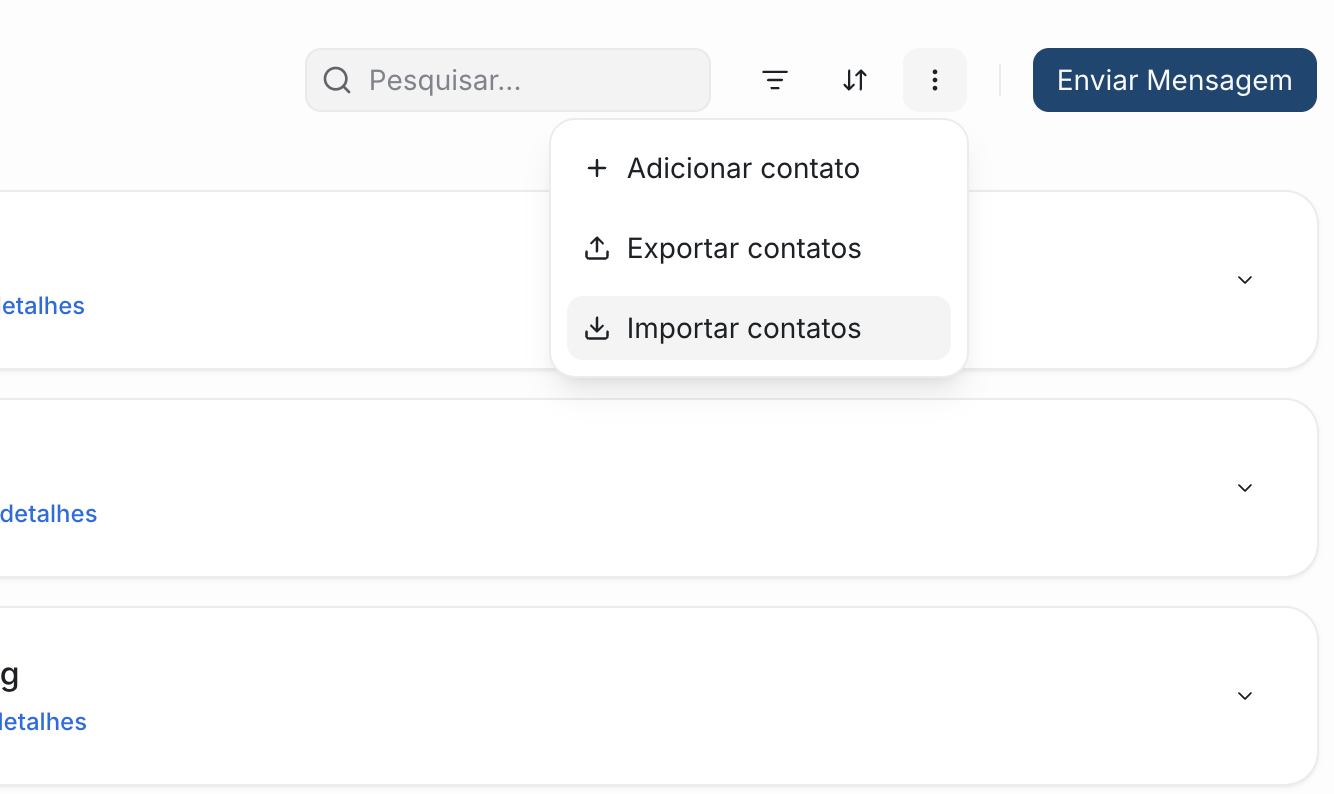 Escolha o arquivo CSV do seu computador e envie para a plataforma. Você pode baixar o modelo de exemplo clicando no link disponível na janela de importação.
A importação roda em segundo plano. Ao finalizar, você recebe um e-mail com o resumo: quantos contatos foram importados e quantos falharam.
Escolha o arquivo CSV do seu computador e envie para a plataforma. Você pode baixar o modelo de exemplo clicando no link disponível na janela de importação.
A importação roda em segundo plano. Ao finalizar, você recebe um e-mail com o resumo: quantos contatos foram importados e quantos falharam.
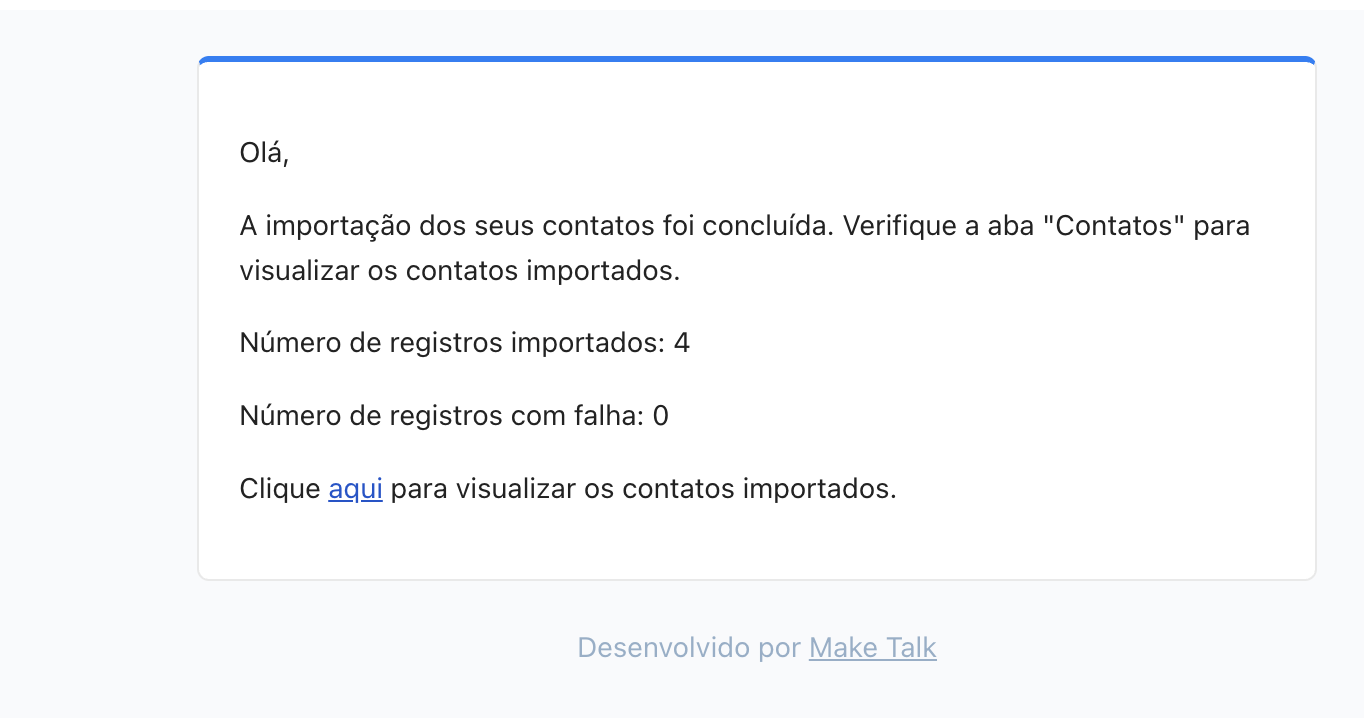 Após a importação, os contatos aparecem na lista de contatos.
## Dúvidas rápidas
**Posso adicionar só um contato?**\
Sim. Na área de Contatos existe o botão **Novo contato** para cadastrar um contato individualmente.
**Contatos também aparecem automaticamente?**\
Sim. Quando alguém conversa com você, essa pessoa passa a fazer parte da sua lista de contatos.
## Importar contatos com etiquetas
Você pode atribuir etiquetas aos contatos diretamente no CSV, sem precisar aplicá-las manualmente depois.
**Como funciona:**
* Adicione a coluna `labels` ao seu CSV
* Separe múltiplas etiquetas com pipe (`|`), por exemplo: `vip|lead|hotel`
* As etiquetas são convertidas para **minúsculo** automaticamente
* Não use espaços dentro do nome da etiqueta
* Se a etiqueta não existir na conta, ela é criada automaticamente durante a importação
**Exemplo de CSV com etiquetas:**
```csv theme={null}
name,email,phone_number,labels
João Silva,joao@email.com,+5511999999999,vip|lead
Maria Santos,maria@email.com,+5521888888888,suporte
```
As etiquetas importadas ficam visíveis imediatamente no perfil do contato e podem ser usadas como audiência de campanhas.
## Exportar contatos com etiquetas
A exportação de contatos inclui automaticamente a coluna `labels`. As etiquetas de cada contato aparecem separadas por pipe (`|`), no mesmo formato aceito pela importação. Isso facilita exportar, editar no Excel e reimportar.
## Regras de duplicidade
* Se o sistema encontrar um contato existente pelo **identifier**, **email** ou **telefone**, ele **atualiza** esse contato em vez de criar um novo.
* Repetições de **email** ou **identifier** no mesmo CSV tendem a ser ignoradas na importação.
* Repetições de **telefone** dentro do mesmo CSV podem gerar contatos duplicados. Se possível, dedupe o arquivo antes de importar.
* Contatos ignorados por duplicidade aparecem no **CSV de falhas** enviado por e-mail, com o motivo específico da rejeição.
## Aplicar etiquetas em massa após a importação
Depois de importar, você pode filtrar os contatos pelo atributo personalizado da importação e aplicar etiquetas em massa. Isso é útil para segmentar campanhas ou organizar a base por origem.
Em Contatos, clique no ícone de filtro e selecione o atributo personalizado que você usou na importação. Defina a condição (ex: Igual a) e o valor.
Após a importação, os contatos aparecem na lista de contatos.
## Dúvidas rápidas
**Posso adicionar só um contato?**\
Sim. Na área de Contatos existe o botão **Novo contato** para cadastrar um contato individualmente.
**Contatos também aparecem automaticamente?**\
Sim. Quando alguém conversa com você, essa pessoa passa a fazer parte da sua lista de contatos.
## Importar contatos com etiquetas
Você pode atribuir etiquetas aos contatos diretamente no CSV, sem precisar aplicá-las manualmente depois.
**Como funciona:**
* Adicione a coluna `labels` ao seu CSV
* Separe múltiplas etiquetas com pipe (`|`), por exemplo: `vip|lead|hotel`
* As etiquetas são convertidas para **minúsculo** automaticamente
* Não use espaços dentro do nome da etiqueta
* Se a etiqueta não existir na conta, ela é criada automaticamente durante a importação
**Exemplo de CSV com etiquetas:**
```csv theme={null}
name,email,phone_number,labels
João Silva,joao@email.com,+5511999999999,vip|lead
Maria Santos,maria@email.com,+5521888888888,suporte
```
As etiquetas importadas ficam visíveis imediatamente no perfil do contato e podem ser usadas como audiência de campanhas.
## Exportar contatos com etiquetas
A exportação de contatos inclui automaticamente a coluna `labels`. As etiquetas de cada contato aparecem separadas por pipe (`|`), no mesmo formato aceito pela importação. Isso facilita exportar, editar no Excel e reimportar.
## Regras de duplicidade
* Se o sistema encontrar um contato existente pelo **identifier**, **email** ou **telefone**, ele **atualiza** esse contato em vez de criar um novo.
* Repetições de **email** ou **identifier** no mesmo CSV tendem a ser ignoradas na importação.
* Repetições de **telefone** dentro do mesmo CSV podem gerar contatos duplicados. Se possível, dedupe o arquivo antes de importar.
* Contatos ignorados por duplicidade aparecem no **CSV de falhas** enviado por e-mail, com o motivo específico da rejeição.
## Aplicar etiquetas em massa após a importação
Depois de importar, você pode filtrar os contatos pelo atributo personalizado da importação e aplicar etiquetas em massa. Isso é útil para segmentar campanhas ou organizar a base por origem.
Em Contatos, clique no ícone de filtro e selecione o atributo personalizado que você usou na importação. Defina a condição (ex: Igual a) e o valor.
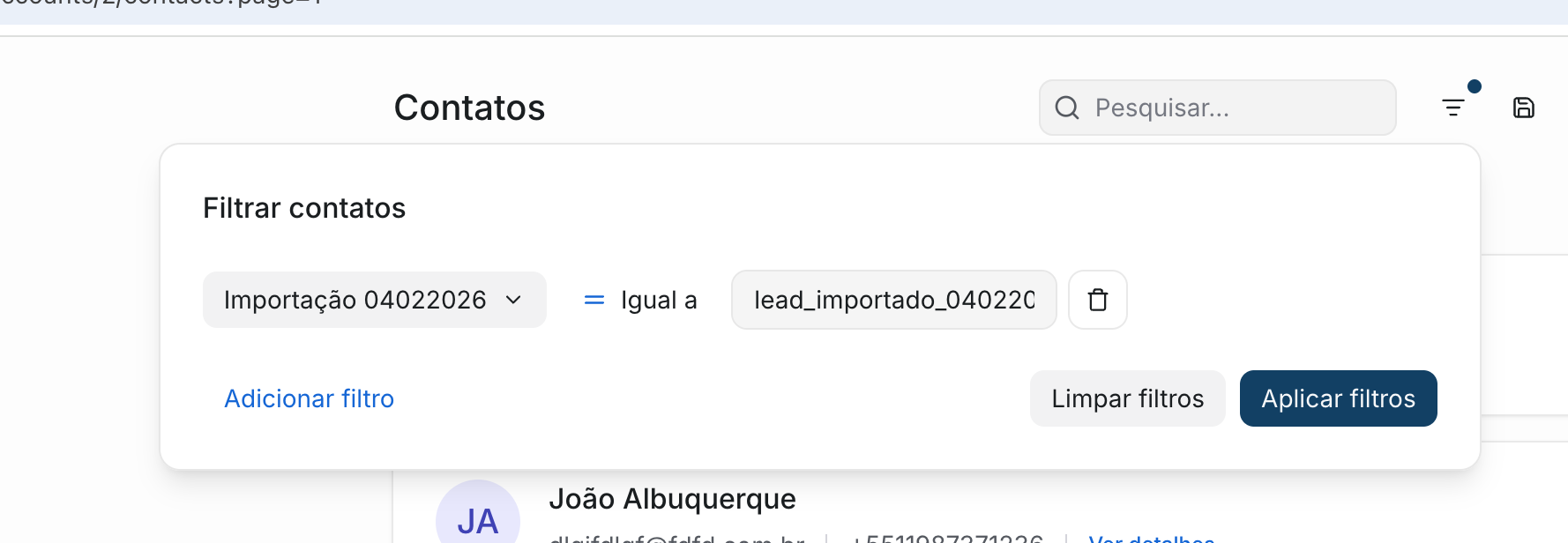 Após aplicar o filtro, apenas os contatos da importação aparecem na lista.
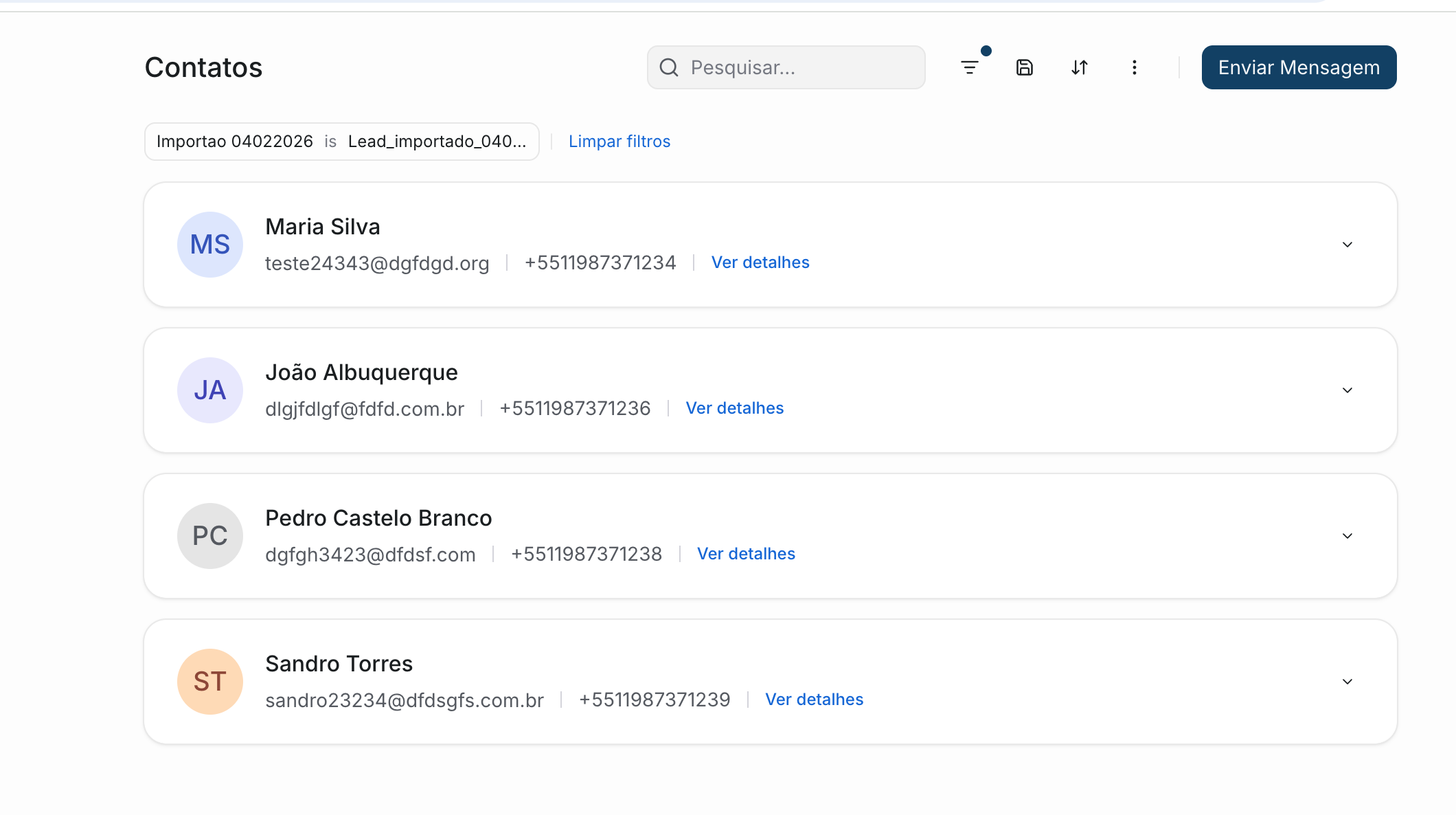 Marque Selecionar todos, clique em Atribuir rótulo e escolha a etiqueta desejada. Clique em Atribuir etiquetas selecionadas para aplicar.
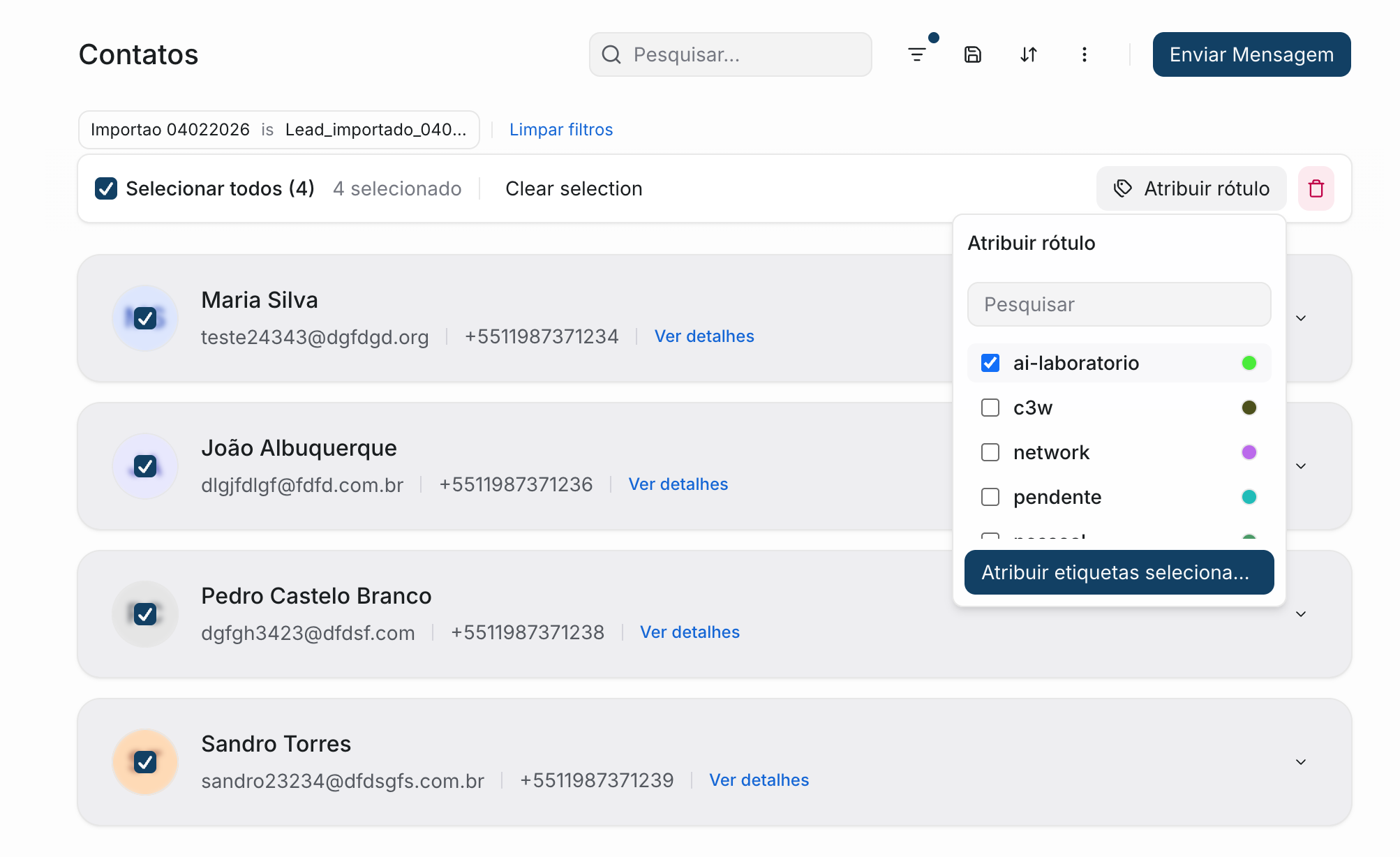 Você também pode salvar o filtro como um segmento para reutilizar depois sem precisar refazer a configuração.
## Limites e processamento
* A importação roda em segundo plano e processa os contatos em lotes de **1.000**.
* Não há um limite fixo de linhas no código da aplicação. Em arquivos muito grandes, a importação pode demorar e depender dos limites do servidor/armazenamento. Se necessário, divida o CSV em partes.
* Ao terminar, um e-mail é enviado para o administrador com o resumo da importação, indicando quantos contatos foram **efetivamente importados** e quantos foram **ignorados** (por duplicidade ou erro). Se houver falhas, o e-mail inclui um CSV com as linhas rejeitadas e o motivo de cada uma.
## Próximo passo
Organize seus contatos com etiquetas para facilitar buscas e campanhas.
Você também pode salvar o filtro como um segmento para reutilizar depois sem precisar refazer a configuração.
## Limites e processamento
* A importação roda em segundo plano e processa os contatos em lotes de **1.000**.
* Não há um limite fixo de linhas no código da aplicação. Em arquivos muito grandes, a importação pode demorar e depender dos limites do servidor/armazenamento. Se necessário, divida o CSV em partes.
* Ao terminar, um e-mail é enviado para o administrador com o resumo da importação, indicando quantos contatos foram **efetivamente importados** e quantos foram **ignorados** (por duplicidade ou erro). Se houver falhas, o e-mail inclui um CSV com as linhas rejeitadas e o motivo de cada uma.
## Próximo passo
Organize seus contatos com etiquetas para facilitar buscas e campanhas.