> ## Documentation Index
> Fetch the complete documentation index at: https://docs.maketalk.ai/llms.txt
> Use this file to discover all available pages before exploring further.
# Templates e janela de 24h
> Regras do WhatsApp Business API, HSM e custos
## A janela de 24 horas
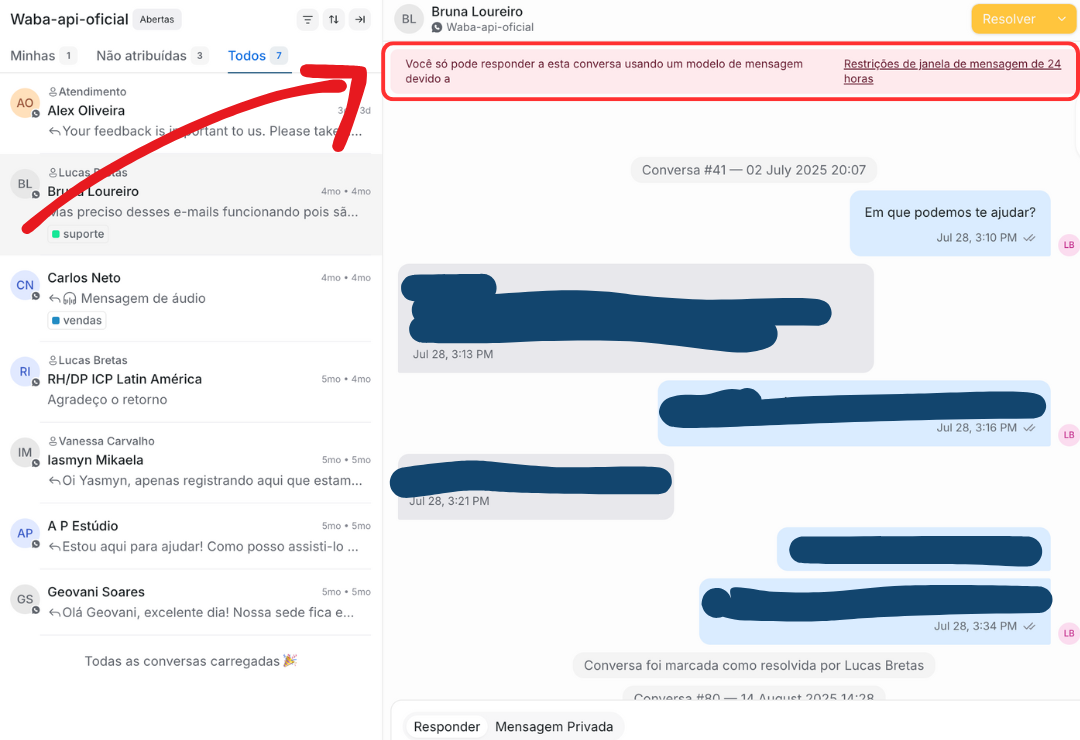
O WhatsApp Business API tem uma regra fundamental: você só pode enviar **mensagens livres** para um cliente durante **24 horas** após a última mensagem dele.
### Como funciona
| Situação | O que você pode fazer |
| ------------------------------------------ | --------------------- |
| Cliente enviou mensagem nas últimas 24h | Responder livremente |
| Cliente não enviou mensagem há mais de 24h | Usar template (HSM) |
Se a janela fechou e você enviar mensagem sem template, ela **não será entregue**.
 ## O que são Templates (HSM)?
Templates são **mensagens pré-aprovadas pela Meta** que você pode usar para iniciar conversas fora da janela de 24h. Eles são essenciais para enviar mensagens promocionais, atualizações de pedidos e notificações de suporte através da Plataforma WhatsApp Business.
### Características dos templates
Templates podem incluir:
* **Mensagens de texto** com variáveis personalizadas (como `{{1}}`, `{{2}}`, etc.)
* **Imagens, vídeos ou documentos** como cabeçalho
* **Botões de ação** para respostas rápidas do cliente
* **Botões de call-to-action** que vinculam a sites ou números de telefone
Templates atualmente são suportados apenas para caixas WhatsApp Cloud (API Oficial). Caixas conectadas via QR Code não suportam templates.
### Categorias de templates
O WhatsApp organiza templates em diferentes categorias baseadas em seu propósito:
| Categoria | Uso | Custo |
| ------------------------- | ------------------------------------------------------------- | -------- |
| **Utilidade** | Mensagens transacionais como confirmações de pedido e recibos | Menor |
| **Marketing** | Conteúdo promocional e ofertas especiais | Maior |
| **Atualização de envio** | Status de entrega e pacotes | Variável |
| **Atualização de ticket** | Notificações de casos de suporte | Variável |
| **Resolução de problema** | Follow-ups de atendimento ao cliente | Variável |
| **Autenticação** | Códigos de verificação e OTP | Menor |
### Exemplos de templates
```
Olá {{1}}! Sua reserva no {{2}} está confirmada
para o dia {{3}}. Qualquer dúvida, estamos à disposição!
```
*Variáveis: nome, hotel, data*
```
{{1}}, temos uma oferta especial para você! 🎉
Diárias a partir de R${{2}} no {{3}}.
Válido até {{4}}. Quer saber mais?
```
*Variáveis: nome, preço, hotel, data limite*
```
Olá {{1}}! Notamos que sua reserva ficou pendente.
Posso ajudar a finalizar? Responda esta mensagem
para continuarmos seu atendimento.
```
*Variável: nome*
## Custos dos templates
O WhatsApp cobra por cada template enviado conforme a categoria e país. Os valores podem variar significativamente.
### Como funciona a precificação
A precificação da WhatsApp Business API (Meta) é baseada em **janelas de conversa de 24 horas**, não por mensagem individual. O custo varia conforme a categoria da mensagem e quem inicia a conversa.
#### Janela de conversa
O custo é calculado por **janela de 24 horas de conversa**, não por mensagem individual. Dentro da mesma janela, você pode enviar múltiplas mensagens sem custo adicional.
Além da janela de 24h, existe também a **janela de 72 horas (Free Entry Points)** para leads que vêm de anúncios ou botões do Facebook. [Saiba mais sobre Free Entry Points](/administradores/cobranca-whatsapp-api#free-entry-points-janela-de-72h-para-leads-de-anuncios).
#### Categorias de conversa
| Categoria | Descrição | Custo |
| ---------------- | --------------------------------------------------------------------------------------------------------------------------- | ---------------------- |
| **Serviço** | Iniciadas pelo cliente (ex: "Olá, preciso de ajuda"). A empresa pode responder dentro da janela de 24h sem custo adicional. | Gratuito e sem limites |
| **Marketing** | Mensagens de divulgação (templates aprovados). | Pago por sessão |
| **Utilidade** | Notificações transacionais (ex: confirmação de pedido). | Pago por sessão |
| **Autenticação** | Códigos de verificação de dois fatores, senhas de uso único. | Pago por sessão |
### Exemplo de preços (Brasil)
Os valores abaixo são exemplos e podem variar. Consulte sempre as taxas oficiais e de parceiros:
* **Marketing**: US\$ 0,0625 por sessão
* **Utilidade**: Cerca de US\$ 0,0080 por sessão (após redução em julho de 2025)
* **Autenticação**: Cerca de US\$ 0,0068 por sessão (após redução em julho de 2025)
Valores podem variar por país. Mensagens dentro da janela de 24h **não têm custo adicional**. [Consulte o modelo completo de cobrança da API Oficial](/administradores/cobranca-whatsapp-api) para entender janelas de 24h, 72h e categorias de mensagem.
## Quando usar templates
### Use templates para:
* ✅ Confirmar reservas
* ✅ Enviar lembretes
* ✅ Reativar conversas abandonadas
* ✅ Informar sobre promoções
* ✅ Follow-up de atendimento
### Evite usar templates para:
* ❌ Spam ou mensagens em massa não solicitadas
* ❌ Conteúdo que possa ser reportado
* ❌ Promoções muito frequentes
Uso abusivo de templates pode resultar em **bloqueio do número** pelo WhatsApp.
Mesmo usando a API Oficial, é essencial seguir as políticas e diretrizes da Meta. Para entender o modelo de cobrança completo, [consulte nossa página sobre cobrança da API Oficial](/administradores/cobranca-whatsapp-api).
## Como enviar um template na Make Talk
Você pode enviar templates de duas formas: **dentro de uma conversa** ou **abrindo um contato diretamente**. Ambas as opções permitem enviar templates individuais para clientes específicos.
### Opção 1: Enviar template dentro de uma conversa
Selecione a conversa do contato para quem deseja enviar o template.
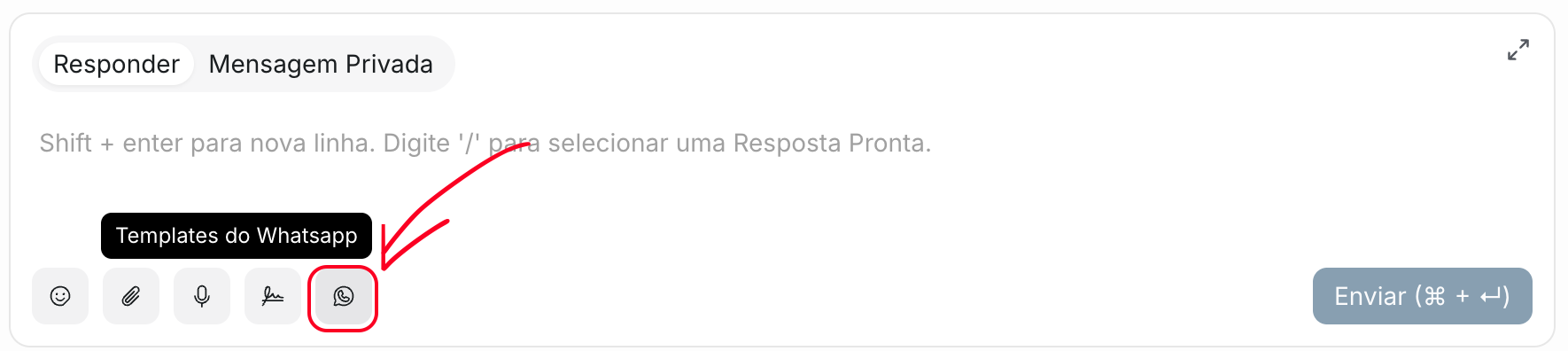
No campo de mensagem, clique no **ícone do WhatsApp** (ícone de balão de conversa com telefone) para abrir os templates disponíveis.
## O que são Templates (HSM)?
Templates são **mensagens pré-aprovadas pela Meta** que você pode usar para iniciar conversas fora da janela de 24h. Eles são essenciais para enviar mensagens promocionais, atualizações de pedidos e notificações de suporte através da Plataforma WhatsApp Business.
### Características dos templates
Templates podem incluir:
* **Mensagens de texto** com variáveis personalizadas (como `{{1}}`, `{{2}}`, etc.)
* **Imagens, vídeos ou documentos** como cabeçalho
* **Botões de ação** para respostas rápidas do cliente
* **Botões de call-to-action** que vinculam a sites ou números de telefone
Templates atualmente são suportados apenas para caixas WhatsApp Cloud (API Oficial). Caixas conectadas via QR Code não suportam templates.
### Categorias de templates
O WhatsApp organiza templates em diferentes categorias baseadas em seu propósito:
| Categoria | Uso | Custo |
| ------------------------- | ------------------------------------------------------------- | -------- |
| **Utilidade** | Mensagens transacionais como confirmações de pedido e recibos | Menor |
| **Marketing** | Conteúdo promocional e ofertas especiais | Maior |
| **Atualização de envio** | Status de entrega e pacotes | Variável |
| **Atualização de ticket** | Notificações de casos de suporte | Variável |
| **Resolução de problema** | Follow-ups de atendimento ao cliente | Variável |
| **Autenticação** | Códigos de verificação e OTP | Menor |
### Exemplos de templates
```
Olá {{1}}! Sua reserva no {{2}} está confirmada
para o dia {{3}}. Qualquer dúvida, estamos à disposição!
```
*Variáveis: nome, hotel, data*
```
{{1}}, temos uma oferta especial para você! 🎉
Diárias a partir de R${{2}} no {{3}}.
Válido até {{4}}. Quer saber mais?
```
*Variáveis: nome, preço, hotel, data limite*
```
Olá {{1}}! Notamos que sua reserva ficou pendente.
Posso ajudar a finalizar? Responda esta mensagem
para continuarmos seu atendimento.
```
*Variável: nome*
## Custos dos templates
O WhatsApp cobra por cada template enviado conforme a categoria e país. Os valores podem variar significativamente.
### Como funciona a precificação
A precificação da WhatsApp Business API (Meta) é baseada em **janelas de conversa de 24 horas**, não por mensagem individual. O custo varia conforme a categoria da mensagem e quem inicia a conversa.
#### Janela de conversa
O custo é calculado por **janela de 24 horas de conversa**, não por mensagem individual. Dentro da mesma janela, você pode enviar múltiplas mensagens sem custo adicional.
Além da janela de 24h, existe também a **janela de 72 horas (Free Entry Points)** para leads que vêm de anúncios ou botões do Facebook. [Saiba mais sobre Free Entry Points](/administradores/cobranca-whatsapp-api#free-entry-points-janela-de-72h-para-leads-de-anuncios).
#### Categorias de conversa
| Categoria | Descrição | Custo |
| ---------------- | --------------------------------------------------------------------------------------------------------------------------- | ---------------------- |
| **Serviço** | Iniciadas pelo cliente (ex: "Olá, preciso de ajuda"). A empresa pode responder dentro da janela de 24h sem custo adicional. | Gratuito e sem limites |
| **Marketing** | Mensagens de divulgação (templates aprovados). | Pago por sessão |
| **Utilidade** | Notificações transacionais (ex: confirmação de pedido). | Pago por sessão |
| **Autenticação** | Códigos de verificação de dois fatores, senhas de uso único. | Pago por sessão |
### Exemplo de preços (Brasil)
Os valores abaixo são exemplos e podem variar. Consulte sempre as taxas oficiais e de parceiros:
* **Marketing**: US\$ 0,0625 por sessão
* **Utilidade**: Cerca de US\$ 0,0080 por sessão (após redução em julho de 2025)
* **Autenticação**: Cerca de US\$ 0,0068 por sessão (após redução em julho de 2025)
Valores podem variar por país. Mensagens dentro da janela de 24h **não têm custo adicional**. [Consulte o modelo completo de cobrança da API Oficial](/administradores/cobranca-whatsapp-api) para entender janelas de 24h, 72h e categorias de mensagem.
## Quando usar templates
### Use templates para:
* ✅ Confirmar reservas
* ✅ Enviar lembretes
* ✅ Reativar conversas abandonadas
* ✅ Informar sobre promoções
* ✅ Follow-up de atendimento
### Evite usar templates para:
* ❌ Spam ou mensagens em massa não solicitadas
* ❌ Conteúdo que possa ser reportado
* ❌ Promoções muito frequentes
Uso abusivo de templates pode resultar em **bloqueio do número** pelo WhatsApp.
Mesmo usando a API Oficial, é essencial seguir as políticas e diretrizes da Meta. Para entender o modelo de cobrança completo, [consulte nossa página sobre cobrança da API Oficial](/administradores/cobranca-whatsapp-api).
## Como enviar um template na Make Talk
Você pode enviar templates de duas formas: **dentro de uma conversa** ou **abrindo um contato diretamente**. Ambas as opções permitem enviar templates individuais para clientes específicos.
### Opção 1: Enviar template dentro de uma conversa
Selecione a conversa do contato para quem deseja enviar o template.
No campo de mensagem, clique no **ícone do WhatsApp** (ícone de balão de conversa com telefone) para abrir os templates disponíveis.
 Escolha o template desejado na lista de templates aprovados. Use a barra de pesquisa para encontrar templates específicos rapidamente.
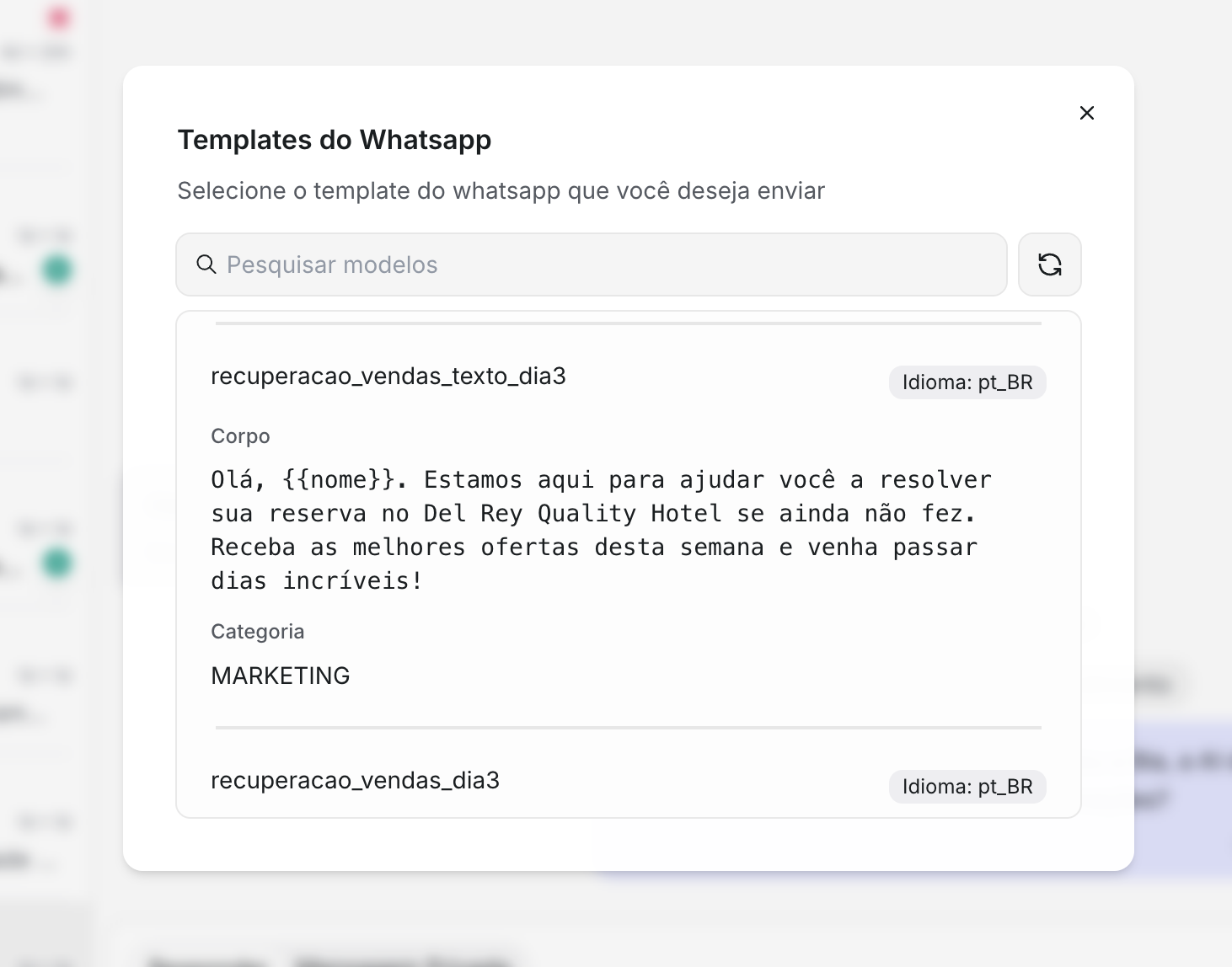 Complete os campos obrigatórios do template:
* **Variáveis de texto:** Nome do cliente, número do pedido, datas, valores, etc.
* **Mídia (se aplicável):** URLs de imagens, vídeos ou documentos (devem ser publicamente acessíveis)
* **Botões (se aplicável):** URLs dinâmicas, códigos de desconto, números de telefone
Para templates com mídia, você precisa fornecer URLs de arquivos hospedados online e publicamente acessíveis. Não é possível fazer upload direto de arquivos.
Revise a pré-visualização da mensagem e clique em **"Enviar"**. O cliente receberá o template e poderá responder.
### Opção 2: Enviar template abrindo um contato
Vá em **Contatos** → Selecione o contato desejado ou use a busca para encontrá-lo.
Complete os campos obrigatórios do template:
* **Variáveis de texto:** Nome do cliente, número do pedido, datas, valores, etc.
* **Mídia (se aplicável):** URLs de imagens, vídeos ou documentos (devem ser publicamente acessíveis)
* **Botões (se aplicável):** URLs dinâmicas, códigos de desconto, números de telefone
Para templates com mídia, você precisa fornecer URLs de arquivos hospedados online e publicamente acessíveis. Não é possível fazer upload direto de arquivos.
Revise a pré-visualização da mensagem e clique em **"Enviar"**. O cliente receberá o template e poderá responder.
### Opção 2: Enviar template abrindo um contato
Vá em **Contatos** → Selecione o contato desejado ou use a busca para encontrá-lo.
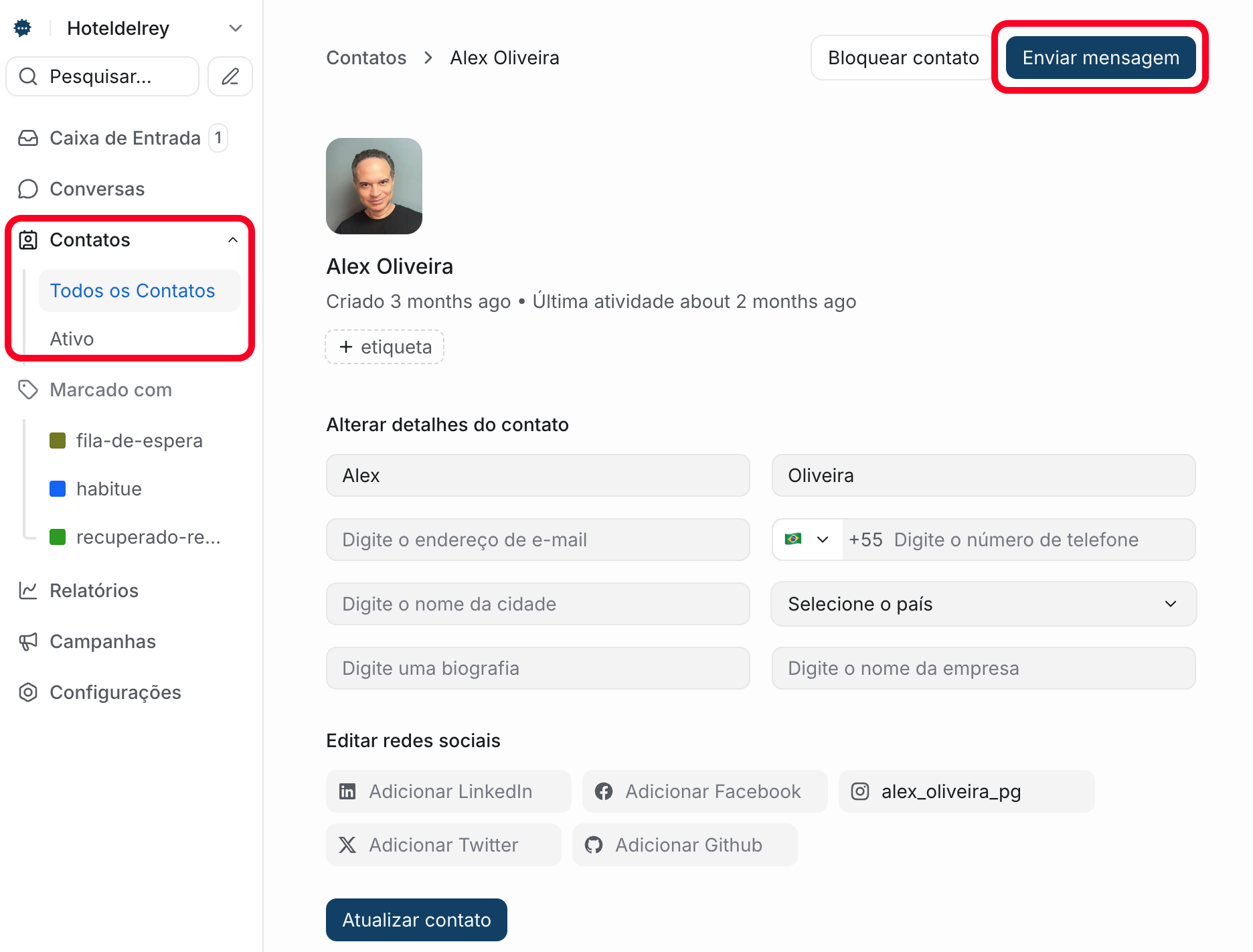 No perfil do contato, clique no botão **"Enviar mensagem"**.
Selecione qual caixa WhatsApp usar para enviar a mensagem (caso você tenha múltiplas caixas configuradas).
No perfil do contato, clique no botão **"Enviar mensagem"**.
Selecione qual caixa WhatsApp usar para enviar a mensagem (caso você tenha múltiplas caixas configuradas).
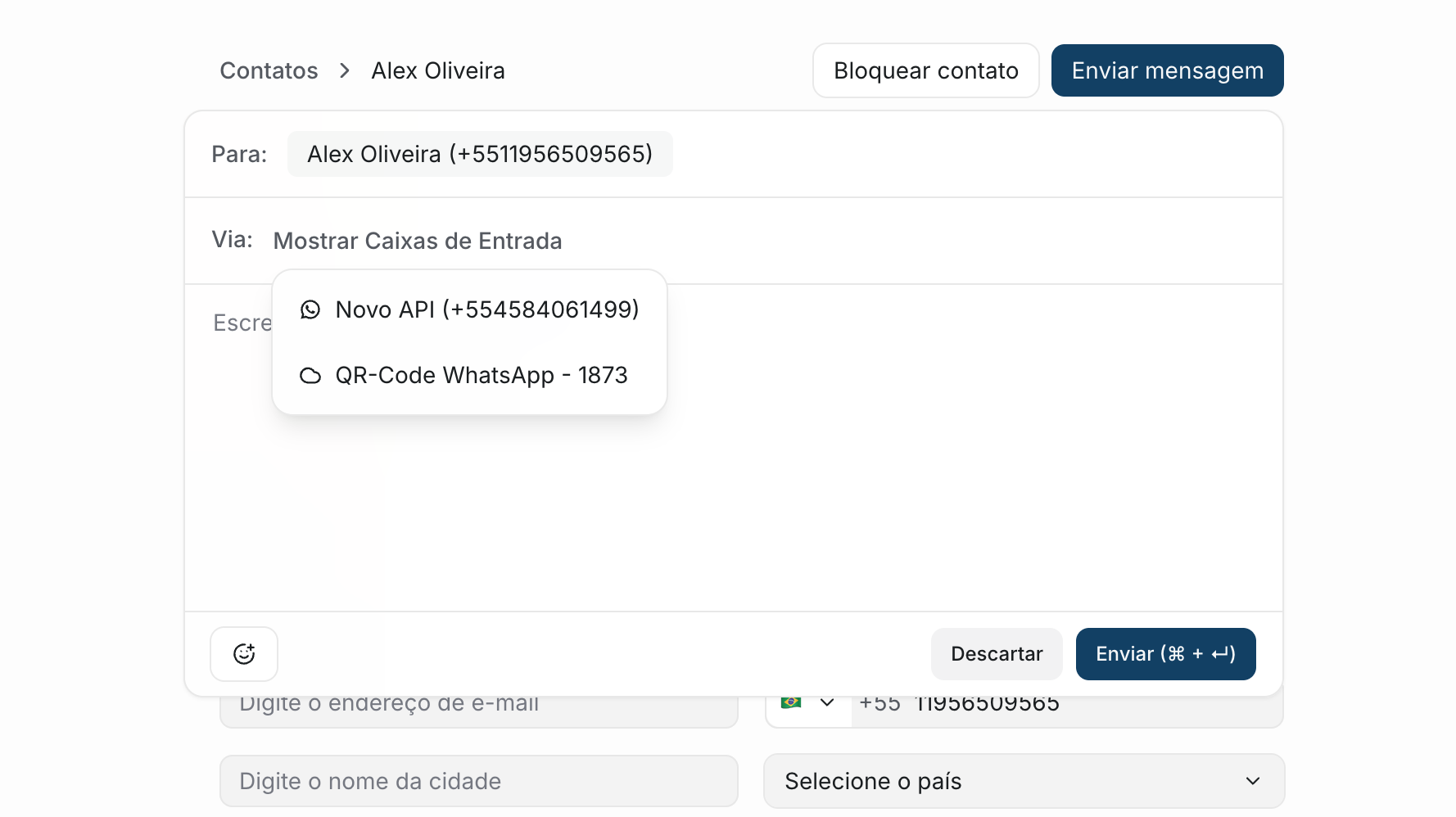 No campo de mensagem, clique no **ícone do WhatsApp** e escolha o template desejado.
Complete as variáveis do template e envie a mensagem.
### Enviar templates para múltiplos contatos
Para enviar templates para **múltiplos clientes simultaneamente**, use a funcionalidade de **Campanhas**:
Aprenda a criar campanhas em massa usando templates aprovados.
Templates só podem ser enviados através de caixas configuradas com **WhatsApp API Oficial**. Templates não estão disponíveis para caixas conectadas via QR Code.
## Reabrindo a janela
Quando o cliente **responde** ao template:
1. A janela de 24h reabre
2. Você pode enviar mensagens livremente
3. A IA pode voltar a responder normalmente
## Dicas para não perder a janela
1. **Responda rápido** - Não deixe clientes esperando
2. **Configure a IA** - Respostas automáticas mantêm a janela aberta
3. **Use lembretes** - Se o cliente não respondeu, use template antes de 24h
A Make Talk mostra um **indicador visual** quando a janela está prestes a fechar.
## Próximos passos
Passo a passo para criar campanhas usando templates aprovados.
Entenda como funcionam as campanhas via API Oficial.
Entenda como funciona a cobrança por mensagem.
Organize seus atendimentos com tags.
Crie e configure seus canais de atendimento.
No campo de mensagem, clique no **ícone do WhatsApp** e escolha o template desejado.
Complete as variáveis do template e envie a mensagem.
### Enviar templates para múltiplos contatos
Para enviar templates para **múltiplos clientes simultaneamente**, use a funcionalidade de **Campanhas**:
Aprenda a criar campanhas em massa usando templates aprovados.
Templates só podem ser enviados através de caixas configuradas com **WhatsApp API Oficial**. Templates não estão disponíveis para caixas conectadas via QR Code.
## Reabrindo a janela
Quando o cliente **responde** ao template:
1. A janela de 24h reabre
2. Você pode enviar mensagens livremente
3. A IA pode voltar a responder normalmente
## Dicas para não perder a janela
1. **Responda rápido** - Não deixe clientes esperando
2. **Configure a IA** - Respostas automáticas mantêm a janela aberta
3. **Use lembretes** - Se o cliente não respondeu, use template antes de 24h
A Make Talk mostra um **indicador visual** quando a janela está prestes a fechar.
## Próximos passos
Passo a passo para criar campanhas usando templates aprovados.
Entenda como funcionam as campanhas via API Oficial.
Entenda como funciona a cobrança por mensagem.
Organize seus atendimentos com tags.
Crie e configure seus canais de atendimento.