

Comece seu teste gratuito
O primeiro passo é criar sua conta. Oferecemos 7 dias gratuitos para você testar a plataforma.Criar conta gratuita
Cadastre-se e comece a testar em minutos.
Criação mensagens WhatsApp API
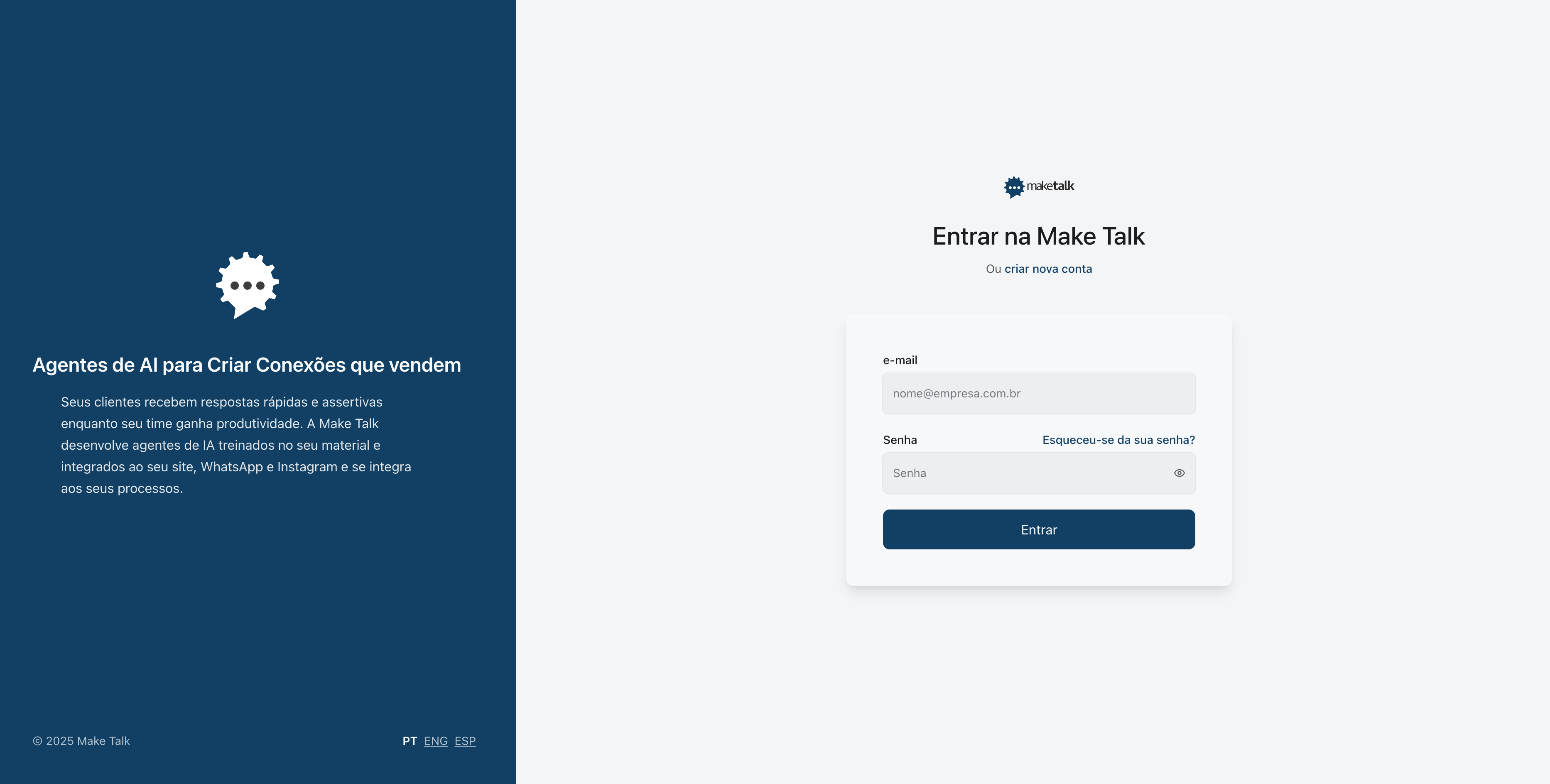
Inscreva-se para o teste gratuito
Importante sobre o cadastro
- Após preencher seus dados, verifique seu email para ativar a conta
- Apenas emails corporativos são aceitos (não aceitamos @gmail, @hotmail, etc.)
- Você terá acesso completo durante o período de teste
Conectando seus canais
Com sua conta ativa, você pode conectar diferentes canais de atendimento:Somos parceiros oficiais da Meta como Tech Provider. Isso significa que você pode transferir seu número WhatsApp API existente para nossa plataforma facilmente, ou criar um novo.
Entendendo o WhatsApp API
Antes de configurar, é importante entender as diferenças entre as versões do WhatsApp para empresas.WhatsApp Business App vs WhatsApp API
Coexistência: Use os dois ao mesmo tempo
A Meta lançou o recurso de Coexistência Beta, que permite usar o mesmo número no WhatsApp Business App e na API simultaneamente. Como funciona:- Mantenha o app no celular para atendimentos rápidos
- Use a API (via Make Talk) para automação e equipe
- Mensagens ficam sincronizadas entre as plataformas
- Histórico preservado por até 6 meses
Requisitos para WhatsApp API
Para usar o WhatsApp API, sua empresa precisa atender alguns requisitos da Meta:1. Business Manager verificado
Sua empresa precisa ter uma conta no Meta Business Manager com verificação concluída. Documentos geralmente solicitados:- CNPJ / Contrato Social
- Comprovante de endereço comercial
- Site da empresa funcionando (HTTPS)
2. Forma de pagamento cadastrada
Você precisa cadastrar um cartão de crédito válido na sua Conta do WhatsApp Business dentro do Meta Business Manager. Isso é necessário porque a Meta cobra pelas mensagens ativas (quando sua empresa inicia a conversa).Custos do WhatsApp API
A partir de 1º de julho de 2025, a Meta mudou o modelo de cobrança de “por conversa” para “por mensagem”.Tipos de mensagem e custos
*Mensagens de utilidade são gratuitas quando enviadas dentro da janela de 24h após o cliente mandar mensagem.
Janela de atendimento gratuito (24 horas)
Quando um cliente envia mensagem para você, abre-se uma janela de 24 horas para atendimento gratuito. Esta é uma regra da Meta que se aplica a todas as empresas que usam a API Oficial do WhatsApp.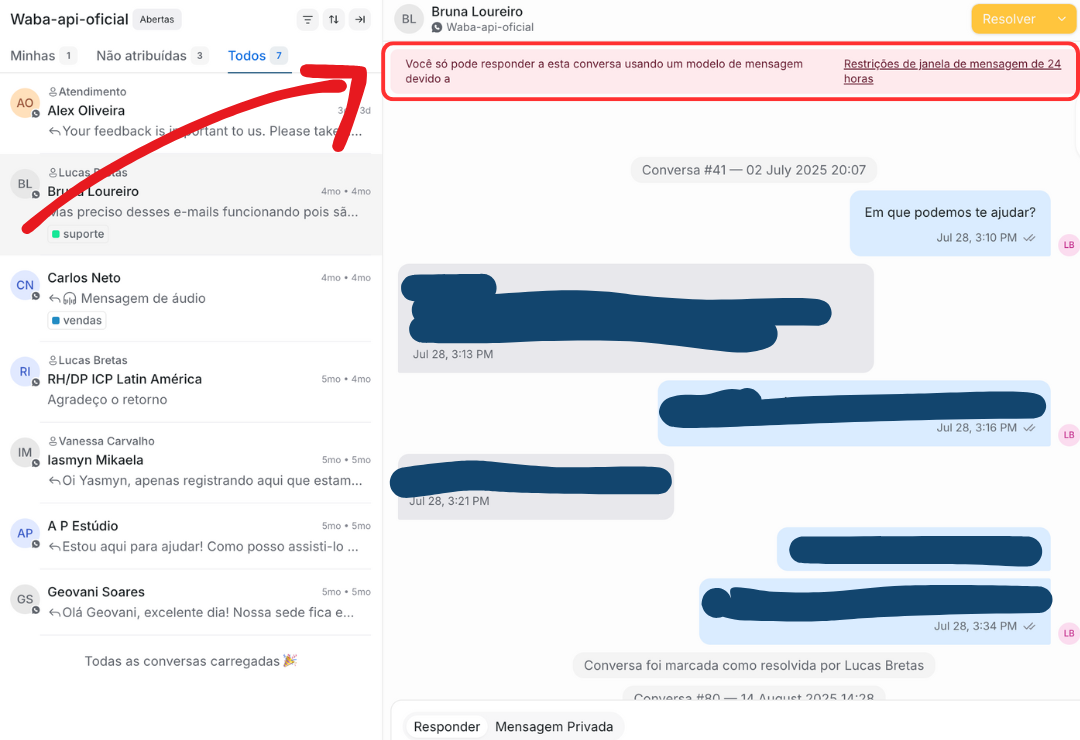
Restrição da janela de 24 horas do WhatsApp API
Como funciona na prática
Por que isso importa?
- Economia: Enquanto a janela está aberta, você não paga por mensagens de serviço
- Agilidade: A IA ajuda a responder enquanto a janela está aberta
- Continuidade: Conversas fluem naturalmente sem interrupções
O que acontece quando a janela fecha?
Após 24 horas sem mensagem do cliente, você só pode retomar contato usando um template aprovado pela Meta (mensagem pré-aprovada). A cobrança depende da categoria e das regras de gratuidade, como o benefício de 72h de um anúncio elegível:- Utilidade (confirmações, lembretes): custo menor
- Marketing (promoções, ofertas): custo maior
Se o cliente chegar por um anúncio Click-to-WhatsApp elegível e você responder em até 24 horas, sua resposta abre 72 horas de gratuidade da Meta. Isso não dispensa template após 24h sem nova mensagem do cliente. Saiba mais sobre Free Entry Points.
Modelo de cobrança completo
Entenda todas as regras de cobrança da API.
Templates e HSM
Como usar templates para reabrir conversas.
Roteiro de ativação do Agente IA de atendimento
Depois de criar sua conta e conectar os canais, você configura seu agente de IA usando o Flow Builder — uma ferramenta visual onde você monta o fluxo de atendimento com blocos, sem precisar programar.1
Crie seu agente no Flow Builder
Acesse o Flow Builder e clique em Novo Agente. Você pode começar a partir de um template pronto para o seu segmento ou criar um agente do zero.No bloco de início, configure:
- Mensagem de boas-vindas
- Contexto sobre sua empresa (quem é, o que faz)
- Regras e restrições de atendimento
- Tom de voz e personalidade do agente
2
Monte o fluxo de atendimento
Use o Roteador para definir as intenções dos clientes e direcionar para as ações corretas:
- Dúvidas e informações — direcione para a Base de Conhecimento
- Interesse comercial — use o bloco de Qualificação de Leads
- Casos complexos — configure o bloco de Transferência para um atendente humano
3
Suba sua Base de Conhecimento
Na seção Base de Conhecimento, suba as informações da sua empresa:
- Sites — a IA coleta automaticamente o conteúdo
- PDFs — manuais, catálogos, políticas
- Texto direto — informações estruturadas
- Perguntas e respostas — FAQs do seu negócio
4
Teste no Playground
Use o Playground integrado para conversar com o agente e verificar como ele responde antes de colocar em produção.
- Simule perguntas reais de clientes
- Teste situações que devem transferir para humano
- Verifique se as respostas estão no tom certo
5
Conecte a uma Caixa de Entrada
Vá nas configurações da sua caixa de entrada (WhatsApp, Instagram, Webchat) e selecione o agente de IA que vai atender aquele canal.A IA começa a responder automaticamente para seus clientes.
6
Melhore continuamente
Acompanhe as conversas e vá ajustando:
- Adicione novas regras e contextos conforme necessário
- Atualize a base de conhecimento com informações novas
- A cada ajuste, a IA fica mais inteligente para o seu negócio
Tempo estimado de configuração
Erros comuns a evitar
- Ativar a IA sem configurar o agente no Flow Builder
- Não subir a Base de Conhecimento com as informações do negócio
- Deixar perguntas frequentes sem resposta na base
- Não definir quando transferir para humano (bloco de Transferência)
- Não testar no Playground antes de ativar
Próximos passos
Como funciona a IA
Entenda a tecnologia por trás da Make Talk.
Flow Builder
Conheça o Flow Builder e crie seu primeiro agente.
Links úteis
Documentação oficial da Meta:- Preços do WhatsApp Business Platform
- Diferença entre WhatsApp e WhatsApp Business
- Sobre contas comerciais verificadas