

Pré-requisito: instalar um aplicativo autenticador
Antes de ativar o 2FA, você precisa instalar um aplicativo autenticador no seu celular. Ele vai gerar os códigos de 6 dígitos que você usará para fazer login.Aplicativos compatíveis
Passo 1: acessar as configurações de perfil
Clique no seu avatar no canto inferior esquerdo do painel e selecione Configurações do Perfil.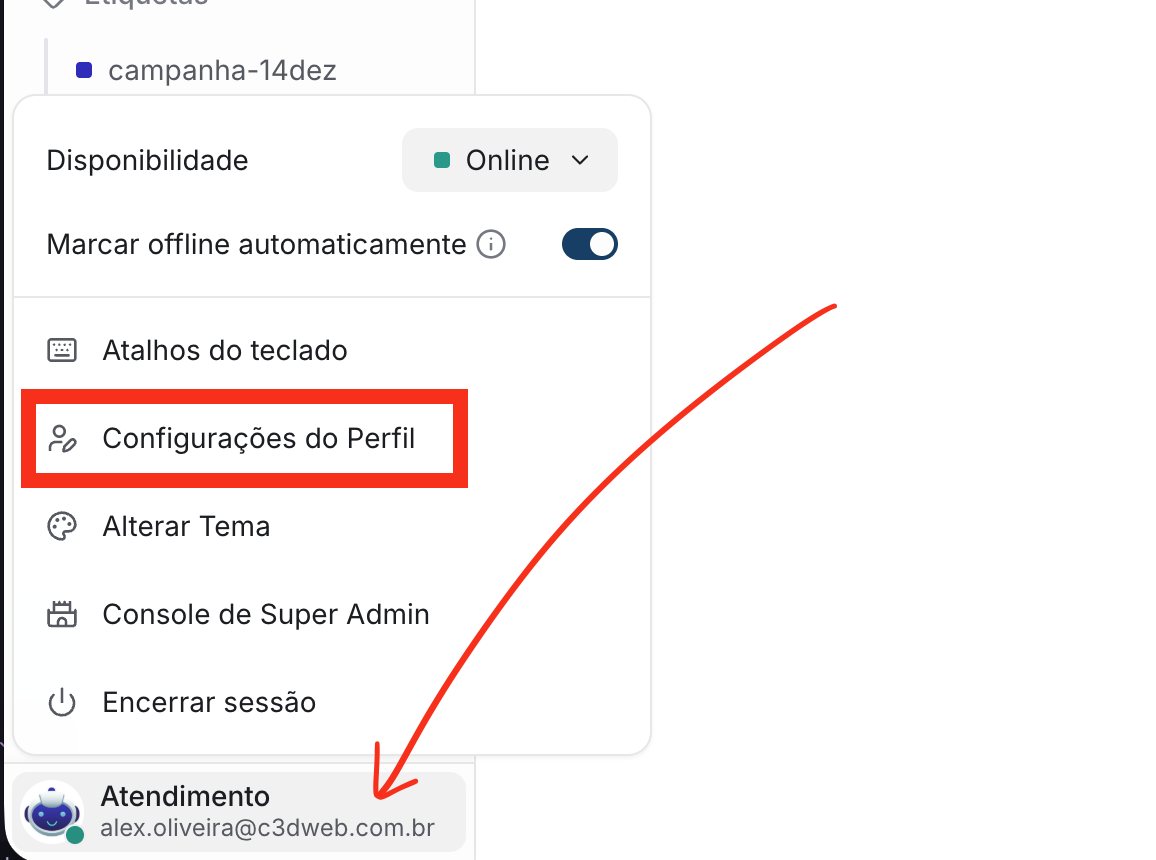
Clique no avatar e depois em Configurações do Perfil
Passo 2: encontrar a seção de segurança
Role a página até a seção Segurança. Você verá o card Autenticação de Dois Fatores com o botão para gerenciar. Clique em Gerenciar autenticação de dois fatores.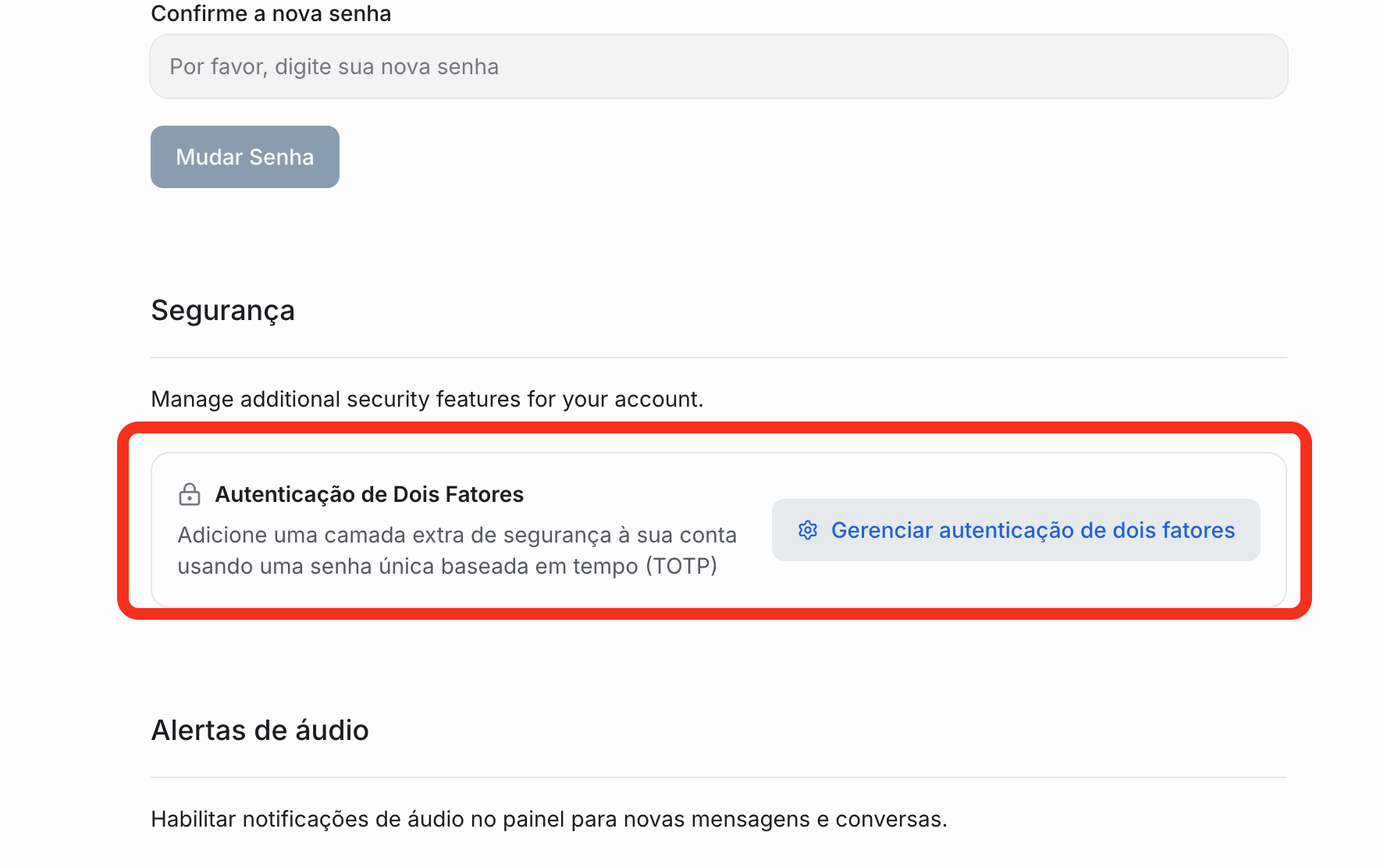
Seção de Segurança nas configurações do perfil
Passo 3: ativar a autenticação de dois fatores
Na tela de gerenciamento, clique no botão Ativar Autenticação de Dois Fatores.
Clique para iniciar a ativação do 2FA
- Abra o Google Authenticator (ou o app que você escolheu)
- Toque no botão + para adicionar uma nova conta
- Selecione Escanear QR Code
- Aponte a câmera para o QR Code na tela
- O app vai começar a gerar códigos de 6 dígitos que se renovam a cada 30 segundos
- Digite o código exibido no app e confirme
Após ativar, o sistema vai gerar códigos de recuperação. Salve esses códigos em um lugar seguro (como um gerenciador de senhas). Eles são a única forma de acessar sua conta caso você perca o celular.
Como funciona o login com 2FA
Depois de ativar, o login passa a ter duas etapas:Etapa 1: email e senha
Faça login normalmente com seu email e senha.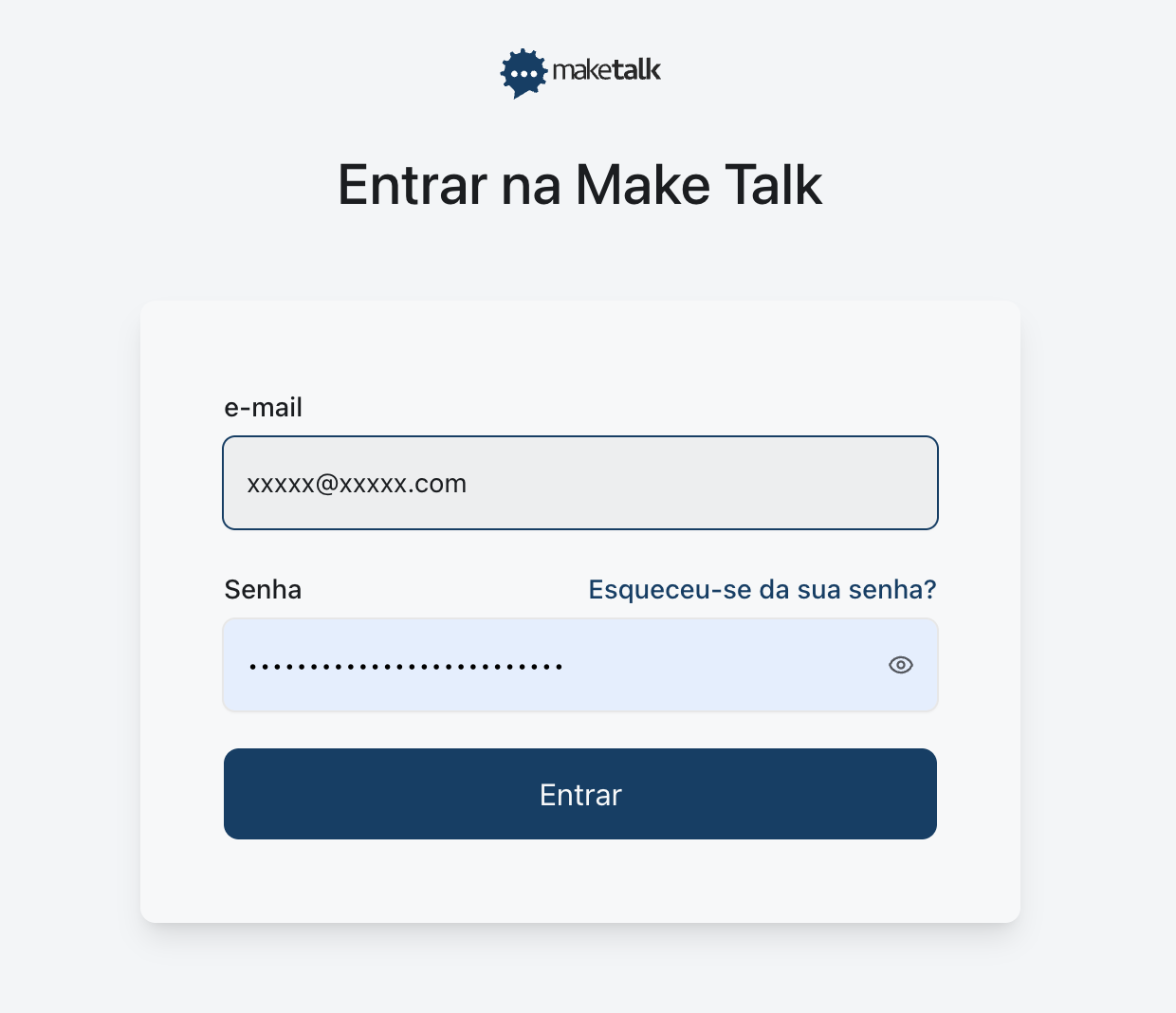
Tela de login normal — nada muda aqui
Etapa 2: código do autenticador
Após digitar a senha correta, o sistema pede o código de 6 dígitos do seu aplicativo autenticador.
Digite o código de 6 dígitos gerado pelo aplicativo autenticador
- Abra o aplicativo autenticador no celular
- Encontre a entrada Make Talk (ou o nome que apareceu ao escanear o QR)
- Digite o código de 6 dígitos exibido
- Clique em Verificar
Códigos de recuperação
Se você perder o acesso ao celular ou ao aplicativo autenticador, pode usar um código de recuperação para entrar:- Na tela de verificação, clique em Código de Recuperação
- Digite um dos códigos de recuperação que você salvou
- Clique em Verificar
Desativar o 2FA
Se precisar desativar temporariamente:- Acesse Configurações do Perfil > Segurança
- Clique em Gerenciar autenticação de dois fatores
- Selecione a opção para desativar
Perguntas frequentes
Troquei de celular, como faço?
Troquei de celular, como faço?
Se você ainda tem acesso ao celular antigo, desative o 2FA antes de trocar. Depois, ative novamente no celular novo. Se não tem mais o celular antigo, use um código de recuperação para entrar e depois reconfigure.
Perdi o celular e não tenho os códigos de recuperação
Perdi o celular e não tenho os códigos de recuperação
Entre em contato com o suporte da Make Talk pelo email suporte@maketalk.ai. Vamos verificar sua identidade e desativar o 2FA manualmente.
O código que eu digito sempre dá errado
O código que eu digito sempre dá errado
Verifique se o horário do seu celular está correto. O código depende do relógio do dispositivo estar sincronizado. Ative a opção de ajuste automático de data e hora nas configurações do celular.
Preciso de internet para gerar os códigos?
Preciso de internet para gerar os códigos?
Não. O aplicativo autenticador gera os códigos offline. Você só precisa de internet no celular para escanear o QR Code na primeira vez.
Boas práticas
Ative o 2FA assim que possível, especialmente se você é administrador
Use um aplicativo autenticador (mais seguro que SMS)
Salve os códigos de recuperação em um lugar seguro
Nunca compartilhe o QR Code ou os códigos de recuperação
Se um agente sair da empresa, desative a conta dele imediatamente