

O que são automações
Automações são como assistentes virtuais que monitoram seu atendimento 24 horas por dia. Elas permitem que você execute ações automaticamente sempre que certos eventos ocorrerem, seguindo a lógica:QUANDO algo acontecer (Evento) + SE certas condições forem verdadeiras (Condições) → ENTÃO faça isso (Ação).Isso reduz o trabalho manual, garante que processos padrão sejam sempre seguidos e melhora o tempo de resposta da sua equipe.
Como criar uma automação
Siga este guia visual para configurar suas regras.1. Acesse e crie
No menu lateral, vá em Configurações > Automação. Você verá a lista de suas automações ativas. Clique no botão “Adicionar regra de automação” no canto superior direito.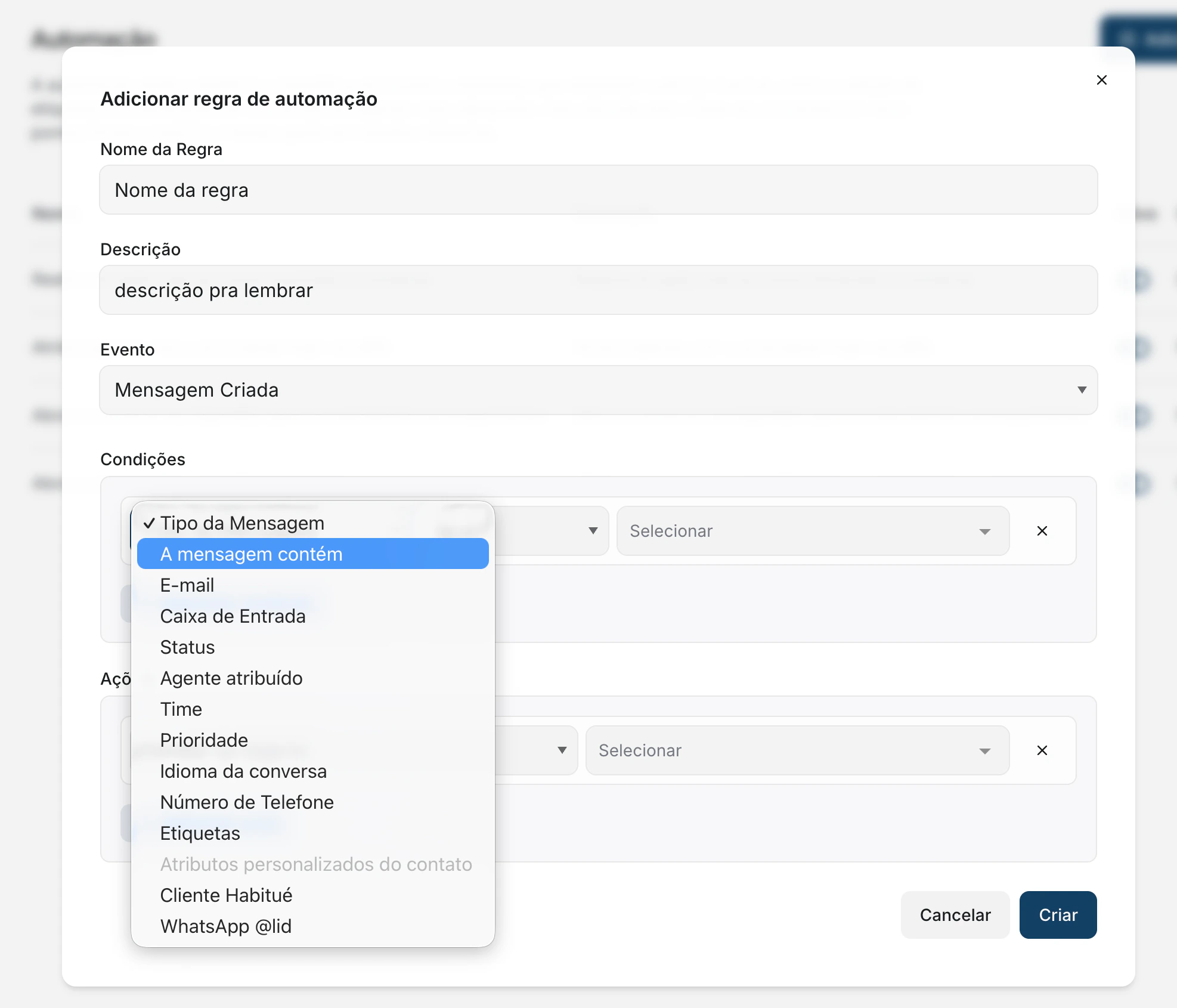
2. Defina gatilhos e regras
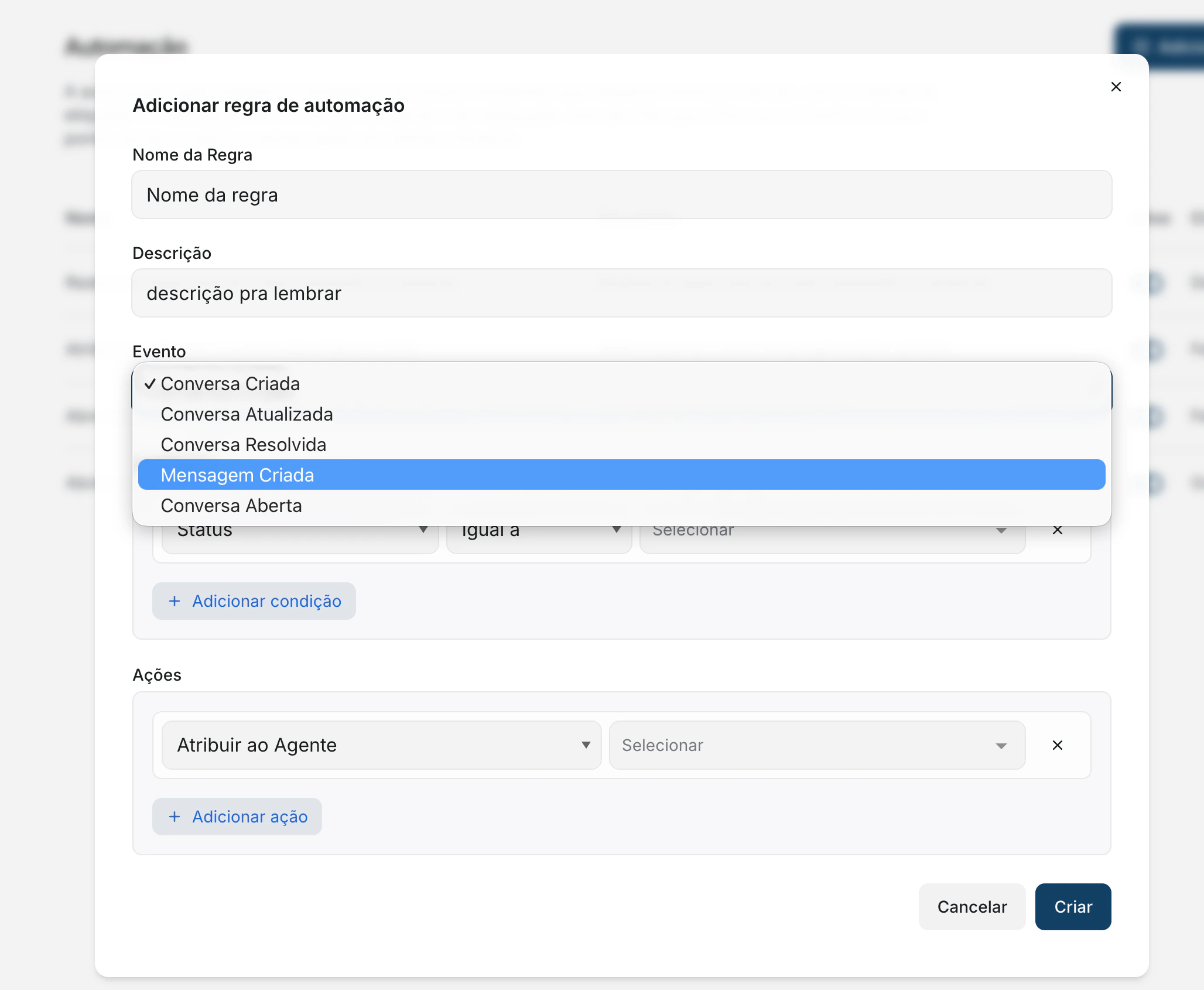
Dê um nome descritivo para sua automação.- Escolha o Evento que disparará a regra (ex: Conversa criada).
- Adicione as Condições. Você pode ser bem específico, combinando regras com “E” (todas verdadeiras) ou “OU” (pelo menos uma verdadeira).
3. Determine as ações
Escolha o que o sistema deve fazer quando as condições forem atendidas. Você pode encadear múltiplas ações, como atribuir a uma equipe E enviar uma mensagem automática ao mesmo tempo.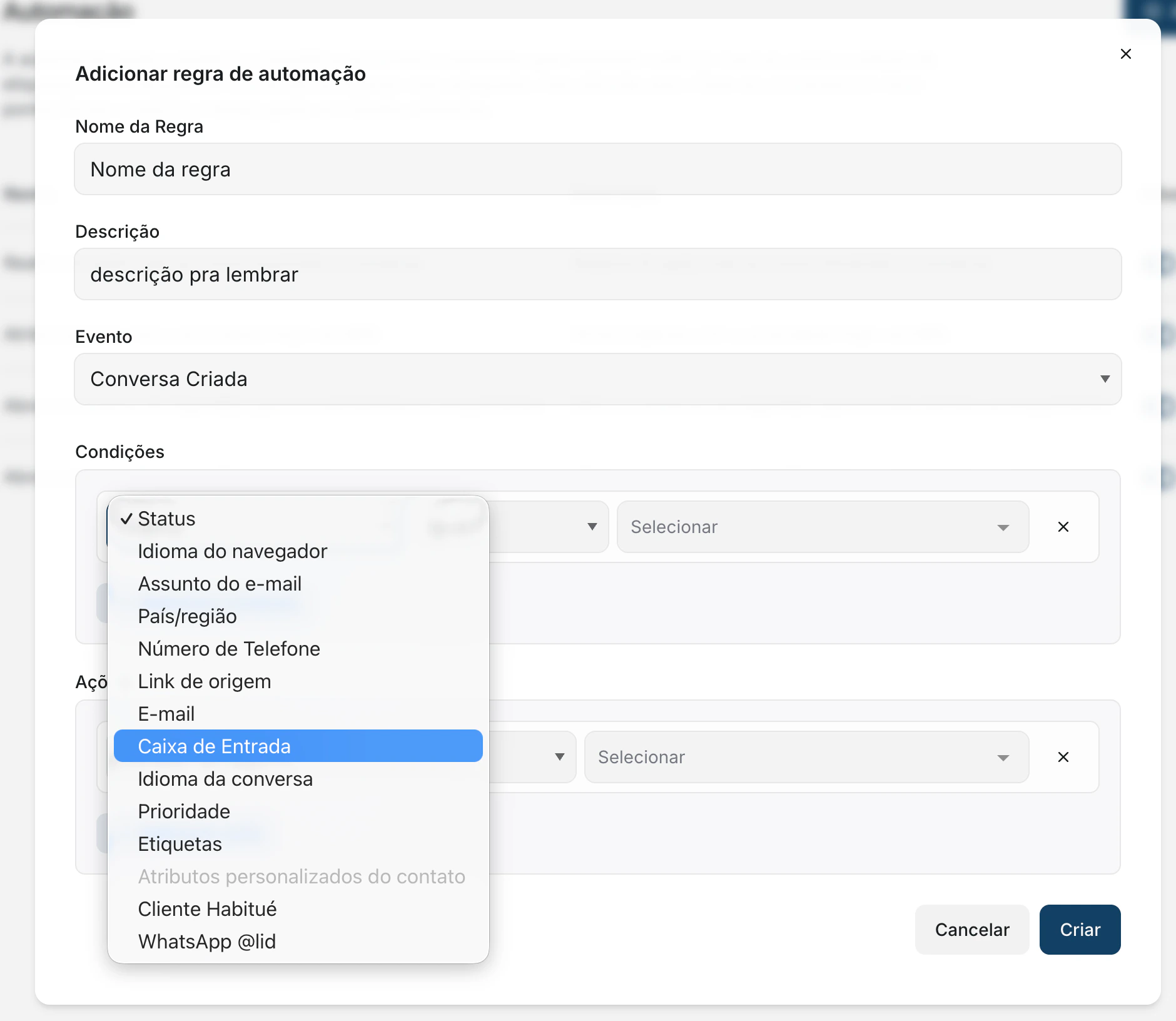
Detalhes da configuração
Tipos de eventos (Gatilhos)
Estes são os momentos que iniciam uma checagem de automação:Condições disponíveis
Você pode filtrar os eventos com base em:- Status: Se a conversa está aberta, pendente ou resolvida.
- Contato: Nome, email, telefone, localização ou etiquetas do cliente.
- Mensagem: Se o texto contém certas palavras-chave.
- Caixa de entrada: Se a conversa veio do WhatsApp, Chat site, etc.
- Equipe/Agente: Quem é o responsável atual.
Ações possíveis
O que o MakeTalk pode fazer por você:- Atribuir: Definir automaticamente um agente ou equipe responsável.
- Organizar: Adicionar ou remover etiquetas de identificação.
- Comunicar: Enviar uma mensagem de texto, um anexo ou um email.
- Gerenciar: Resolver a conversa, marcá-la como pendente, silenciá-la ou adiá-la (snooze).
- Integrar: Enviar os dados para um sistema externo via Webhook.
Gerenciamento de automações
Na tela principal de automações, você tem controle total sobre suas regras:- Ativar/Desativar: Use a chave (toggle) na coluna “Ativo” para pausar uma automação sem excluí-la. Útil para testes ou regras sazonais.
- Editar (Lápis): Ajuste condições ou ações a qualquer momento.
- Clonar (Copiar): Cria uma cópia exata de uma regra. Ótimo para criar variações rápidas (ex: regras diferentes para equipes diferentes).
- Excluir (Lixeira): Remove a regra permanentemente.
Exemplos práticos
1. Priorizar reclamações
Marque conversas criticas e avise o supervisor.2. Distribuir por departamento
Encaminhe o cliente para a área correta baseado no que ele diz.3. Alerta de SLA (Demora)
Monitore atendimentos que estão esperando há muito tempo.4. Boas-vindas fora do expediente
Responda clientes automaticamente quando sua equipe não estiver.Boas práticas
- Evite Loops: Cuidado para não criar uma regra que dispara outra, que dispara a primeira novamente (ex: mudar status dispara “conversa atualizada”, que muda o status de novo).
- Seja Específico: Em vez de filtrar mensagens que contêm “não”, use “não quero” ou “não tenho interesse”, para evitar falsos positivos.
- Documente: Mantenha nomes claros para suas automações (ex: “Distribuição Financeiro” em vez de “Regra 1”) para facilitar a manutenção.
Diferença: Automações vs. Macros
Próximo passo
Encerramento automático
Configure quando conversas devem ser encerradas automaticamente.