Use a primeira linha com os nomes das colunas. O sistema reconhece as colunas abaixo e tudo o que for extra vira atributo personalizado do contato.Colunas reconhecidas pelo sistema
Coluna
Obrigatória
Observação
name
Recomendada
Nome do contato
email
Sim*
E-mail do contato
phone_number
Sim*
Com DDI, ex: +5511999999999
identifier
Não
Identificador único externo
company
Não
Nome da empresa
city
Não
Cidade do contato
labels
Não
Etiquetas separadas por pipe (ver seção abaixo)
*Ao menos email ou phone_number deve estar preenchido para o contato ser localizável.
O campo identifier é opcional e não é gerado automaticamente. Se ele vier vazio, o contato continua válido desde que tenha email ou telefone.
Evite importar contatos sem identifier, email e telefone ao mesmo tempo. Esses contatos ficam fora da lista padrão e podem ser difíceis de localizar.
Modelo de exemplo da plataformaAo clicar em Importar, você pode baixar um modelo CSV de exemplo. O modelo vem com estas colunas:
name
email
identifier
phone_number
labels
atributo_exemplo_1
atributo_exemplo_2
As duas últimas colunas são exemplos de atributos personalizados. Substitua pelo nome do atributo que você criou na plataforma. Veja como criar atributos personalizados para mais detalhes.
Qualquer coluna que não seja uma das reconhecidas (name, email, phone_number, identifier, company, city, labels) será salva automaticamente como atributo personalizado do contato. Escolha nomes de coluna que façam sentido para sua operação.
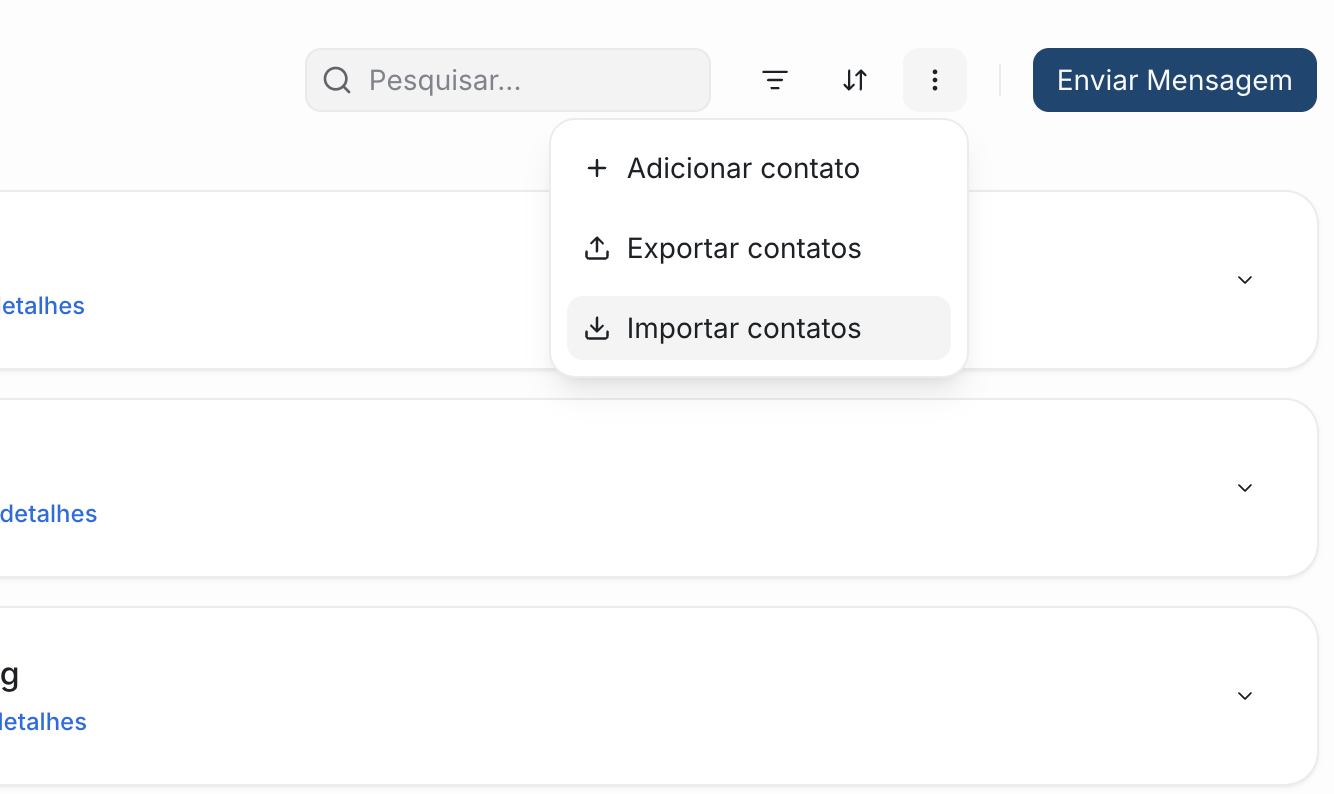
Clique no menu de ações (⋮) e selecione Importar contatos.
Menu com a opção Importar contatos
3
Selecione o CSV
Escolha o arquivo CSV do seu computador e envie para a plataforma. Você pode baixar o modelo de exemplo clicando no link disponível na janela de importação.
4
Aguarde o e-mail de conclusão
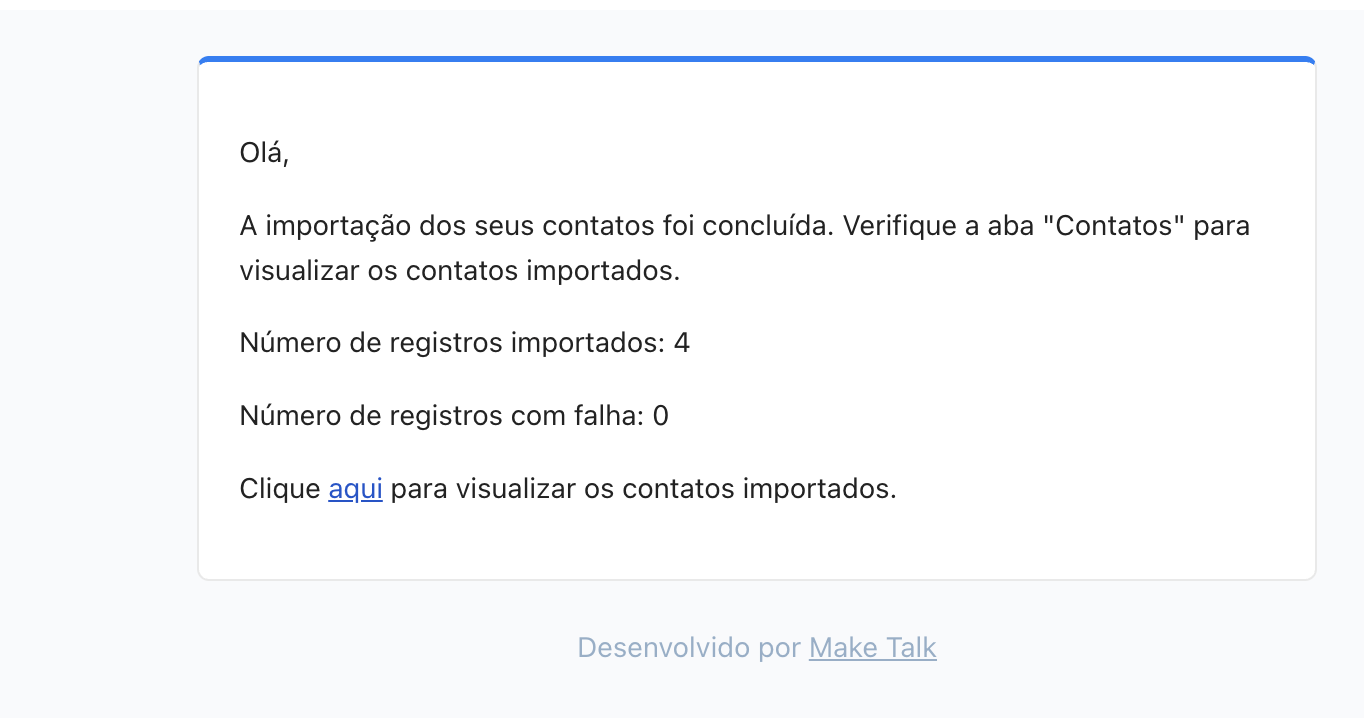
A importação roda em segundo plano. Ao finalizar, você recebe um e-mail com o resumo: quantos contatos foram importados e quantos falharam.
E-mail de conclusão da importação
5
Confira a lista
Após a importação, os contatos aparecem na lista de contatos.
Posso adicionar só um contato?
Sim. Na área de Contatos existe o botão Novo contato para cadastrar um contato individualmente.Contatos também aparecem automaticamente?
Sim. Quando alguém conversa com você, essa pessoa passa a fazer parte da sua lista de contatos.
A exportação de contatos inclui automaticamente a coluna labels. As etiquetas de cada contato aparecem separadas por pipe (|), no mesmo formato aceito pela importação. Isso facilita exportar, editar no Excel e reimportar.
Depois de importar, você pode filtrar os contatos pelo atributo personalizado da importação e aplicar etiquetas em massa. Isso é útil para segmentar campanhas ou organizar a base por origem.
1
Abra os filtros
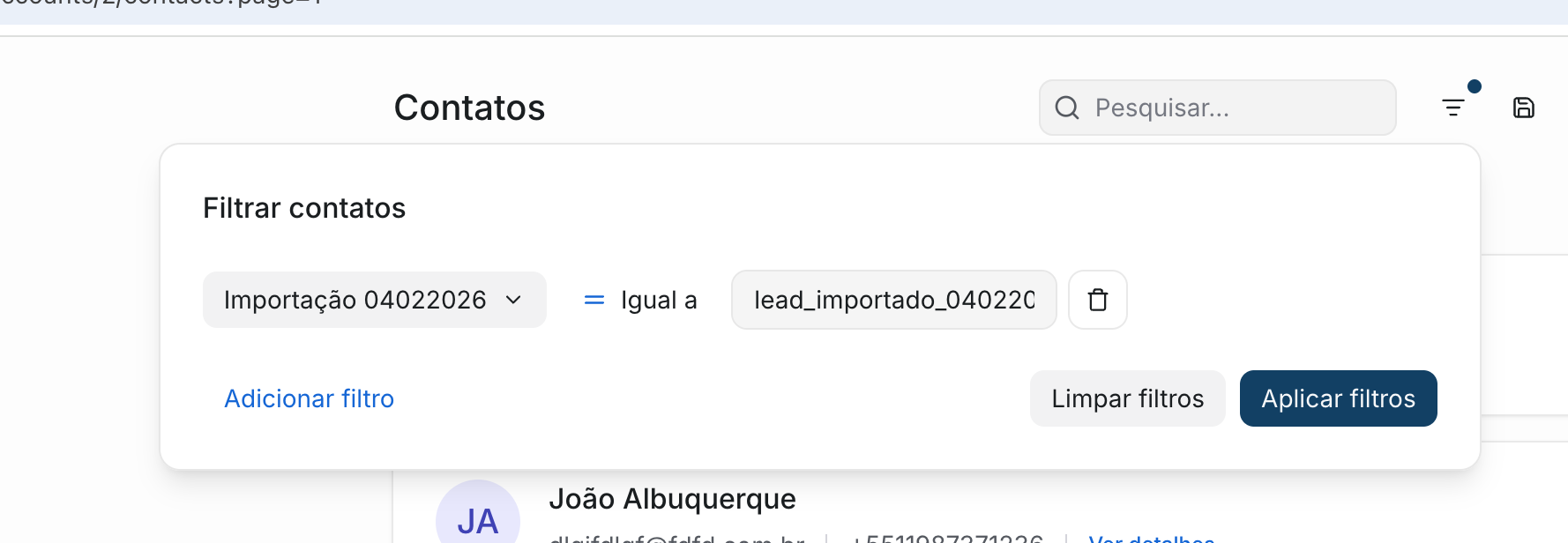
Em Contatos, clique no ícone de filtro e selecione o atributo personalizado que você usou na importação. Defina a condição (ex: Igual a) e o valor.
Filtro por atributo personalizado da importação
2
Verifique os resultados
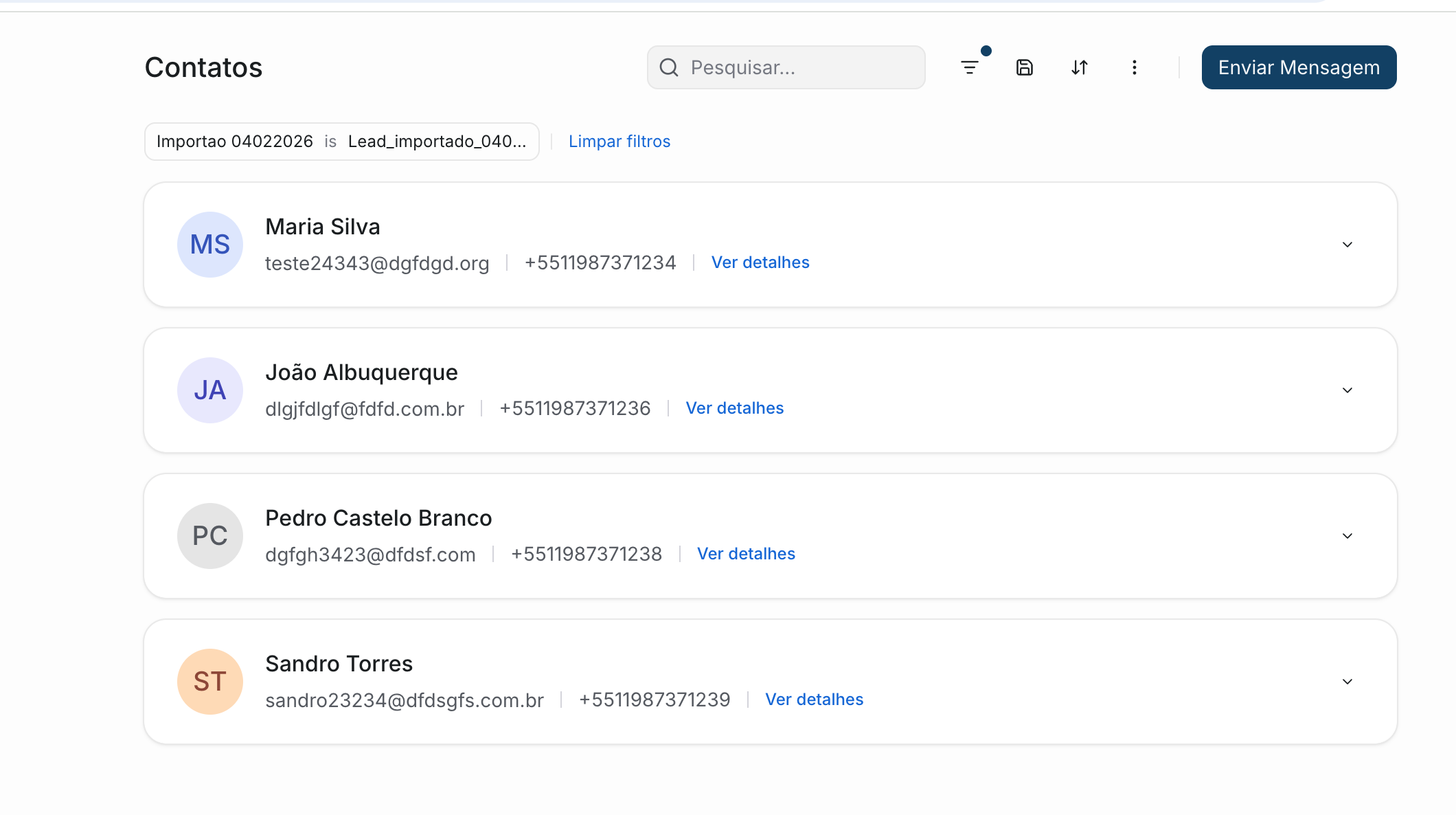
Após aplicar o filtro, apenas os contatos da importação aparecem na lista.
Contatos filtrados pelo atributo da importação
3
Selecione e aplique a etiqueta
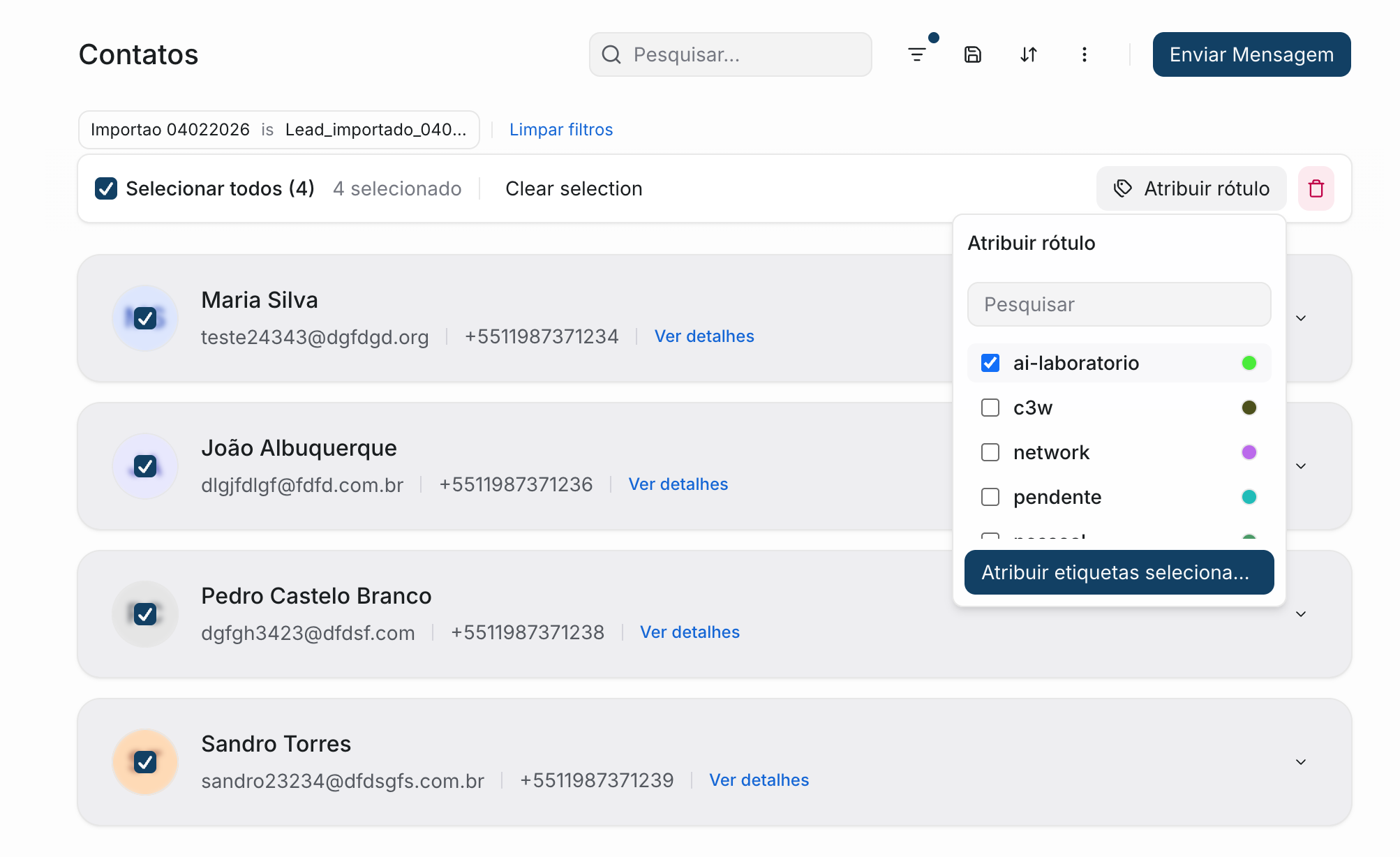
Marque Selecionar todos, clique em Atribuir rótulo e escolha a etiqueta desejada. Clique em Atribuir etiquetas selecionadas para aplicar.
Seleção em massa e aplicação de etiqueta
Você também pode salvar o filtro como um segmento para reutilizar depois sem precisar refazer a configuração.
A importação roda em segundo plano e processa os contatos em lotes de 1.000.
Não há um limite fixo de linhas no código da aplicação. Em arquivos muito grandes, a importação pode demorar e depender dos limites do servidor/armazenamento. Se necessário, divida o CSV em partes.
Ao terminar, um e-mail é enviado para o administrador com o resumo da importação, indicando quantos contatos foram efetivamente importados e quantos foram ignorados (por duplicidade ou erro). Se houver falhas, o e-mail inclui um CSV com as linhas rejeitadas e o motivo de cada uma.