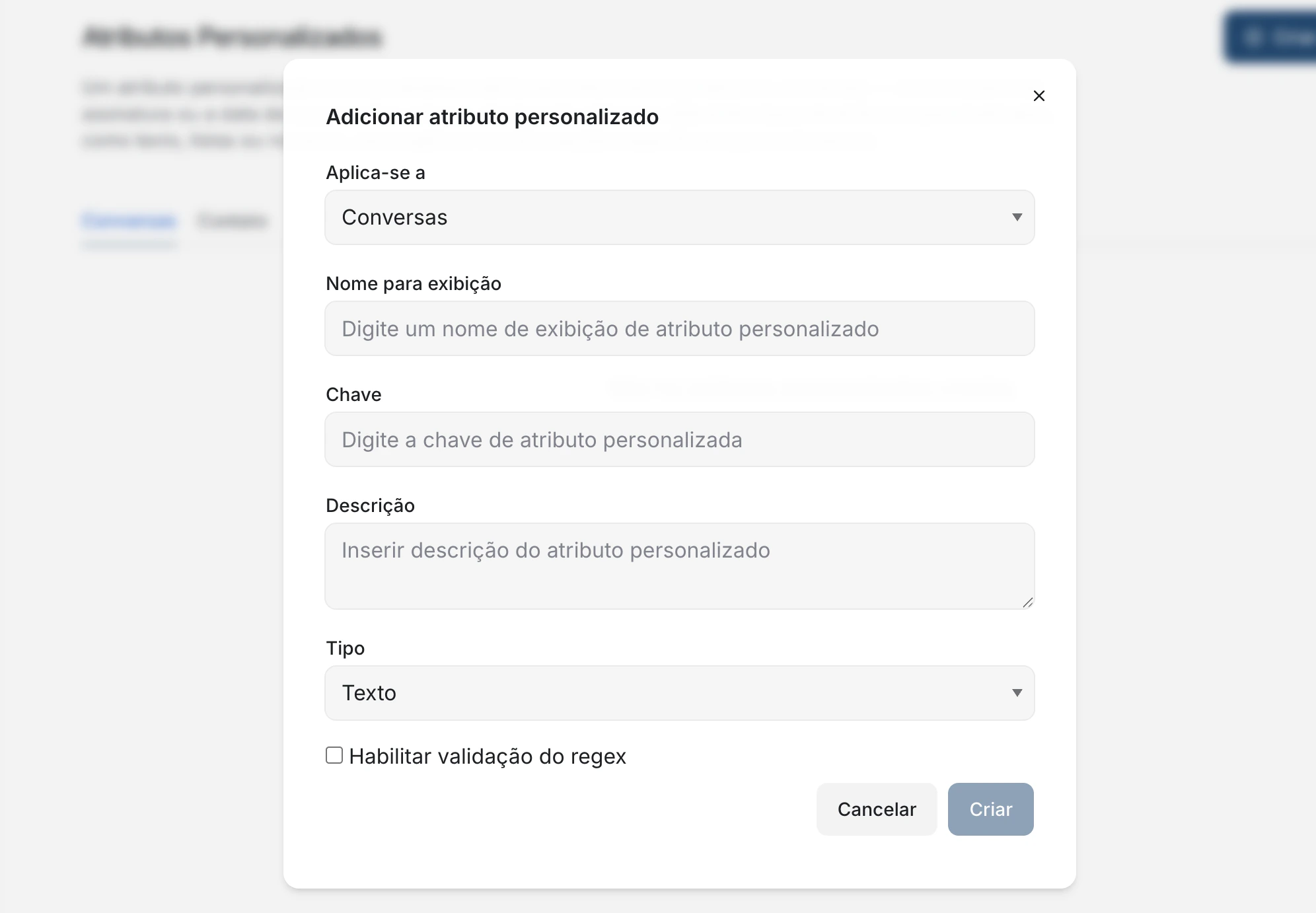
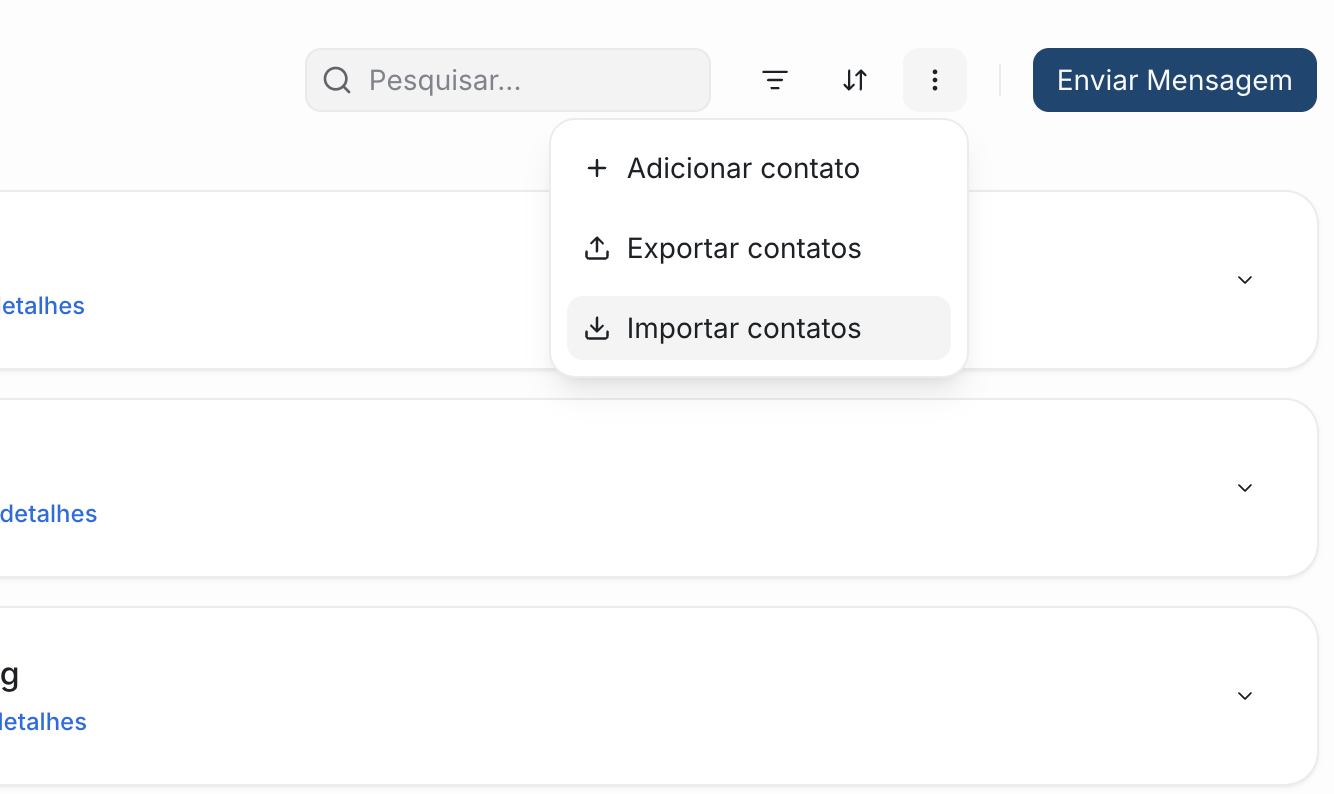
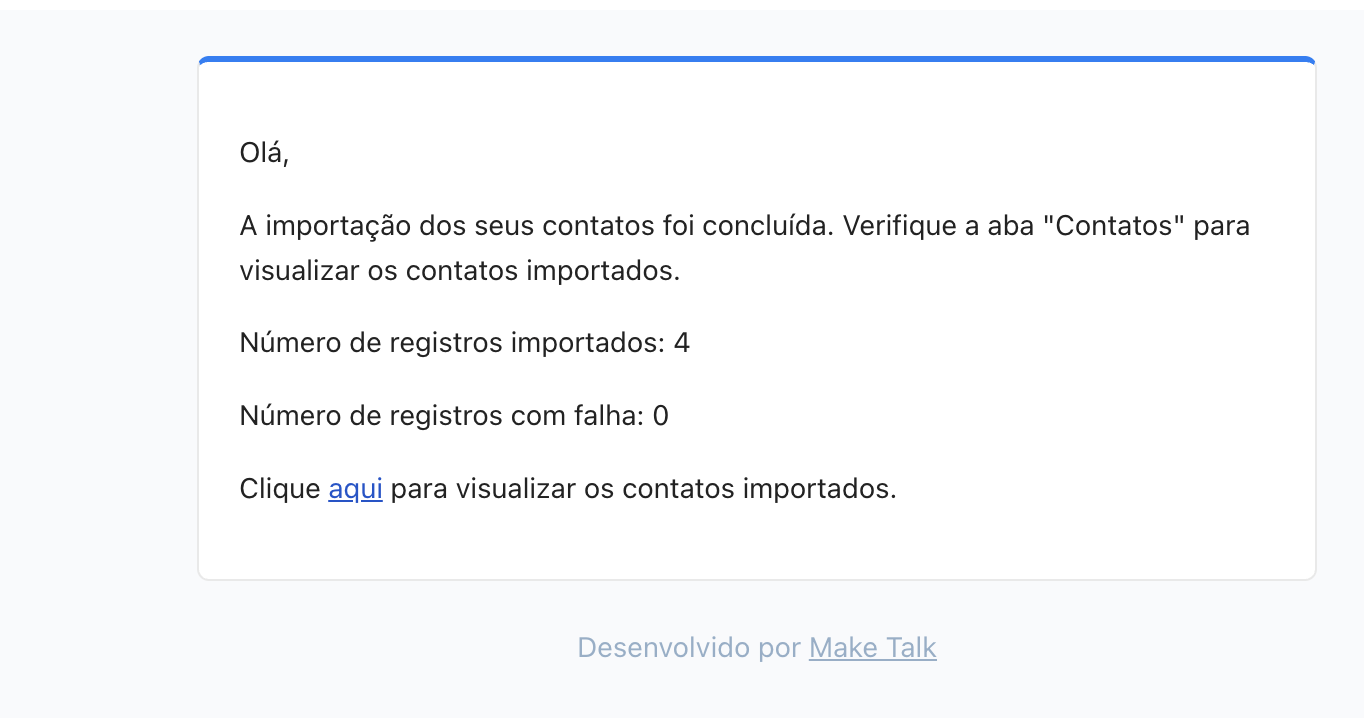
Antes de importar, crie o atributo que você quer usar para segmentar depois.
1
Acesse Atributos personalizados
Vá em Configurações → Atributos personalizados.
Acesse a área de atributos personalizados
2
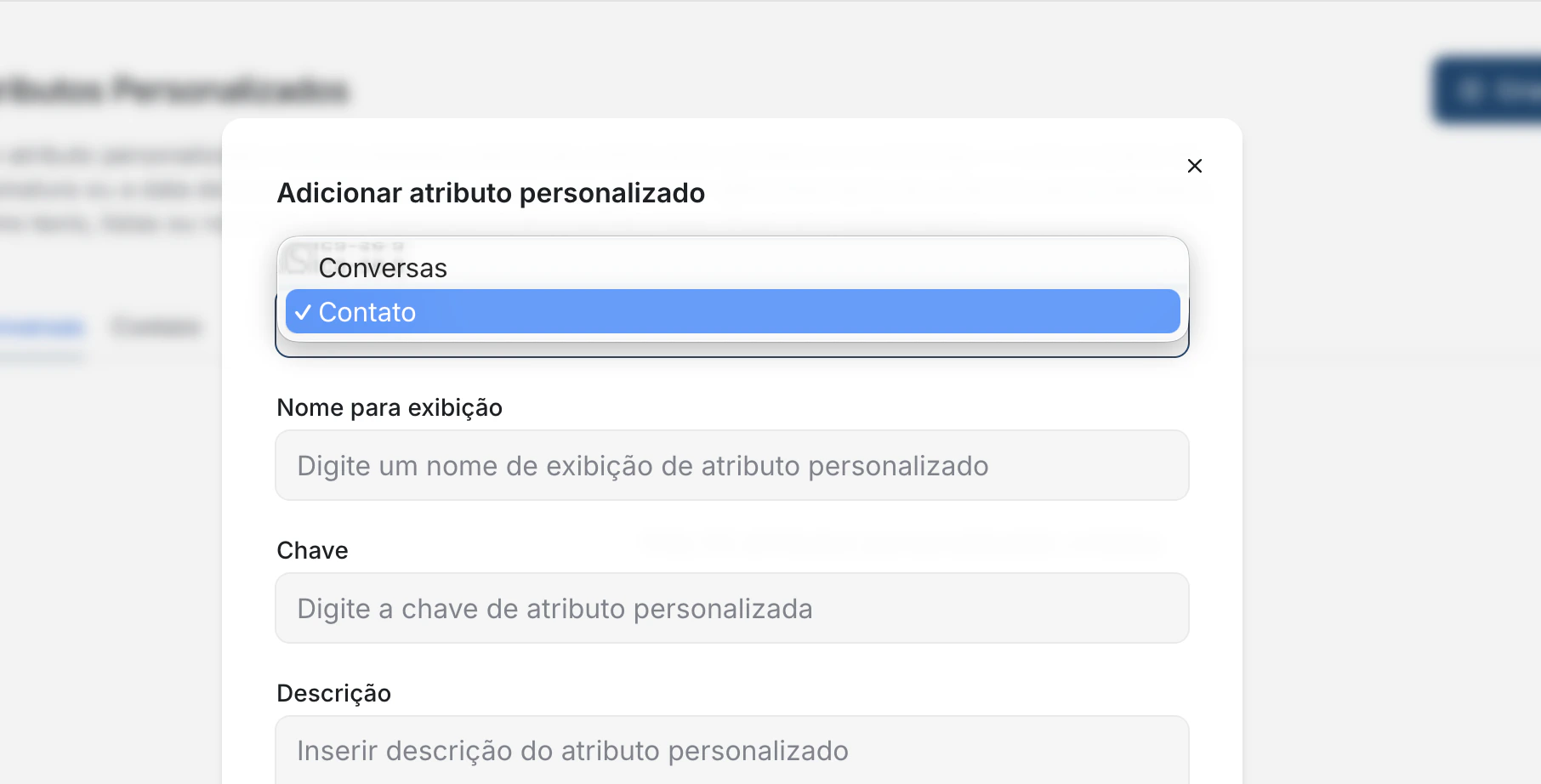
Selecione o tipo Contato
Escolha o tipo Contato para criar o atributo nesta entidade.
Selecione o tipo de atributo para Contato
3
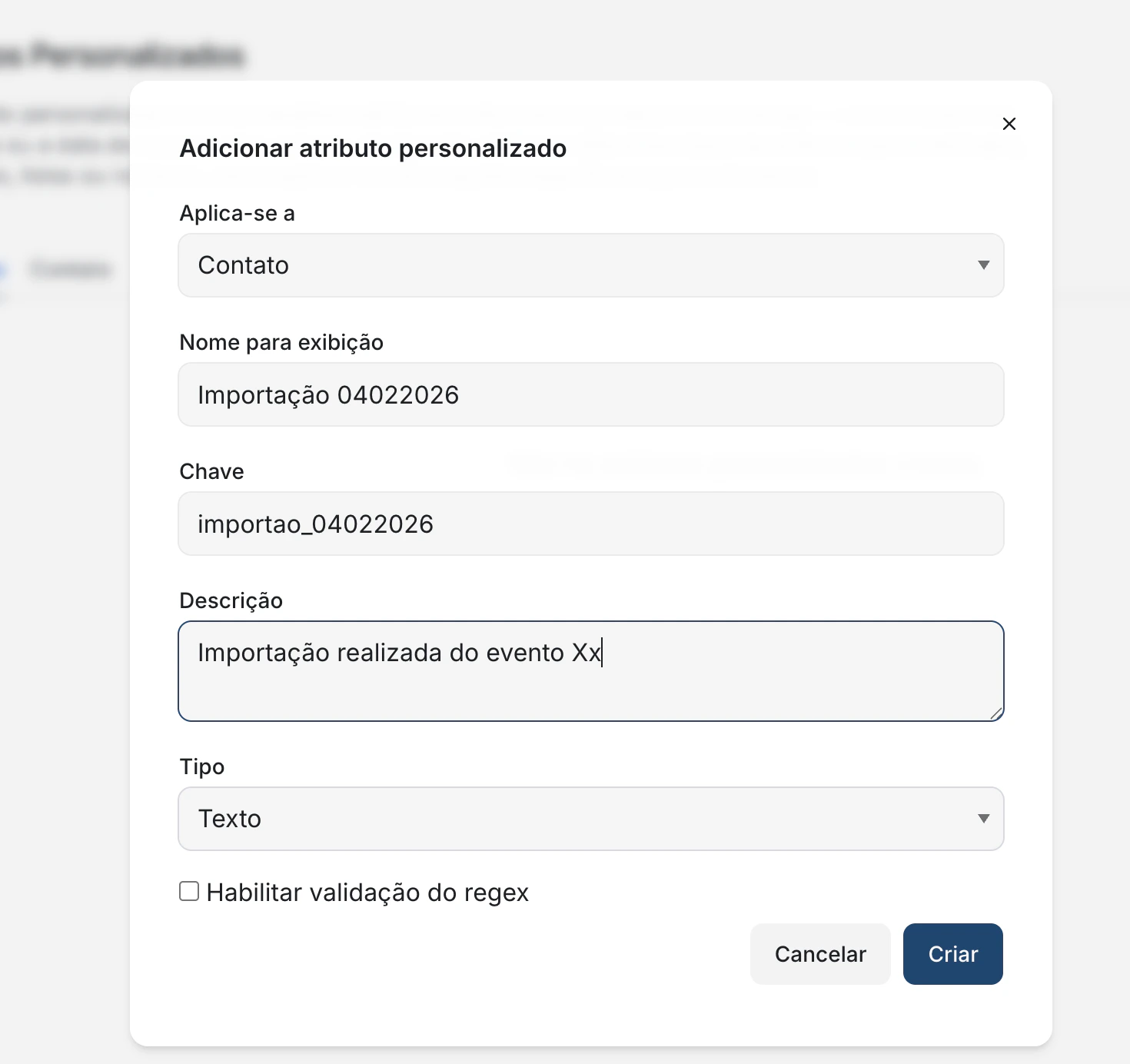
Defina nome e chave
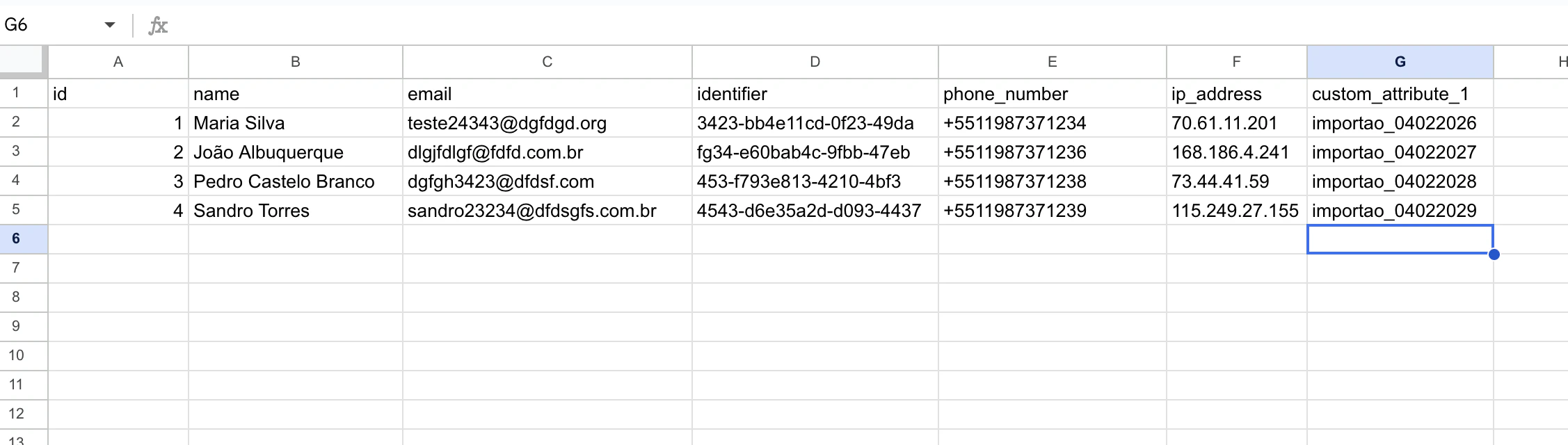
Crie o atributo com um nome e uma chave. A chave será o nome da coluna na planilha de importação.
Crie o atributo e defina a chave
A coluna do CSV deve ter exatamente o mesmo nome da chave do atributo.
O sistema reconhece apenas estas colunas como campos nativos: name, email, phone_number, identifier, company e city. Qualquer outra coluna no CSV é salva automaticamente como atributo personalizado. Por isso, escolha nomes de coluna que representem atributos que você realmente precisa.
Depois da importação, filtre os contatos usando o atributo personalizado e aplique uma etiqueta em massa.
1
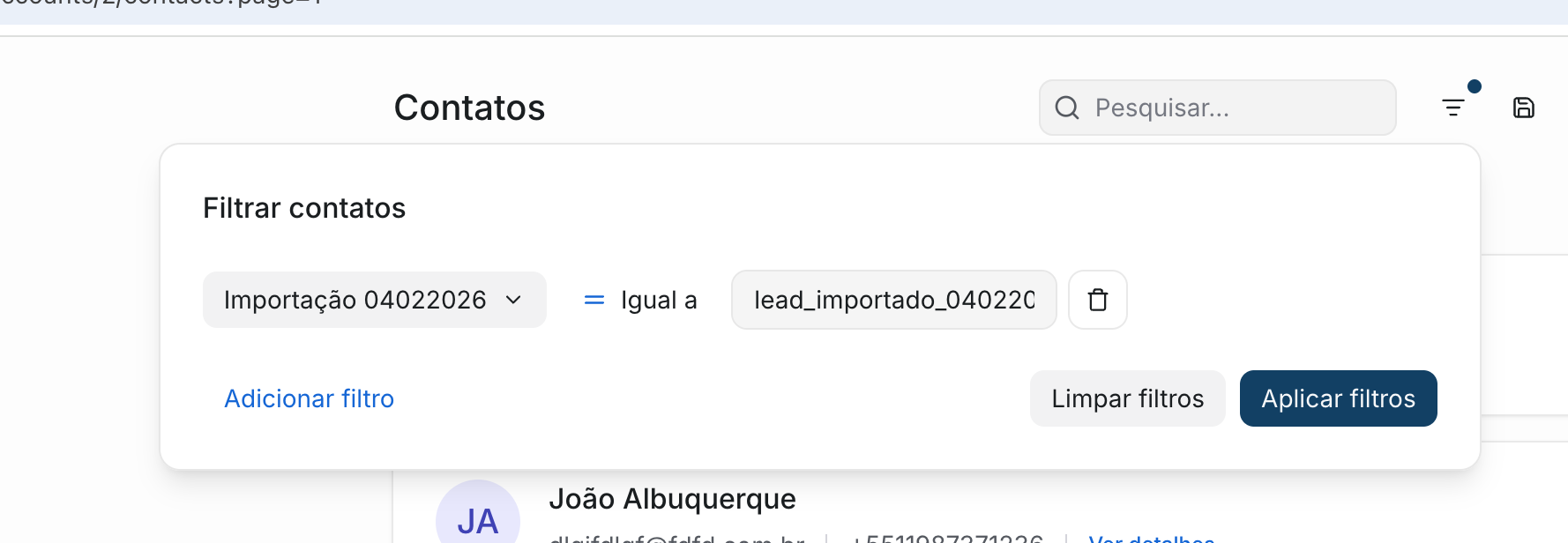
Abra os filtros e selecione o atributo
Em Contatos, clique no ícone de filtro. Selecione o atributo personalizado que você criou, defina a condição como Igual a e digite o valor usado na importação. Clique em Aplicar filtros.
Configuração do filtro pelo atributo da importação
2
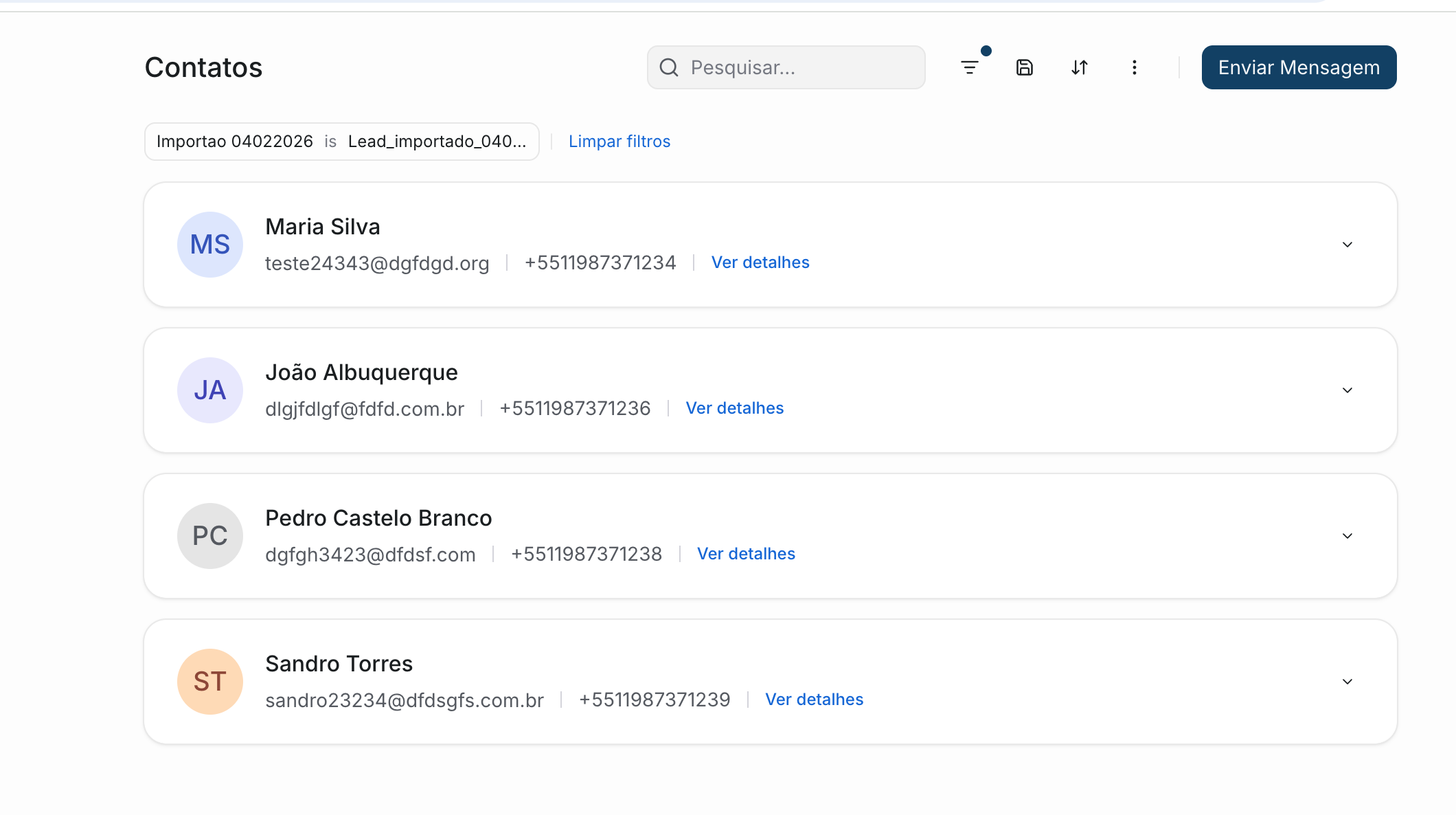
Verifique os contatos filtrados
Apenas os contatos que possuem o atributo com o valor informado aparecem na lista.
Lista de contatos filtrados pelo atributo
3
Selecione todos e aplique a etiqueta
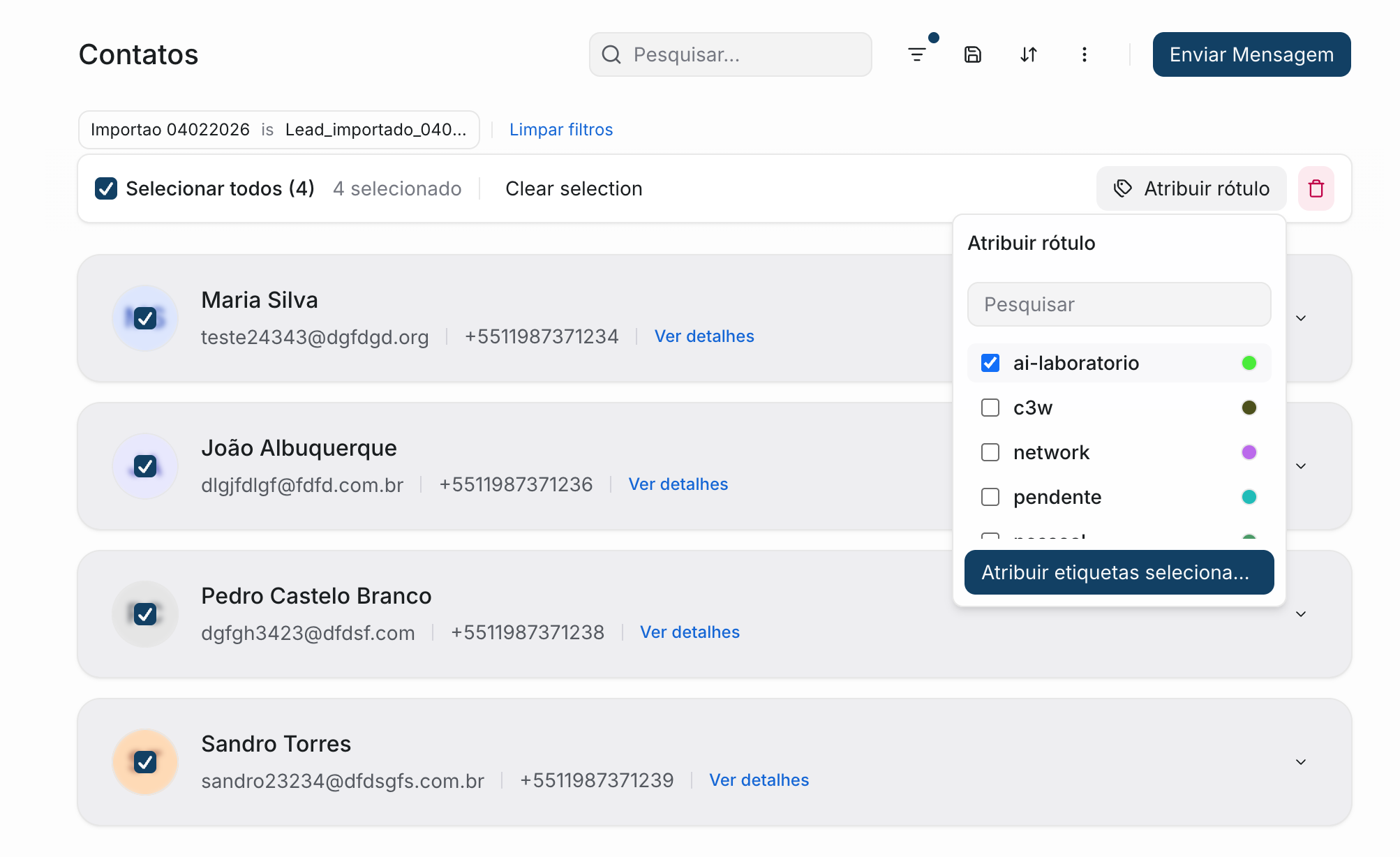
Marque Selecionar todos para selecionar todos os contatos filtrados. Clique em Atribuir rótulo, escolha a etiqueta desejada e clique em Atribuir etiquetas selecionadas.
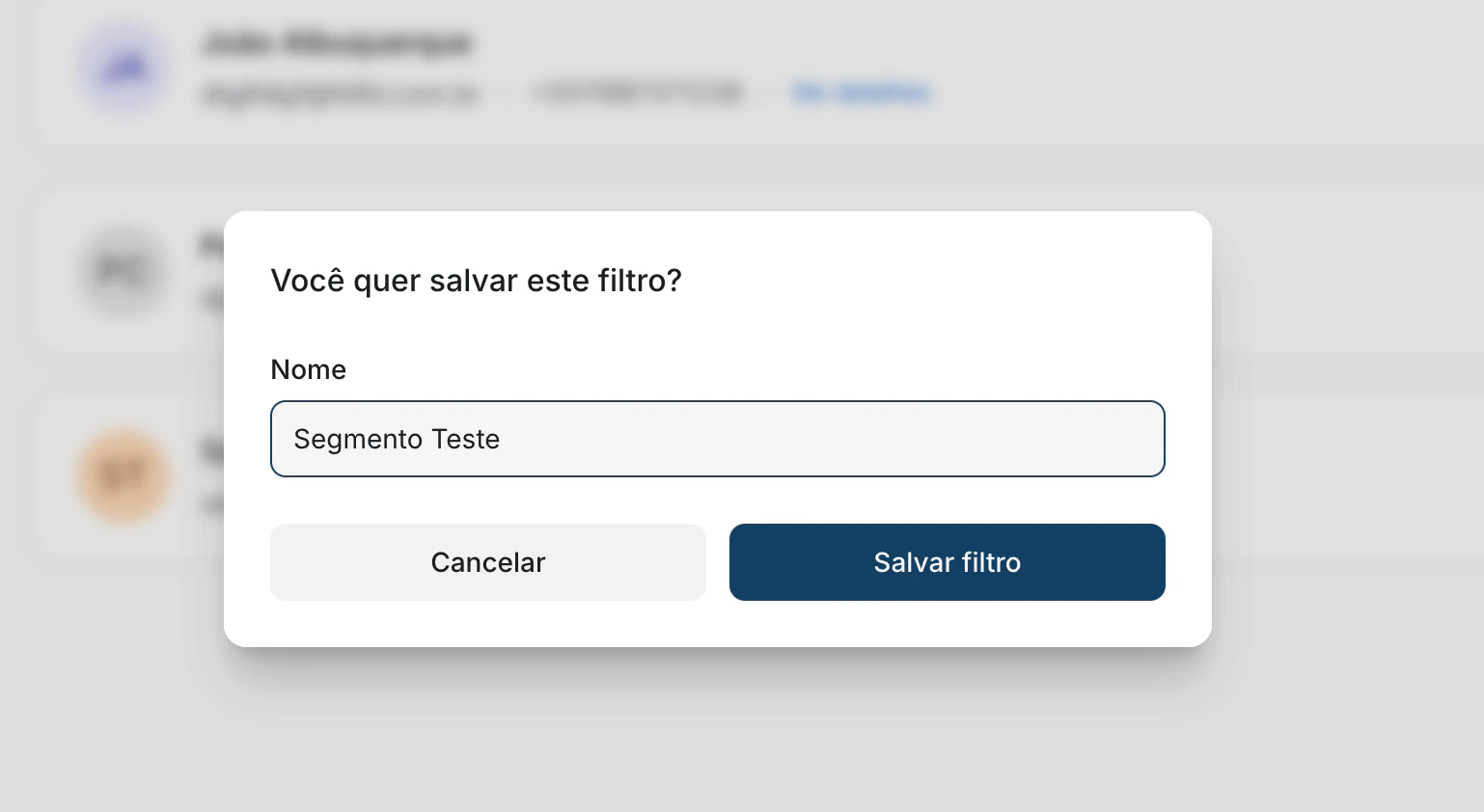
Se você pretende reutilizar esse filtro no futuro, pode salvá-lo como um segmento. Segmentos ficam disponíveis na barra lateral de Contatos para acesso rápido.Após aplicar o filtro, clique no ícone de salvar filtro e dê um nome ao segmento.
Salvar filtro como segmento para reutilização
Esse fluxo completo (atributo → importação → filtro → etiqueta) é ideal para segmentar campanhas ou organizar a base por origem, perfil ou categoria.