

Estrutura das abas
O painel de conversas é organizado em três abas principais que ajudam você a gerenciar o fluxo de atendimento.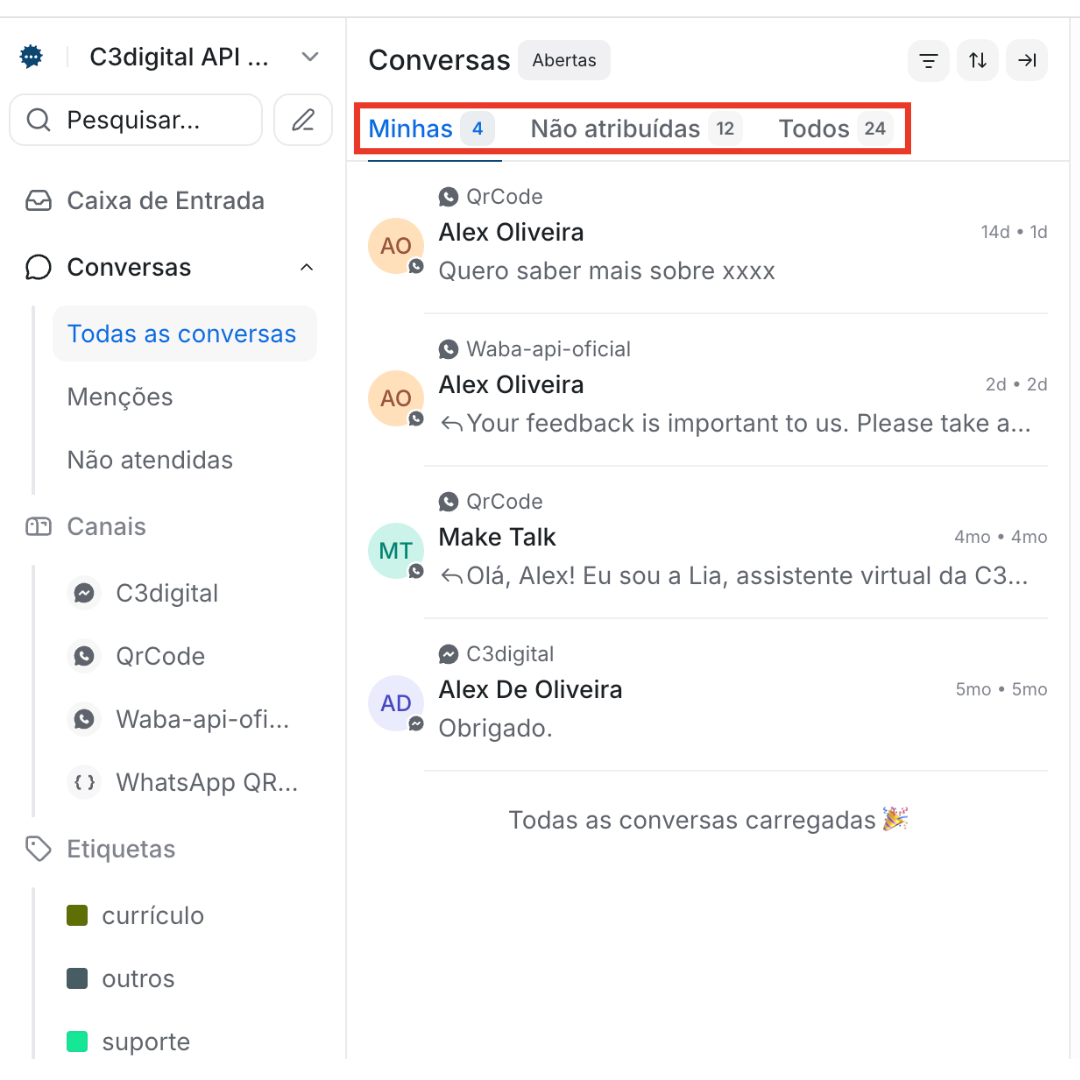
Painel de conversas com as três abas principais
Minhas
Conversas atribuídas a você (o agente logado).- São conversas que você está atendendo
- Aparecem aqui após você assumir ou ser atribuído
- Ideal para focar no seu trabalho atual
Não Atribuídas
Conversas que ninguém assumiu ainda.- Geralmente são transbordos da IA aguardando humano
- Qualquer agente pode assumir
- Importante: Monitore esta aba constantemente
Todas
Todas as conversas abertas, independentemente do responsável.- Visão geral da operação
- Útil para supervisores e gestores
- Permite ver o que cada agente está atendendo
Fluxo típico de uma conversa
Status das conversas
Como assumir uma conversa
1
Acesse Não Atribuídas
Clique na aba para ver conversas aguardando.
2
Selecione uma conversa
Clique na conversa que deseja atender.
3
Clique em Atribuir a mim
A conversa será movida para “Minhas”.
4
Atenda o cliente
Responda e resolva a demanda.
Visualização padrão (Status e Ordenação)
No canto superior direito da lista de conversas existem dois ícones: filtros avançados e ordenação. O botão de ordenação (ícone de setas ↑↓) é o mais importante para o dia a dia.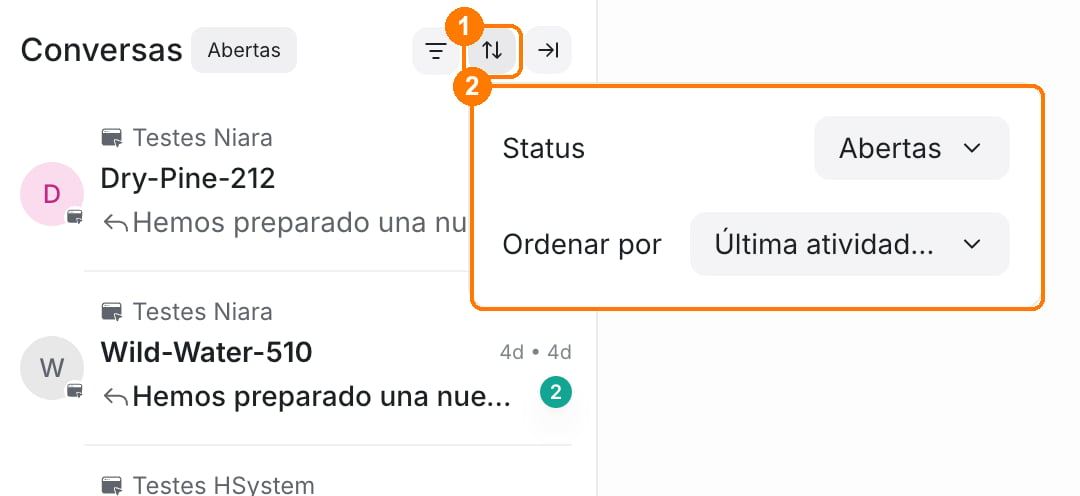
1 · Botão Ordenar conversas · 2 · Status e Ordenar por
A lista está mostrando “Resolvidas” em vez de “Abertas”?
Isso acontece quando a preferência foi alterada acidentalmente. Para corrigir:1
Clique no botão de ordenação
É o ícone de setas ↑↓ no canto superior direito da lista de conversas.
2
Em Status, selecione Abertas
O painel muda imediatamente.
3
Pronto
A preferência é salva automaticamente. Não precisa confirmar nada.
Filtros avançados
Use filtros para encontrar conversas específicas:- Por canal: WhatsApp, Instagram, Messenger
- Por período: Hoje, última semana, personalizado
- Por etiqueta: Reserva fechada, Quente, VIP
- Por status: Abertas, Pendentes, Resolvidas
Adiar conversas (Snooze)
Você pode adiar uma conversa para que ela volte à sua lista em um horário específico. Isso é útil quando o cliente pediu para ser contatado mais tarde ou quando você precisa aguardar uma informação.Como usar
Abra a barra de comandos (Cmd+K no Mac ou Ctrl+K no Windows) e digite uma expressão de tempo em linguagem natural:
Quando o tempo de snooze expira, a conversa reaparece automaticamente na sua lista com o status anterior.
A conversa sai temporariamente da aba “Minhas” enquanto está em snooze. Ela voltará automaticamente quando o prazo expirar.
Resolver com integração CRM
Se a conversa tem um negócio aberto no CRM, clicar em Resolver abre a janela O que aconteceu com esta oportunidade?. Nela você registra Ganho (com nº de reserva e valor), Perdido (com o motivo) ou mantém a oportunidade viva com Resolver mantendo aberto, Adiar ou Deixar pendente. A seta ao lado de Resolver também traz Fechado Ganho e Fechado Perdido como atalho.Resolver uma conversa com negócio aberto
Passo a passo de cada opção, com as telas.
Boas práticas
- Verifique “Não Atribuídas” frequentemente - Clientes estão esperando
- Não acumule conversas em “Minhas” - Resolva ou transfira
- Use etiquetas - Facilita a organização
- Resolva conversas finalizadas - Mantém o painel limpo
Próximo passo
Transbordo da IA
Entenda quando e por que a IA transfere para humano.