

O que é um Agente?
Um Agente é uma instância de IA configurada para um propósito específico. Cada agente pode ter:- Personalidade e tom de voz próprios
- Fluxo de atendimento específico
- Base de conhecimento dedicada
- Regras de comportamento customizadas
Criando um novo agente
1
Clique em 'Novo Agente'
Na barra lateral esquerda do Flow Builder, clique no botão Novo Agente.
2
Escolha como começar
Uma tela será exibida com as opções de criação:
Em Branco
Comece do zero com os 3 blocos essenciais: Início, Prompt Base e Configuração do Agente.
Template
Use um modelo pré-configurado para seu segmento (Empresa B2B, Hotel, Clínica / Saúde, Suporte / Atendimento) com blocos adicionais já conectados.
3
O Flow Builder abre com os blocos iniciais
Após escolher, o editor visual abre com os blocos do seu agente já conectados e prontos para configuração.Se escolheu Em Branco, você verá:Se escolheu um template, blocos adicionais como Roteador, Cotação e Transferência já estarão presentes.
Exportando um agente
Você pode exportar qualquer agente como arquivo JSON para backup ou para replicar em outra conta.1
Acesse o Dashboard do Flow Builder
Na lista de agentes, localize o agente que deseja exportar.
2
Abra o menu de opções
Clique no menu de opções (tres pontos) do agente.
3
Clique em Exportar
Selecione Exportar. Um arquivo
.json será baixado automaticamente para o seu computador.O que é exportado e o que não é
Importando um agente existente
Além de criar do zero, você pode importar um agente de um arquivo JSON:1
Clique em Importar
Na tela inicial do Flow Builder, clique no botão Importar.
2
Selecione o arquivo
Escolha o arquivo
.json exportado anteriormente. O limite de tamanho é 5MB por arquivo.3
Revise os avisos pós-importação
Após o upload, um modal exibe a lista de itens que precisam de reconfiguração — como bases de conhecimento, equipes de atendimento e credenciais de API. Anote esses itens para ajustar depois.
4
Finalize a importação
O agente será criado como rascunho. Abra o editor, reconfigure os itens listados nos avisos e só publique quando tudo estiver pronto.
Os 3 blocos essenciais
Todo agente possui 3 blocos que formam sua base. Clique em cada bloco no editor para configurá-lo no painel lateral direito.1. Bloco Início
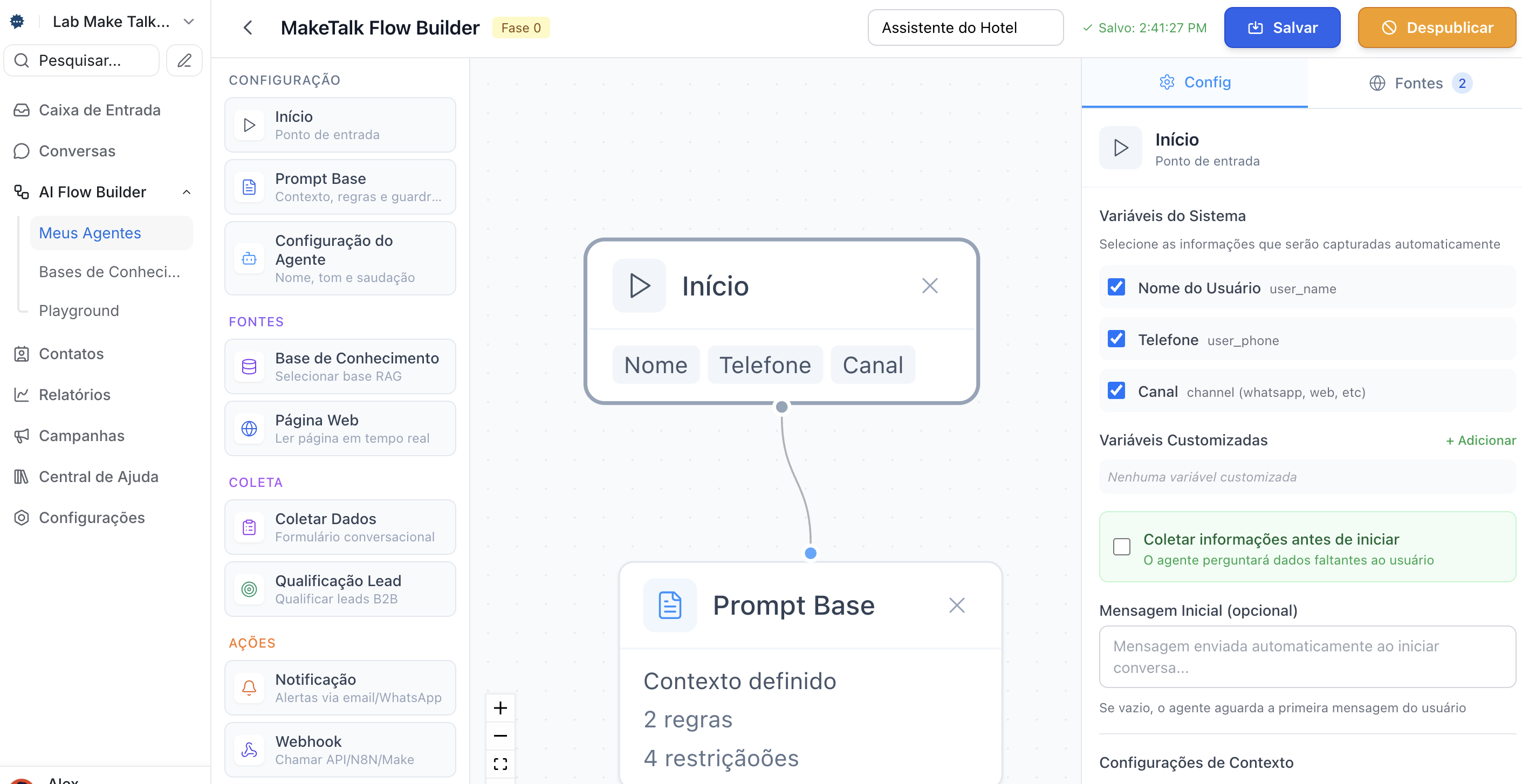
Bloco Início com variáveis de contexto
2. Bloco Prompt Base
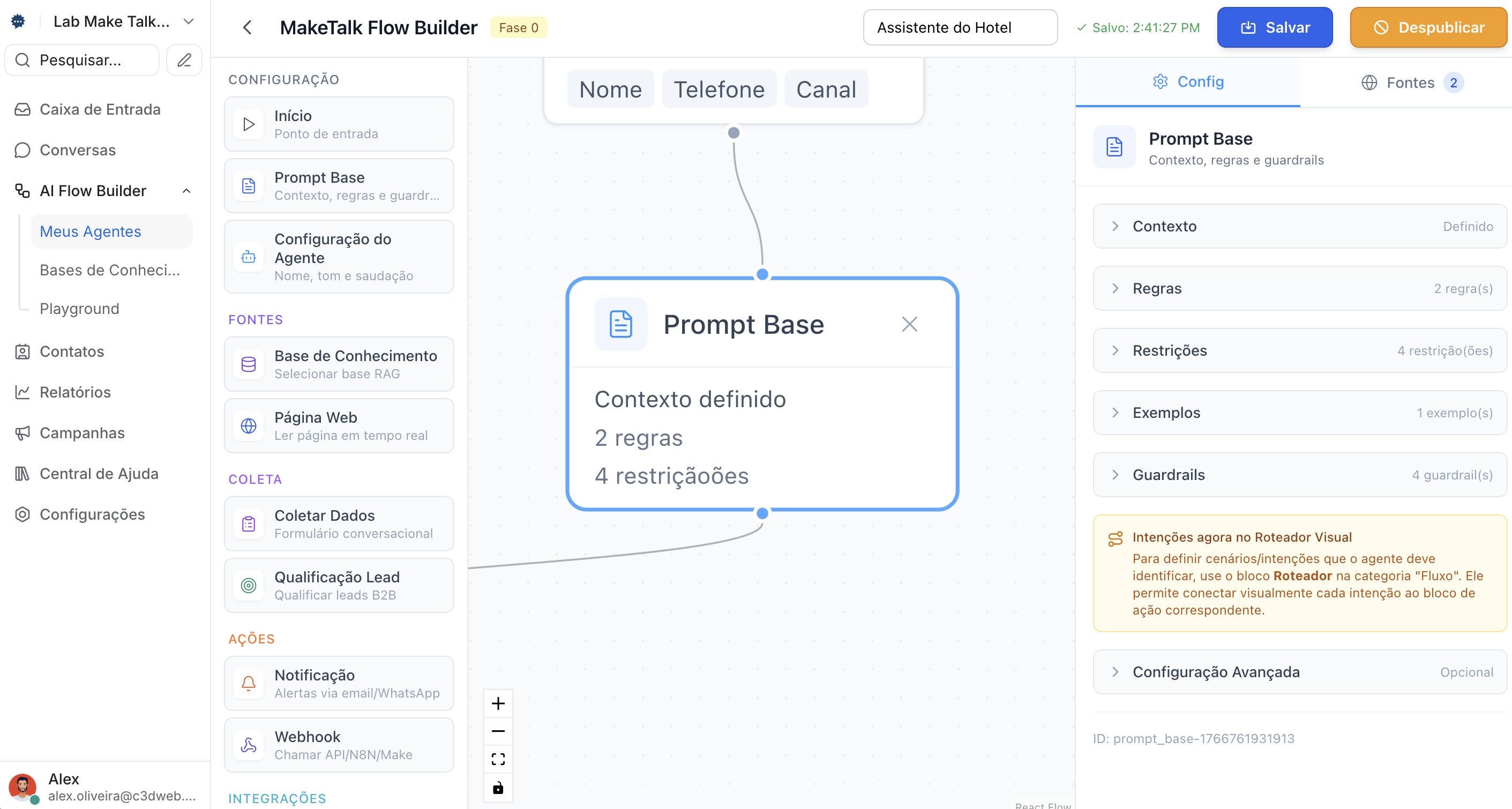
Bloco Prompt Base com contexto e regras
Exemplo de Contexto
Exemplo de Regras
Exemplo de Restrições
3. Bloco Configuração do Agente
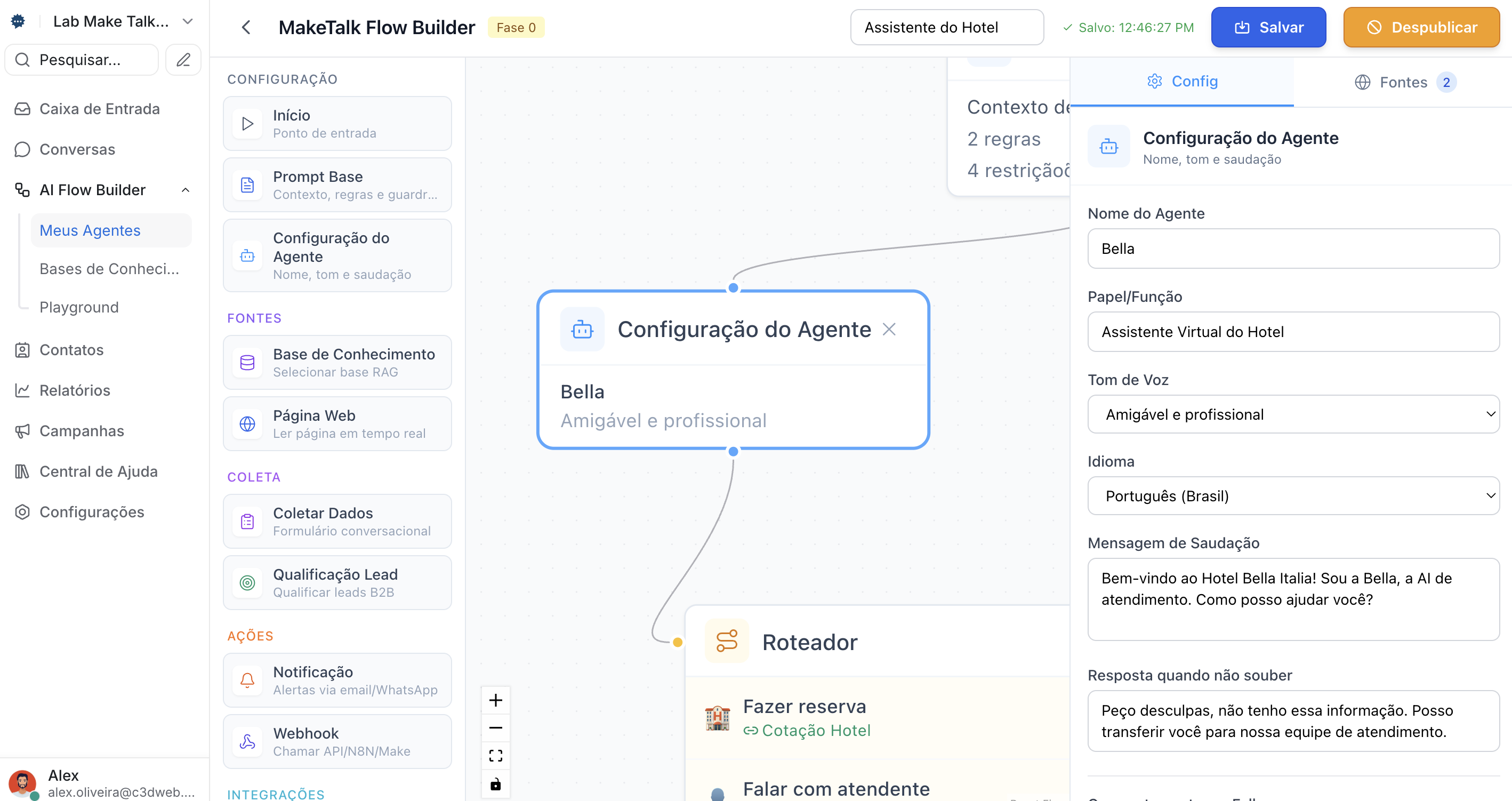
Bloco Configuração do Agente
Templates disponíveis
Os templates são modelos pré-configurados com blocos adicionais já conectados:
Galeria de templates ao criar um novo agente
Boas práticas para o Prompt Base
Seja específico
- Ruim
- Bom
Defina limites claros
Use o campo Restrições para listar o que o agente NÃO deve fazer:Use exemplos quando necessário
O campo Exemplos aceita pares de pergunta/resposta que guiam o tom do agente:Vinculando a uma caixa de entrada
Após criar e publicar o agente, você precisa vinculá-lo a uma caixa de entrada para que ele comece a atender. A vinculação é feita na Make Talk, não no Flow Builder.1
Publique o agente
No Flow Builder, certifique-se de que o agente está com status Publicado. Agentes em rascunho não aparecem para vinculação.
2
Acesse a Make Talk
Vá em Configurações → Caixas de Entrada e selecione a caixa onde deseja ativar o agente.
3
Vá em Configurações do bot
Clique na aba Configurações do bot dentro das configurações da caixa de entrada.
4
Selecione AI Flow Builder
Escolha a opção AI Flow Builder e selecione o agente desejado no dropdown.
5
Salve a configuração
Clique em Atualizar. O agente começará a atender automaticamente.
Uma caixa de entrada pode ter apenas um agente ativo por vez. Se você vincular um novo agente, o anterior será substituído automaticamente.
Guia completo de integração
Veja o passo a passo detalhado com imagens.
Testando o agente
Antes de colocar em produção, teste extensivamente:Checklist de testes
Perguntas básicas sobre seu produto/serviço
Perguntas fora do escopo (deve responder adequadamente)
Situações que devem transferir para humano
Cliente irritado ou com reclamação
Múltiplas perguntas na mesma mensagem
Mensagens em outros idiomas (se aplicável)
Simulando conversas
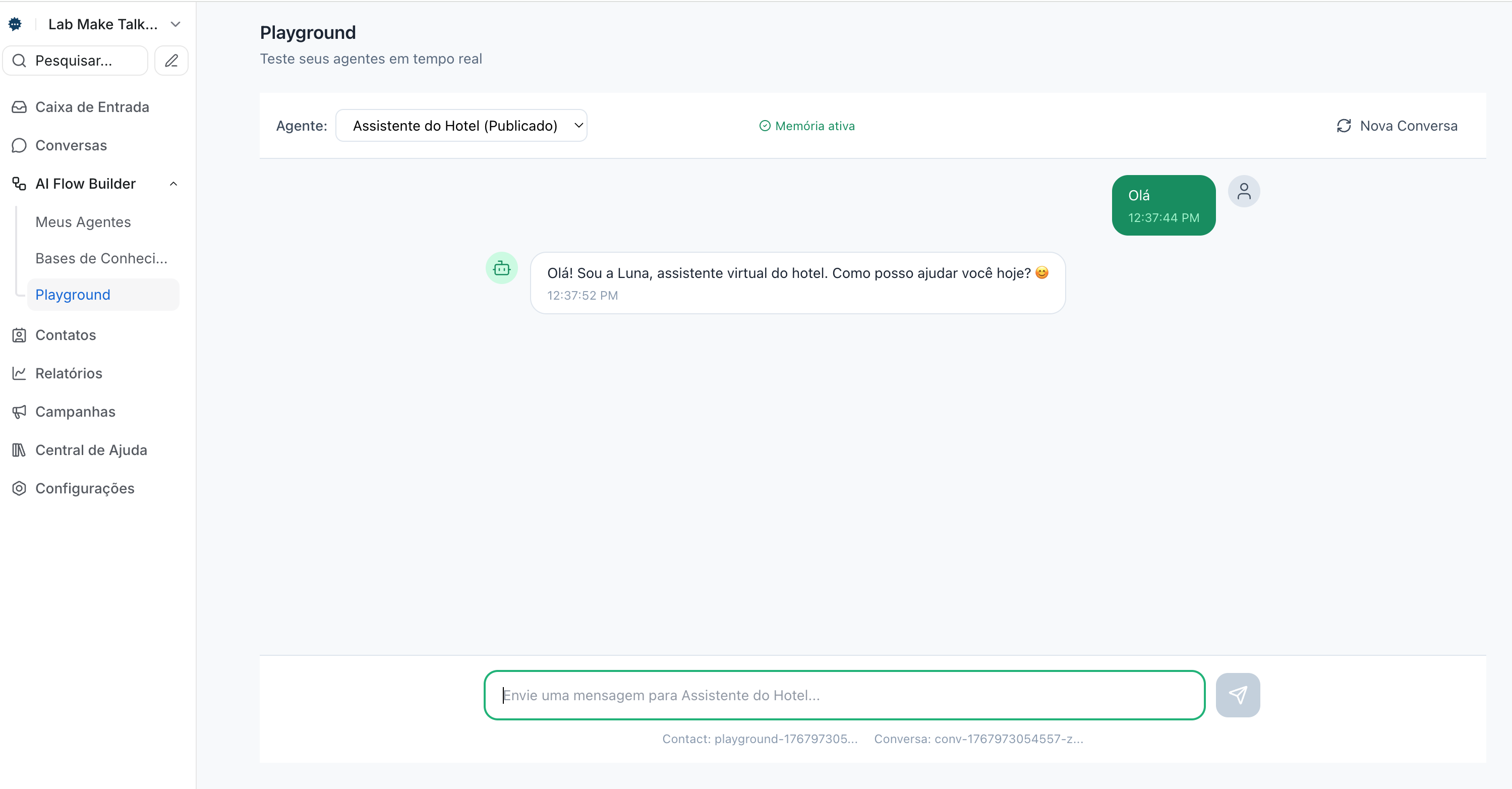
Playground de teste do agente
- Clique em “Testar Agente” (ícone de play)
- Digite mensagens como se fosse um cliente
- Observe as respostas e o fluxo
- Ajuste o prompt ou fluxo conforme necessário
Solução de problemas
O agente responde de forma genérica demais
O agente responde de forma genérica demais
Solução: Adicione mais contexto e exemplos específicos no bloco Prompt Base. Inclua informações sobre seus produtos/serviços no campo Contexto ou vincule uma base de conhecimento.
O agente inventa informações
O agente inventa informações
Solução: Adicione nas Restrições: “Se você não souber a resposta, diga ‘Vou verificar essa informação com nossa equipe’ e transfira para um humano.”
O agente é formal demais / informal demais
O agente é formal demais / informal demais
Solução: Ajuste o campo Tom no bloco Configuração do Agente e adicione exemplos de resposta no Prompt Base para guiar o estilo de comunicação.
O agente não transfere quando deveria
O agente não transfere quando deveria
Solução: Liste explicitamente nas Regras do Prompt Base as situações que exigem transferência. Configure também o bloco de Transferência (Handoff) no fluxo.
O agente importado está com configurações faltando
O agente importado está com configurações faltando
Solução: Ao importar, recursos como bases de conhecimento, equipes e credenciais de API são específicos da conta. Reconfigure esses itens no editor após a importação.
Próximos passos
Construir um Fluxo
Crie fluxos visuais para seu agente.
Base de Conhecimento
Conecte uma base de conhecimento ao agente.