

Acessando o Flow Builder
O AI Flow Builder está disponível a partir do plano PLUS e para os administradores da conta na Make Talk.1
Acesse o Flow Builder
Estando disponível para o seu usuário navegue até o link “AI Flow Builder” do Flow Builder fornecido pela equipe Make Talk.
O acesso ao Flow Builder usa as mesmas credenciais da sua conta Make Talk.
2
Selecione sua conta
Se você tem acesso a múltiplas contas, selecione a conta que deseja configurar.
3
Visualize seus agentes
Na tela inicial, você verá a lista de agentes criados e poderá criar novos ou importar agentes existentes.
Interface principal
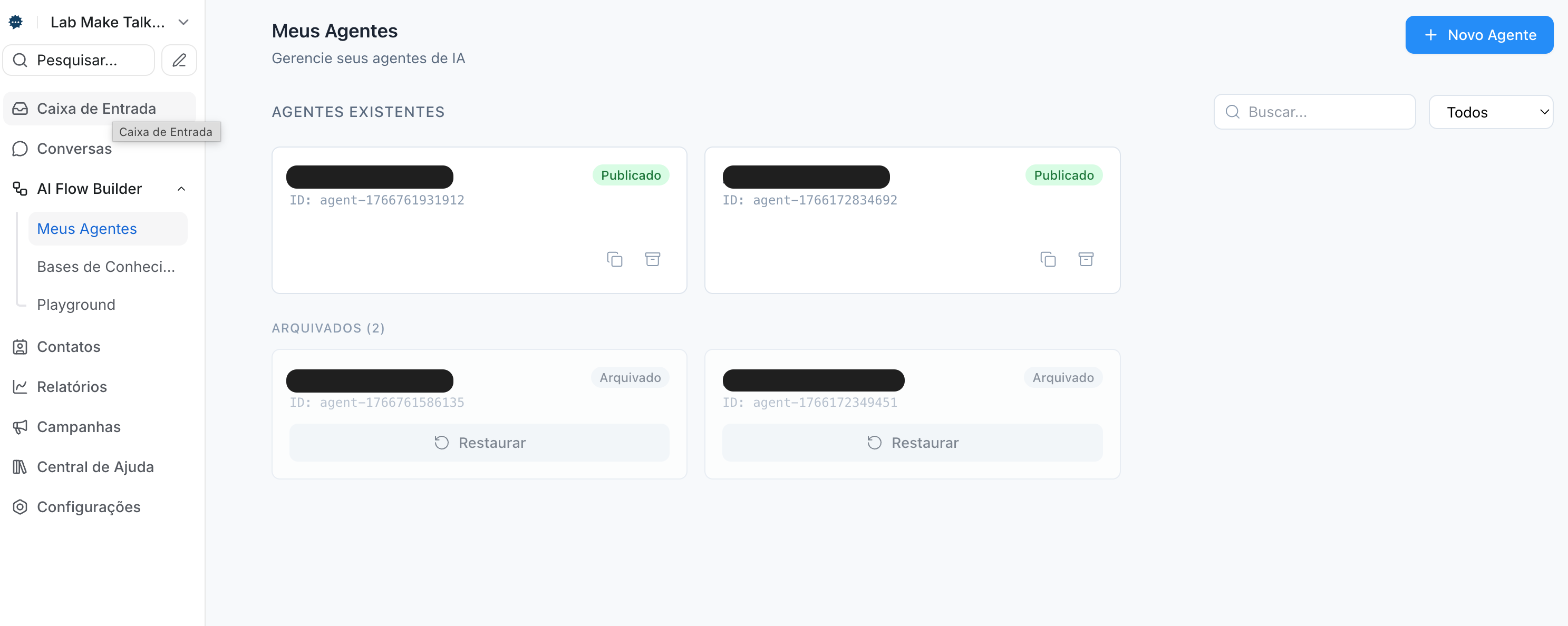
Interface principal e lista de agentes
Barra lateral esquerda
Área central
Aqui você visualiza e edita os fluxos do agente selecionado. O editor funciona como uma tela onde você pode:- Arrastar blocos do painel lateral
- Conectar blocos arrastando de uma saída para uma entrada
- Zoom in/out para visualizar fluxos maiores
- Pan (arrastar) para navegar pela tela
Painel de configuração (direita)
Quando você seleciona um bloco, o painel lateral direito exibe suas configurações específicas.Criando seu primeiro agente
1
Clique em 'Novo Agente'
Na barra lateral, clique no botão para criar um novo agente. Uma tela de seleção será exibida.
2
Escolha como começar
Você tem duas opções:
3
Flow Builder abre com os blocos iniciais
Após escolher, o editor abre com os 3 blocos essenciais já conectados:
- Início: Define as variáveis disponíveis (nome do cliente, telefone, canal) e configurações de sessão
- Prompt Base: Configure o contexto, regras, restrições e exemplos que guiam o comportamento da IA
- Configuração do Agente: Defina nome, tom de voz, saudação e comportamento do agente
4
Configure cada bloco
Clique em cada bloco para abrir o painel de configuração à direita. Preencha as informações conforme seu caso de uso.
5
Salve o agente
Clique em “Salvar” para salvar seu agente como rascunho. Quando estiver pronto, publique-o.
Importando um agente
Além de criar do zero ou usar templates, você pode importar um agente de um arquivo JSON. Isso é útil para:- Copiar agentes entre contas
- Restaurar backups de agentes
- Compartilhar configurações com outros administradores
1
Clique em 'Importar'
Na tela inicial do Flow Builder, clique no botão de importar.
2
Selecione o arquivo JSON
Escolha o arquivo
.json exportado anteriormente. O arquivo deve ter no máximo 5MB.3
Revise avisos (se houver)
Se o agente importado utiliza recursos específicos da conta de origem (bases de conhecimento, equipes, credenciais de API), um aviso será exibido listando os itens que precisam ser reconfigurados.
4
Edite e publique
O agente importado será criado como rascunho. Revise as configurações, ajuste o que for necessário e publique quando estiver pronto.
Para exportar um agente, clique no menu de opções do agente na lista e selecione “Exportar”. O arquivo JSON gerado pode ser importado em qualquer conta.
Entendendo os blocos iniciais
Todo agente começa com 3 blocos essenciais que definem a base do seu atendimento:Início
O bloco Início é o ponto de entrada do fluxo. Ele define:- Variáveis disponíveis: Nome do cliente, telefone, canal de origem e variáveis customizadas
- Idioma e fuso horário: Configuração regional do agente
- Tempo de sessão: Quanto tempo uma conversa fica ativa antes de reiniciar
Prompt Base
O Prompt Base é onde você define a inteligência do agente:- Contexto: Informações sobre sua empresa, produtos e serviços
- Regras: Comportamentos que o agente deve seguir
- Restrições: O que o agente NÃO deve fazer
- Exemplos: Pares de pergunta/resposta para guiar o tom
- Guardrails: Limites de segurança adicionais
Configuração do Agente
A Configuração do Agente define a personalidade e comportamento:- Nome: Nome do agente visível nas configurações
- Tom: Personalidade (ex: “Amigável e profissional”)
- Saudação: Mensagem inicial enviada ao cliente
- Fallback: Resposta quando o agente não consegue ajudar
- Handoff: Comportamento quando transfere para humano
Templates disponíveis
Os templates são modelos pré-configurados que incluem blocos adicionais já conectados:Exemplo: Fluxo com Roteador
Após configurar os blocos iniciais, um cenário comum é adicionar um Roteador para direcionar conversas por intenção:1
Adicione um Roteador
Arraste o bloco Roteador do painel de blocos para a tela e conecte-o ao fluxo.
2
Configure as rotas
Adicione rotas para as principais intenções:
3
Conecte os destinos
Arraste conexões de cada rota para o bloco de destino correspondente.
4
Salve e teste
Salve o fluxo e teste no Playground simulando diferentes conversas.
O Roteador usa IA para entender a intenção, não apenas palavras-chave. Ele entende variações como “quero comprar”, “gostaria de adquirir”, “quanto custa” como a mesma intenção de compra.
Boas práticas iniciais
Comece simples
Teste antes de publicar
Sempre teste seu fluxo antes de conectar a uma caixa de entrada real:- Use a função de Playground do AI Flow Builder
- Simule diferentes tipos de conversa
- Verifique se os caminhos estão corretos
Documente suas decisões
Adicione descrições em cada bloco explicando:- Por que este bloco existe
- Qual problema ele resolve
- Quando deve ser acionado
Solução de problemas comuns
O agente não está respondendo
O agente não está respondendo
Verifique se:
- O agente está publicado (não apenas salvo como rascunho)
- Está vinculado a uma caixa de entrada
- A caixa de entrada está conectada ao canal (WhatsApp, etc.)
As mensagens não seguem o fluxo esperado
As mensagens não seguem o fluxo esperado
Verifique se:
- As rotas do Roteador estão configuradas corretamente
- As descrições das intenções estão claras
- Os blocos estão conectados
Não consigo salvar o fluxo
Não consigo salvar o fluxo
Verifique se:
- Todos os campos obrigatórios estão preenchidos
- Não há blocos desconectados
- Sua sessão não expirou (faça login novamente)
Próximos passos
Criar um Agente
Configure detalhadamente seu agente de IA.
Construir um Fluxo
Aprenda a usar o editor visual avançado.