

Visão geral da integração
Para que seu agente do Flow Builder comece a atender clientes, ele precisa ser vinculado a uma caixa de entrada (inbox). A vinculação é feita diretamente nas configurações da caixa de entrada na Make Talk.Pré-requisitos
Antes de integrar, certifique-se de ter:Uma caixa de entrada configurada na Make Talk (WhatsApp, Instagram, etc.)
Um agente criado no Flow Builder com fluxo configurado e status Publicado
Permissão de administrador na conta
Passo a passo da integração
1
Acesse as Configurações
No painel da Make Talk, clique em Configurações no menu lateral esquerdo.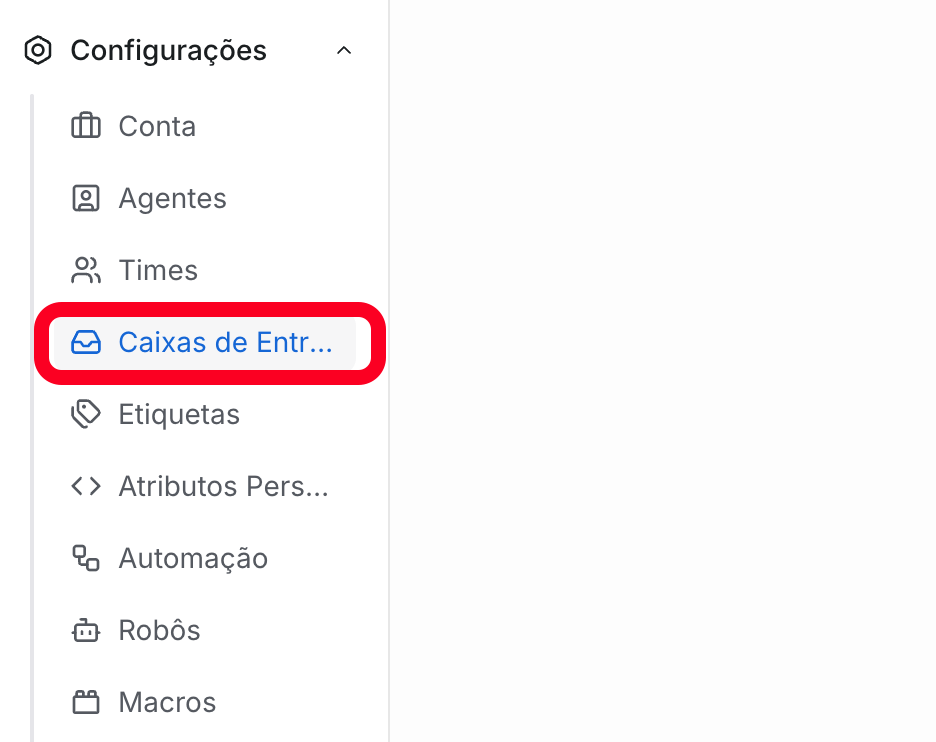
Menu de Configurações na Make Talk
2
Selecione Caixas de Entrada
Na lista de configurações, clique em Caixas de Entrada.
3
Escolha a caixa de entrada
Clique na caixa de entrada onde deseja habilitar o agente de IA (por exemplo, seu WhatsApp ou Instagram).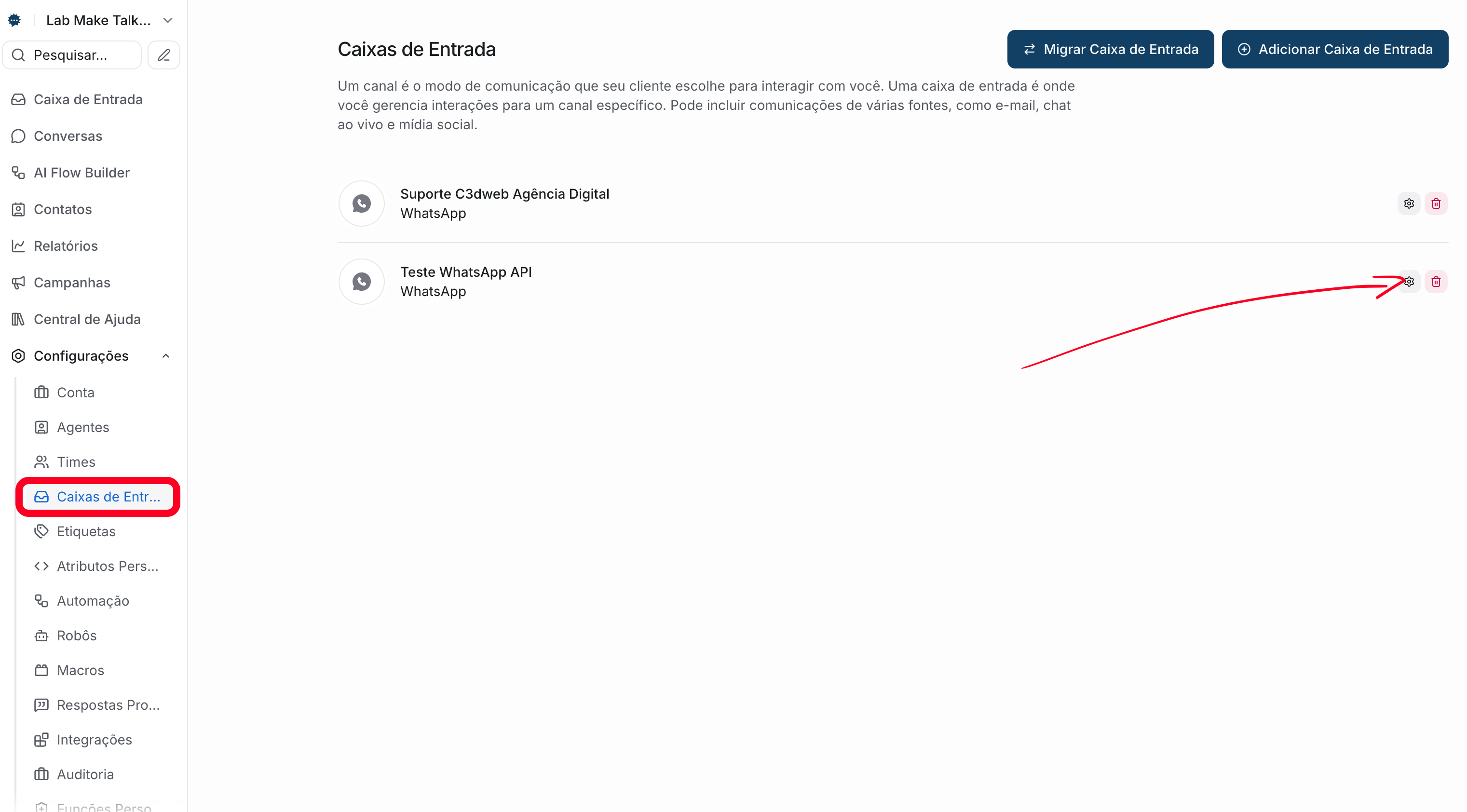
Lista de caixas de entrada disponíveis
4
Acesse a aba 'Configurações do bot'
Dentro das configurações da caixa de entrada, clique na aba Configurações do bot.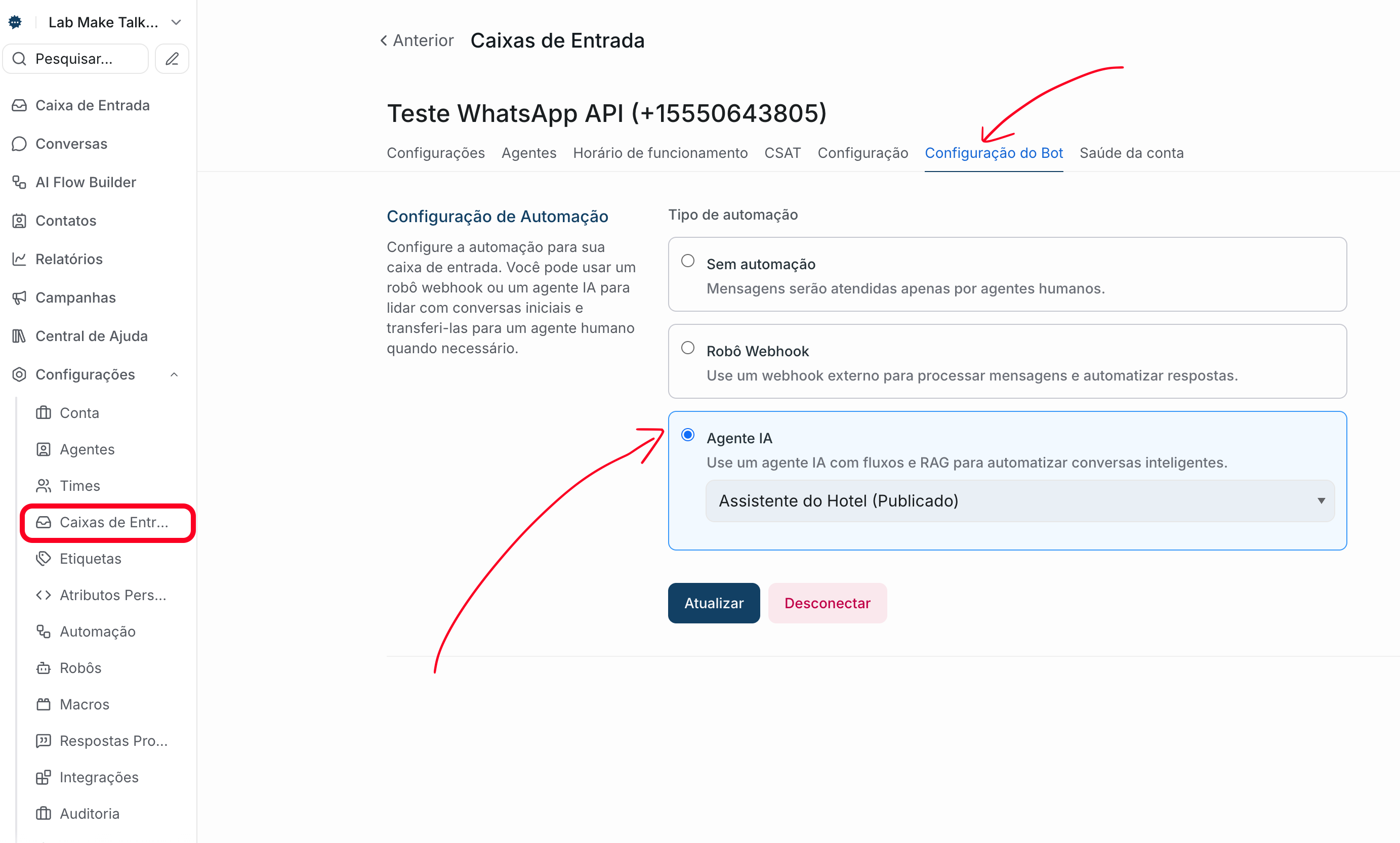
Aba Configurações do bot na caixa de entrada
5
Selecione AI Flow Builder
Você verá três opções de automação:
Selecione AI Flow Builder.
6
Escolha o agente
Um dropdown aparecerá com a lista de agentes disponíveis. Selecione o agente que você criou no Flow Builder.
Apenas agentes com status Publicado aparecem na lista. Se seu agente não aparecer, volte ao Flow Builder e publique-o.
7
Salve a configuração
Clique em Atualizar para salvar. O agente começará a atender automaticamente as novas conversas nesta caixa de entrada.
Opções de automação
Nenhum (sem automação)
Todas as mensagens vão diretamente para a fila de atendimento humano. Use esta opção quando:- Você quer desativar temporariamente o agente de IA
- A caixa de entrada é para atendimento exclusivamente humano
Webhook (bot tradicional)
Usa um bot externo via webhook. Esta opção existe para compatibilidade com integrações antigas ou bots customizados externos.AI Flow Builder
O agente de IA criado no Flow Builder responde automaticamente. Esta é a opção recomendada para usar a IA da Make Talk.Comportamento do agente
Como a IA interage com atendentes humanos
O Flow Builder trabalha em conjunto com sua equipe:- A IA responde todas as novas mensagens automaticamente
- Transferências (handoff) acontecem conforme configurado no fluxo
- Quando um humano assume, a IA para de responder naquela conversa
- A IA continua ativa para novas conversas
Quando o agente responde
Comportamento em caso de falha
Se o agente de IA encontrar um erro e não conseguir responder, o comportamento padrão é abrir a conversa automaticamente para que um atendente humano assuma.Se você prefere que a conversa permaneça como pendente em caso de falha do agente (evitando que o cliente veja a conversa sem resposta), solicite ao suporte a ativação dessa opção na sua conta. Com essa configuração ativa, falhas do agente não alteram o status da conversa.
Múltiplas caixas de entrada
Um agente para várias inboxes
Você pode vincular o mesmo agente a múltiplas caixas de entrada:- Consistência no atendimento
- Manutenção centralizada
- Base de conhecimento compartilhada
Agentes diferentes por inbox
Cada caixa de entrada pode ter seu próprio agente:- Atendimento especializado
- Métricas separadas
- Fluxos customizados por canal
Testando a integração
Após vincular, teste a integração:1
Envie mensagem de teste
Use um número/conta diferente e envie uma mensagem para o canal.
2
Verifique a resposta
O agente deve responder de acordo com o fluxo configurado.
3
Teste o fluxo completo
Simule uma conversa completa:
- Perguntas que ativam diferentes rotas
- Qualificação de lead
- Coleta de dados
- Transferência para humano
4
Verifique na Make Talk
Abra a plataforma Make Talk e confirme:
- Conversa aparece na caixa de entrada
- Mensagens do agente estão registradas
- Etiquetas foram aplicadas corretamente
Desconectando o agente
Para desativar o agente de uma caixa de entrada:1
Acesse Configurações → Caixas de Entrada
Navegue até a caixa de entrada desejada.
2
Vá em Configurações do bot
Clique na aba Configurações do bot.
3
Selecione 'Nenhum'
Marque a opção Nenhum para desativar a automação.
4
Ou clique em Desconectar
Alternativamente, clique no botão Desconectar para remover a vinculação atual.
Solução de problemas
O agente não está respondendo
O agente não está respondendo
Verifique:
- O agente está com status Publicado no Flow Builder?
- A vinculação foi salva na aba “Configurações do bot”?
- A caixa de entrada está conectada ao canal (WhatsApp online, etc.)?
- O horário de funcionamento está configurado corretamente?
Meu agente não aparece na lista
Meu agente não aparece na lista
O agente pode estar com status Rascunho. Acesse o Flow Builder, abra o agente e clique em Publicar para torná-lo disponível.
Respostas estão lentas
Respostas estão lentas
Possíveis causas:
- Alta demanda no momento
- Fluxo muito complexo
- Base de conhecimento muito grande
Mensagens não aparecem na Make Talk
Mensagens não aparecem na Make Talk
Verifique:
- Conexão do canal está ativa
- Não há erros na integração WhatsApp/Instagram
- Webhook está configurado corretamente
Etiquetas não estão sendo aplicadas
Etiquetas não estão sendo aplicadas
Verifique:
- Etiquetas existem na conta Make Talk
- Configuração do bloco de Handoff inclui etiquetas
- O fluxo está passando pelo bloco correto
Próximos passos
Base de Conhecimento
Conecte uma KB para respostas mais precisas.
Caixas de Entrada
Saiba mais sobre configuração de inboxes.
Blocos Disponíveis
Conheça todos os blocos do Flow Builder.
Construir um Fluxo
Aprenda a criar fluxos de atendimento.