

O Editor Visual
O editor de fluxos do Flow Builder funciona como uma tela onde você pode arrastar, posicionar e conectar blocos para criar a lógica do seu atendimento.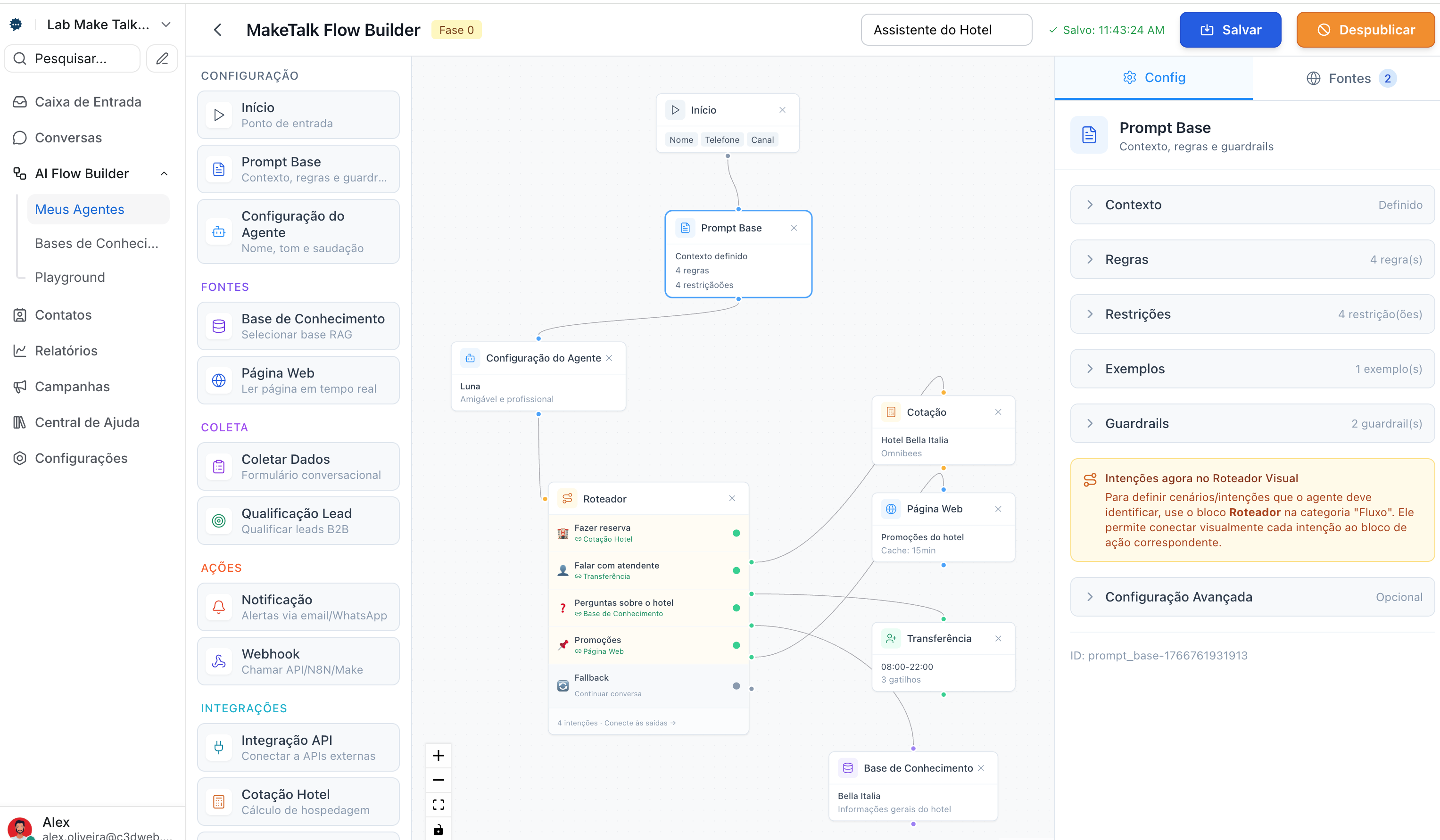
Editor visual de fluxos
Elementos do editor
Tela de trabalho (Canvas)
A área central onde você constrói o fluxo. Você pode:Notas de orientação
O canvas suporta dois tipos de notas: notas de template (automáticas) e suas notas (post-its manuais). Ambas são apenas visuais e não afetam o funcionamento do agente.Notas de template
Quando você cria um agente a partir de um template, podem aparecer notas amarelas espalhadas pelo canvas. Elas servem como guias visuais para ajudar na configuração:- Contêm texto explicativo sobre o que cada parte do fluxo faz
- Podem incluir links para documentação e vídeos tutoriais
- Para fechar uma nota, clique no X no canto dela
As notas de template são apenas visuais — não afetam o funcionamento do agente. Você pode fechá-las sem preocupação.
Suas notas (post-its)
Você também pode criar suas próprias notas no canvas, como post-its para organizar ideias, documentar decisões ou deixar lembretes.1
Arraste a nota para o canvas
Na barra lateral, na seção Ferramentas, encontre o item Nota e arraste-o para a tela.
2
Edite o conteúdo
Dê um duplo-clique no texto da nota para editá-lo. Escreva o que quiser: lembretes, explicações, links úteis.
3
Adicione links e vídeos
Suas notas suportam links (que abrem em uma nova aba do navegador) e vídeos do YouTube ou Vimeo (que abrem em um modal dentro do editor, sem sair da página).
Painel de blocos
Na lateral, você encontra os blocos e ferramentas disponíveis para arrastar para a tela: Blocos:- Roteador - Direciona baseado na intenção
- Qualificação de Lead - Avalia potencial do lead
- Coleta de Dados - Captura informações
- Handoff - Transfere para humano
- Nota - Post-it para anotações e lembretes no canvas
Painel de configuração
Ao clicar em um bloco, o painel lateral direito exibe suas configurações específicas.Criando seu primeiro fluxo
1
Adicione um bloco Roteador
Arraste o bloco Roteador para a tela. Este será o ponto de entrada do seu fluxo.
Todo fluxo deve começar com um Roteador para direcionar as conversas corretamente.
2
Configure as rotas
Clique no Roteador e adicione rotas para as principais intenções:
3
Adicione blocos de destino
Para cada rota, arraste o bloco correspondente:
- Bloco de Qualificação para leads
- Bloco de Handoff para suporte
4
Conecte os blocos
Arraste do ponto de saída de uma rota até a entrada do bloco destino.
5
Configure cada bloco
Clique em cada bloco e configure suas opções específicas.
6
Salve o fluxo
Clique em “Salvar” para gravar suas alterações.
Conexões entre blocos
Como conectar
- Posicione o mouse sobre o ponto de saída (círculo na borda do bloco)
- Clique e arraste até o ponto de entrada do bloco destino
- Solte para criar a conexão
Tipos de conexão
Removendo conexões
Para remover uma conexão:- Clique na linha de conexão
- Pressione Delete ou clique no ícone de lixeira
Fluxo de exemplo: Imobiliária
Vamos construir um fluxo completo para uma imobiliária:Configuração passo a passo
- 1. Roteador
- 2. Qualificação
- 3. Coleta de Dados
- 4. Handoff
Configuração do Roteador Principal:
Dicas de construção
Mantenha fluxos simples
Use nomes descritivos
Dê nomes claros aos seus blocos e rotas:Sempre tenha um fallback
Configure uma rota de fallback no Roteador para mensagens que não correspondem a nenhuma intenção:Teste cenários extremos
Teste seu fluxo com:- Mensagens muito curtas (“oi”)
- Mensagens muito longas
- Perguntas fora do contexto
- Múltiplas perguntas na mesma mensagem
Organizando fluxos complexos
Agrupamento visual
Organize blocos relacionados próximos uns dos outros:Comentários e anotações
Use descrições nos blocos para documentar decisões:- Por que este bloco existe
- Qual regra de negócio ele implementa
- Quando deve ser revisado
Versionamento e histórico
O Flow Builder mantém um histórico de alterações:- Versão atual: Fluxo em uso
- Rascunho: Alterações não publicadas
- Histórico: Versões anteriores
Sempre salve como rascunho enquanto estiver editando. Só publique quando tiver certeza que está funcionando corretamente.
Próximos passos
Blocos Disponíveis
Conheça cada bloco em detalhes.
Integrar com Inbox
Conecte seu fluxo a uma caixa de entrada.