

Para quem é: administradores que configuram o agente no Flow Builder. Para enviar um arquivo em uma conversa específica, veja Envio manual de arquivos.
1. Prepare o arquivo para o cliente
- Escolha conteúdo autorizado para divulgação, como fotos de ambientes e descrições das acomodações.
- Confira nome do negócio, legendas, contatos e links.
- Retire páginas duplicadas, preços antigos e conteúdo interno.
- Exporte um PDF legível no celular, com tamanho adequado ao painel e ao canal de destino.
- Abra o arquivo final para conferir o conteúdo antes de anexá-lo.
2. Defina a intenção
Liste formas reais de pedir o material. Para uma galeria de acomodações, por exemplo:- “Quero ver fotos dos quartos.”
- “Tem um catálogo das acomodações?”
- “Pode me mandar imagens do hotel?”
3. Configure o bloco Envio de Mensagem
O exemplo abaixo segue o catálogo de blocos. Confira quais campos e opções estão disponíveis no seu editor e adapte a configuração à finalidade do material. Se a sua conta não disponibilizar o bloco ou anexos, confirme a opção adequada com quem administra o fluxo.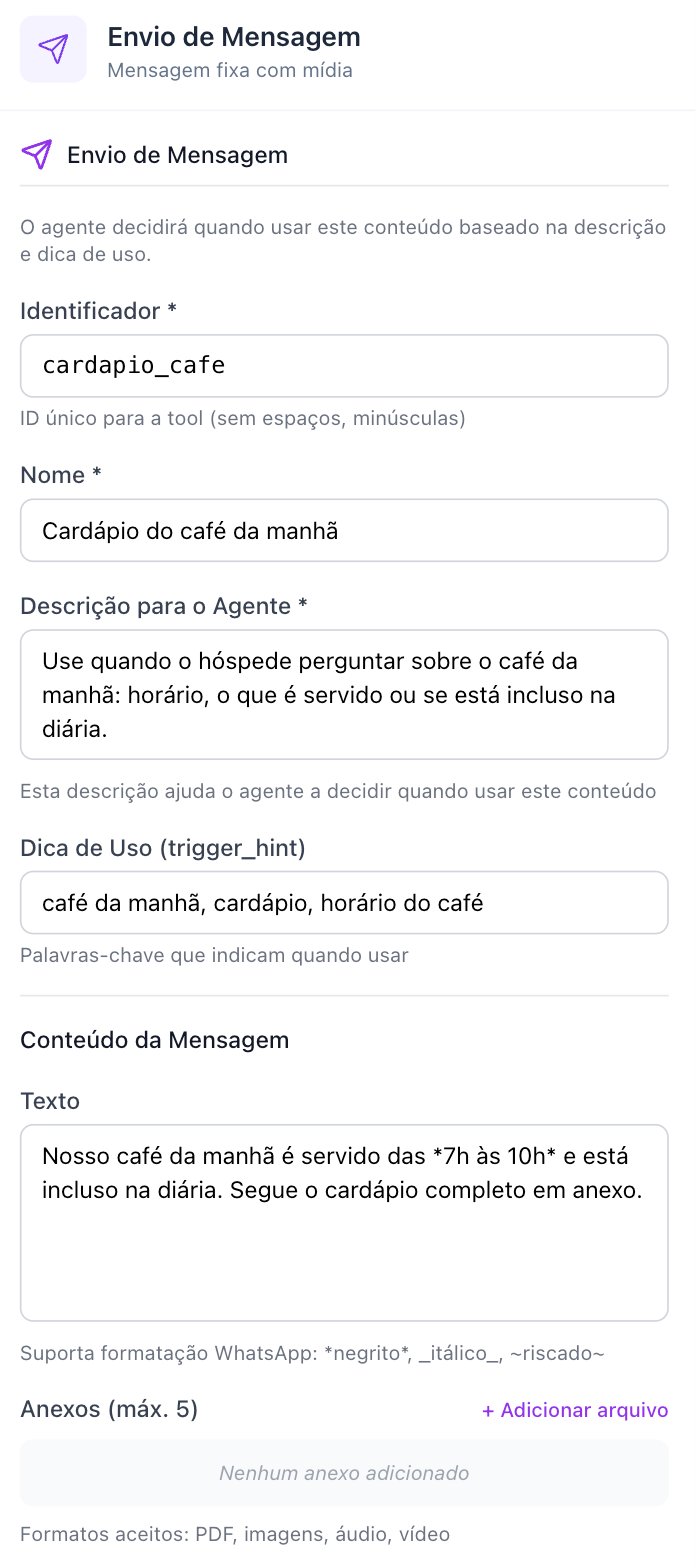
Exemplo fictício já documentado: um bloco de envio para o cardápio do café
4. Teste a entrega
Salve a configuração e teste no canal combinado para essa etapa.- Peça o material usando uma das variações da intenção.
- Confira se o texto faz sentido e se o arquivo foi recebido.
- Abra o PDF no celular e confira se é a versão correta.
- Faça uma pergunta que não deve usar esse arquivo, como uma cotação para datas específicas.
5. Mantenha o material atualizado
Quando trocar fotos ou informações, revise o PDF e o anexo configurado no bloco. Teste novamente o arquivo que chega ao cliente. Se o mesmo documento também é usado na base de conhecimento, confira a atualização dessa fonte separadamente. A entrega do anexo e a consulta ao conteúdo precisam estar coerentes.Dúvidas comuns
Basta colocar o PDF na base de conhecimento?
Basta colocar o PDF na base de conhecimento?
A base serve para consultar informações. Para entregar o arquivo conforme a intenção, confira o bloco Envio de Mensagem, seu anexo e o caminho do fluxo.
Posso usar esse fluxo para documentos individuais de clientes?
Posso usar esse fluxo para documentos individuais de clientes?
Este tutorial usa material público e reutilizável. Documentos individuais, como comprovantes ou notas fiscais, precisam do procedimento específico da sua empresa; não os cadastre como material genérico do agente.
A IA enviou o texto, mas o PDF não chegou
A IA enviou o texto, mas o PDF não chegou
Confira anexo, tamanho, formato e resultado do envio. Teste no canal de destino e informe ao suporte o horário e a conversa de teste se a falha continuar.