

Visão geral dos blocos
O Flow Builder oferece diferentes tipos de blocos para construir seus fluxos de atendimento. Cada bloco tem uma função específica e pode ser configurado de acordo com suas necessidades.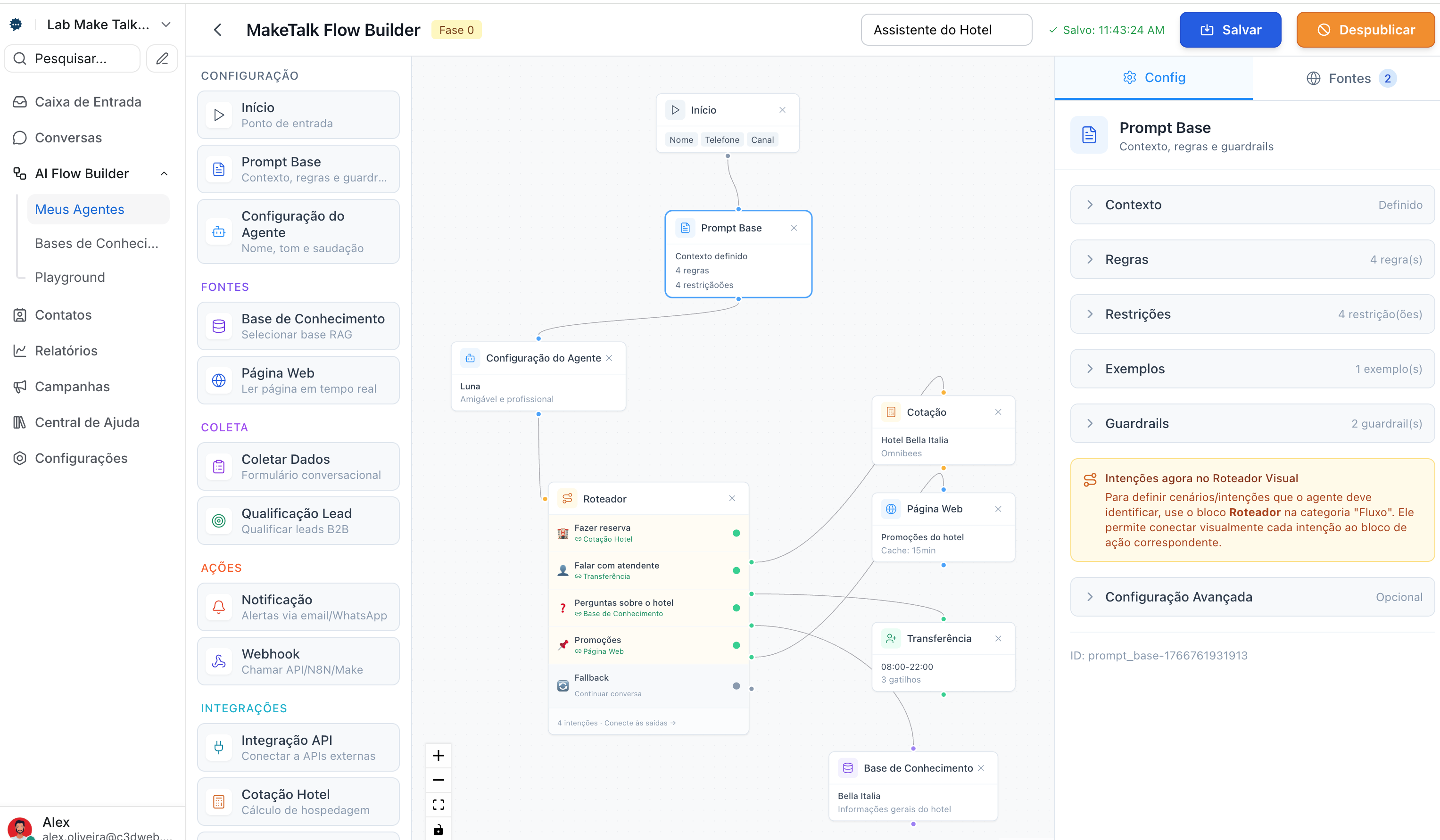
Exemplo de fluxo com diferentes blocos conectados
Categorias de Blocos
Configuração
Fontes de Dados
Integrações
Fluxo
Agendamento
Ações
Bloco Início
O bloco Início é o ponto de partida do fluxo e define as configurações gerais do agente.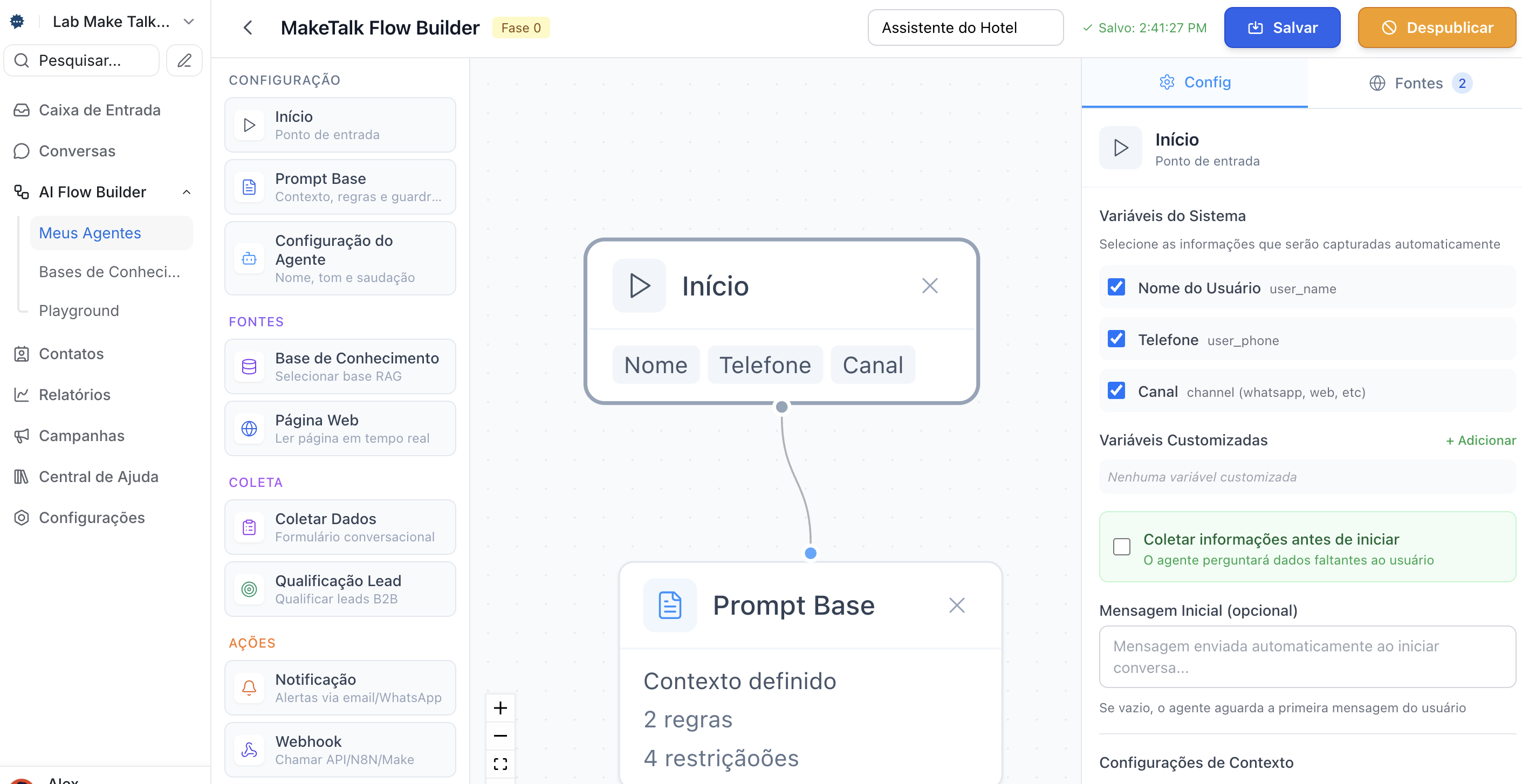
Configuração do Bloco Início
Configurações
Mensagem de Aviso
O bloco Início permite configurar uma Mensagem de Aviso: um recado enviado automaticamente antes da resposta do agente — por exemplo, avisar sobre alta demanda ou uma instabilidade temporária. Ela é diferente da Mensagem de Boas-vindas, que é outro campo logo abaixo, no mesmo bloco.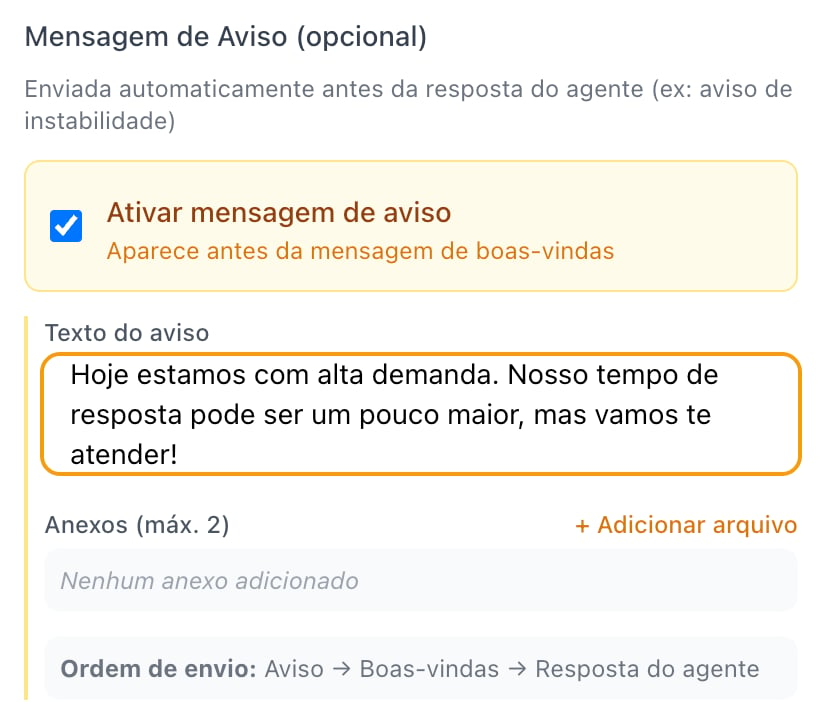
Mensagem de Aviso ativada no bloco Início
Quando usar
- Avisar sobre alta demanda ou tempo de resposta maior
- Informar uma instabilidade temporária
- Comunicar um recado passageiro (feriado, mudança de horário)
Configurações
Exemplo de mensagem
Recuperação de Conversas Abandonadas
O bloco Início também possui uma seção de Recuperação de Conversas, que permite reengajar automaticamente clientes que abandonaram a conversa.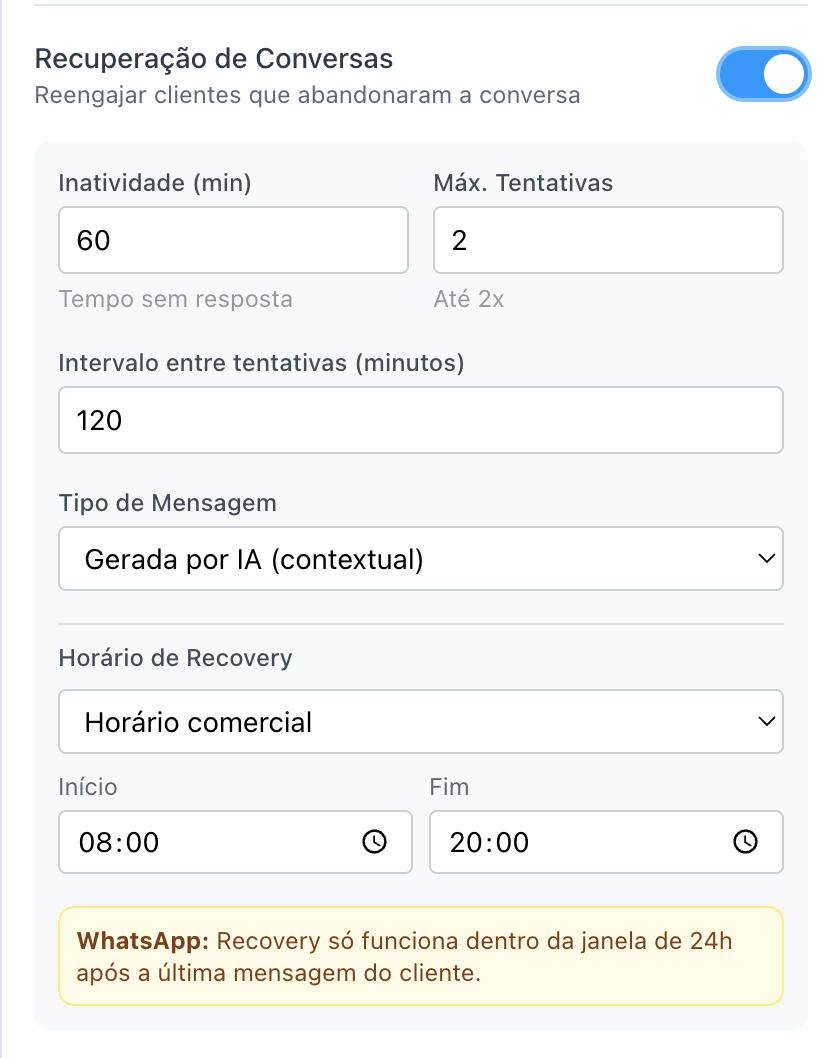
Seção de Recuperação de Conversas no Bloco Início
Quando usar
- Cliente começou uma conversa mas parou de responder
- Processo de cotação/reserva ficou incompleto
- Lead demonstrou interesse mas não finalizou
Configurações de Recovery
Tipos de mensagem
- Gerada por IA
- Mensagem Fixa
- Mensagem personalizada ao contexto
- Detecta se conversa já foi concluída
- Evita envio quando não faz sentido
Condições de parada automática
A régua de recuperação para automaticamente quando:- Cliente responde qualquer mensagem
- Conversa é resolvida/fechada
- Atendente humano assume a conversa
- AI detecta que a conversa foi concluída naturalmente
Gate de Contato (Regras por Atributo)
O bloco Início permite criar regras automáticas baseadas nos atributos do contato. Essas regras são avaliadas antes da IA responder, permitindo tomar ações imediatas sem processamento de linguagem.Quando usar
- Reconhecer automaticamente clientes recorrentes (ex: hóspedes frequentes)
- Identificar clientes de agências e encaminhar para equipe dedicada
- Pausar a IA para contatos marcados como “VIP” e transferir direto
- Adicionar tags automaticamente com base em atributos do contato
Como funciona
Configuração de regras
Cada regra é composta por três partes:Condição (quando disparar)
Ações (o que fazer)
Mensagem e tags
Exemplos práticos
- Hotel - Cliente recorrente
- Agência de viagens
- Pausar IA para VIP
cliente_habitue igual a trueAções:- Enviar mensagem: “Que bom ter você de volta! Já sou o contato de sempre do hotel.”
- Transferir para humano
Bloco Prompt Base
O Prompt Base define a personalidade, regras e comportamento do agente.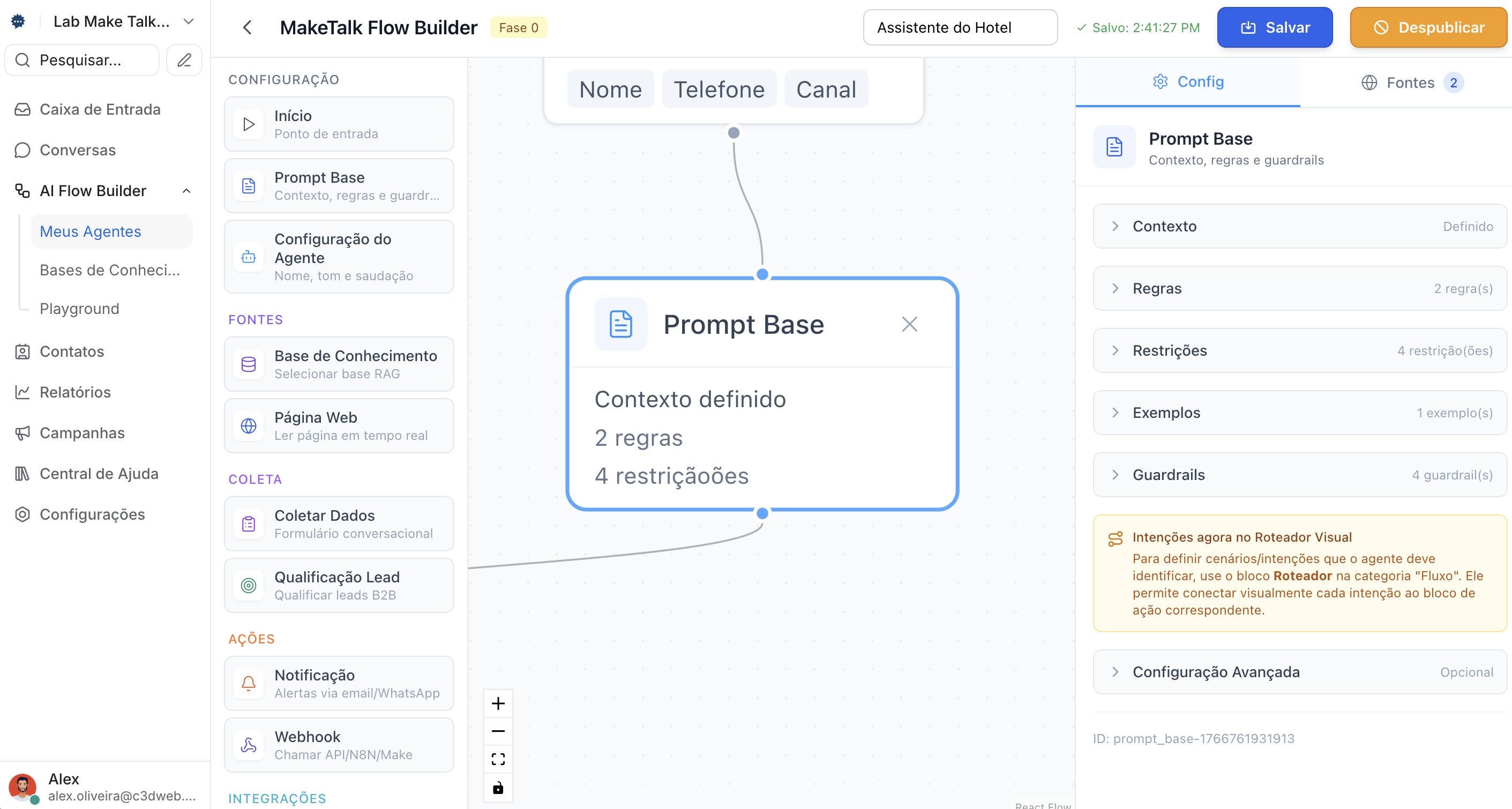
Configuração do Bloco Prompt Base
Seções disponíveis
Documentação completa do Bloco Prompt Base
Bloco Cotação Hotel
O bloco Cotação Hotel permite consultas automáticas de preços em motores de reservas.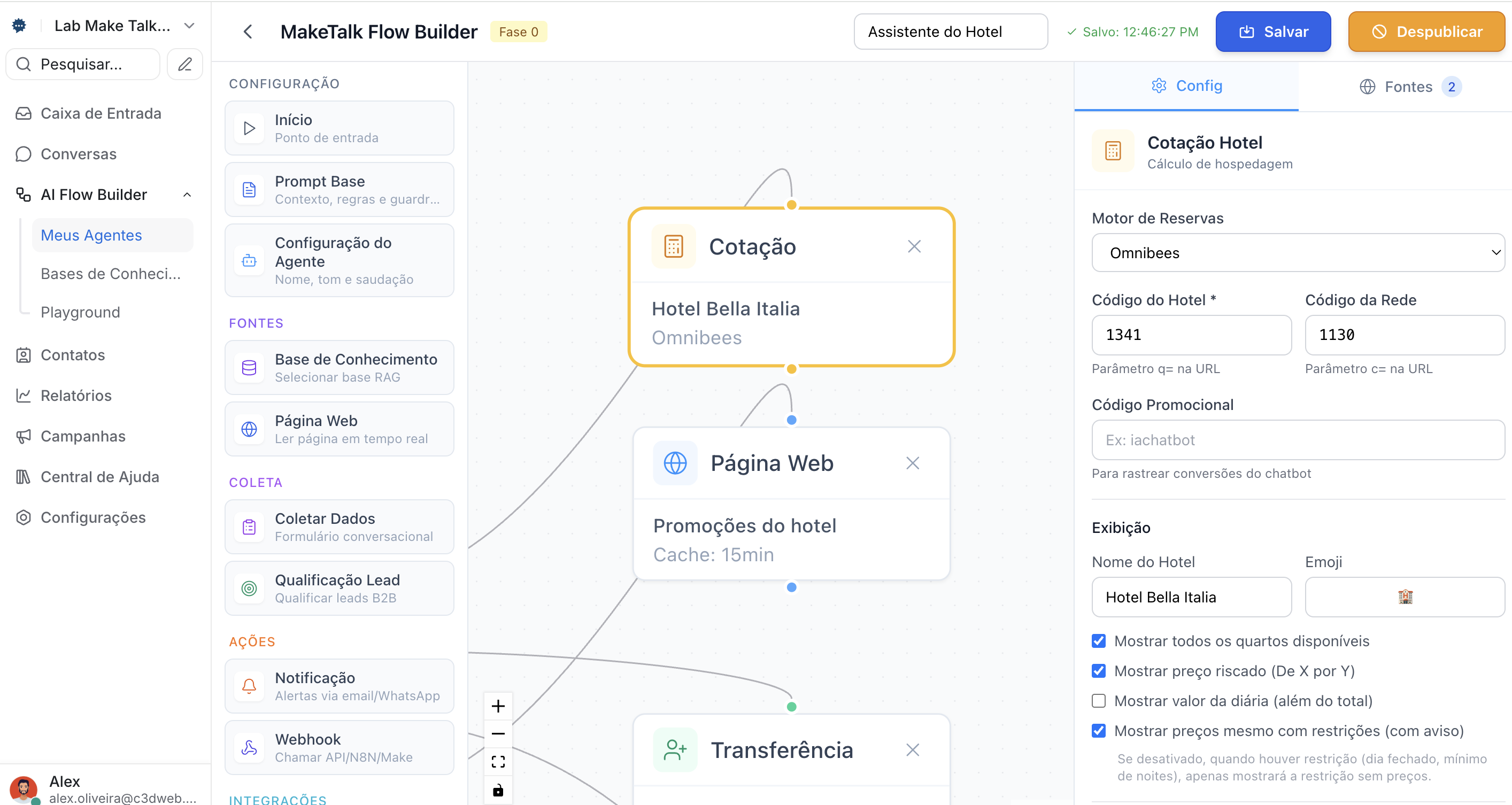
Configuração do Bloco Cotação Hotel
Funcionalidades
- Consulta preços em tempo real (Omnibees)
- Formatação automática para WhatsApp
- Validação de capacidade de quartos
- Cálculo de parcelamento
- Períodos de estadia mínima
- Detecção automática de grupos com transferência para equipe humana
- Sugestão de hotéis alternativos quando sem disponibilidade
Documentação completa do Bloco Cotação Hotel
Bloco Base de Conhecimento
O bloco Base de Conhecimento conecta documentos, FAQs e informações ao agente usando tecnologia RAG (Retrieval-Augmented Generation).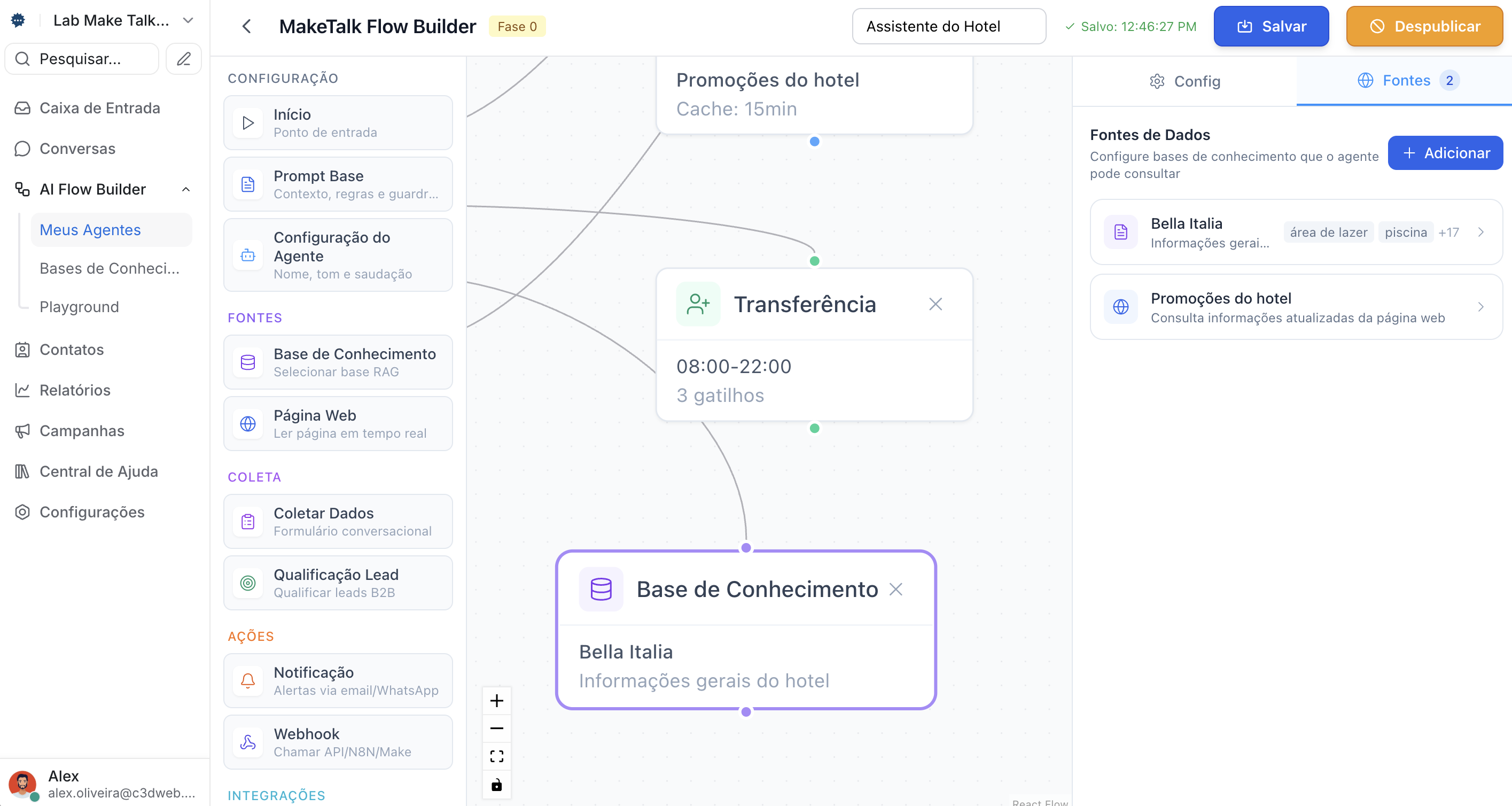
Configuração do Bloco Base de Conhecimento
Como funciona
Configurações
Documentação relacionada
Base de Conhecimento do Agente
O que é RAG?
Criar Base Eficiente
Manter Atualizado
Bloco Página Web
O bloco Página Web permite que o agente consulte informações de websites em tempo real.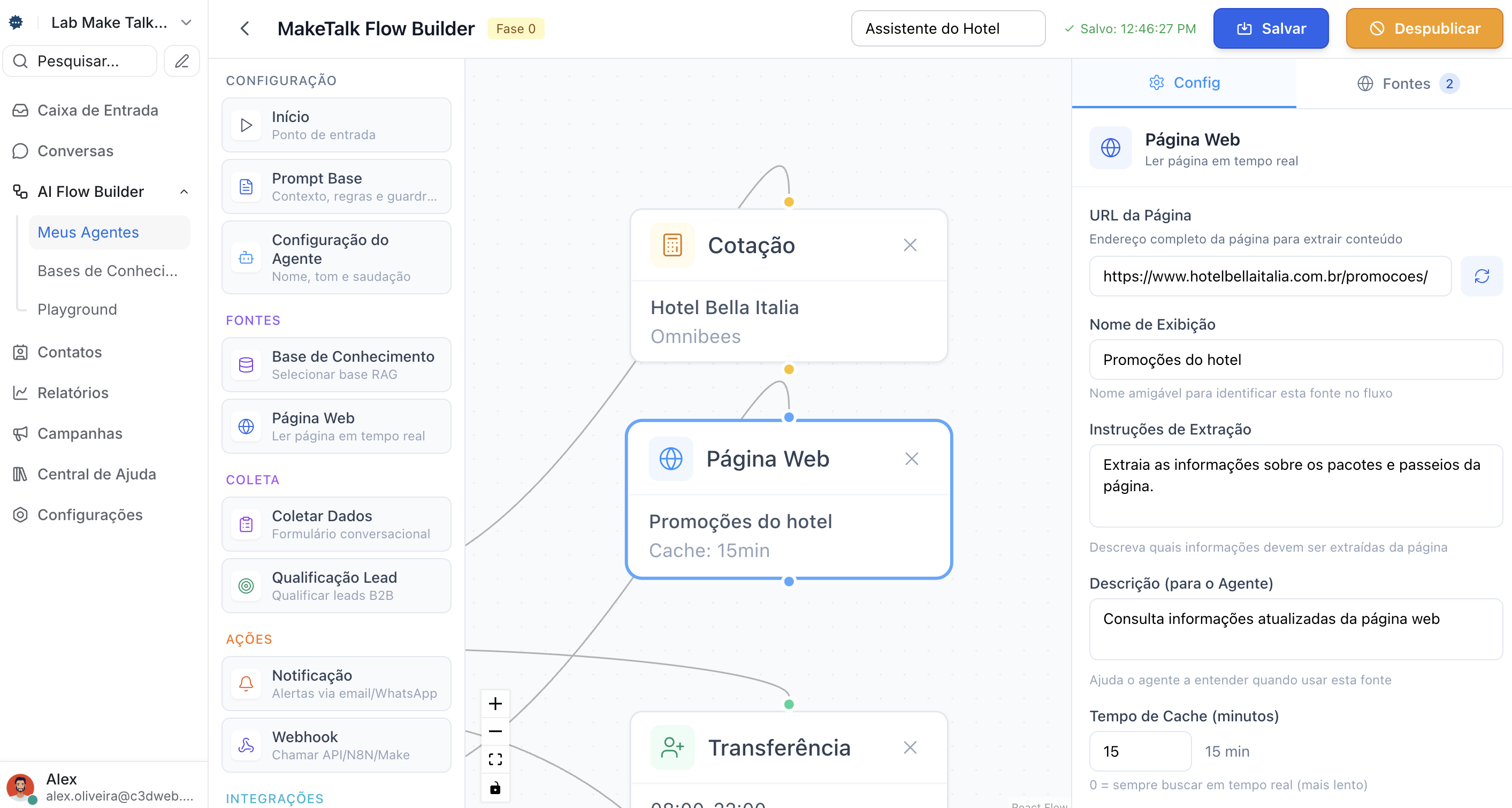
Configuração do Bloco Página Web
Casos de uso
- Consultar promoções atualizadas do site
- Verificar informações de produtos
- Buscar conteúdo dinâmico que muda frequentemente
Configurações
Bloco Buscar Dados
O bloco Buscar Dados consulta informações de forma automática e silenciosa — sem envolver a IA. Ele busca um dado de uma API externa, de um atributo do contato ou da conversa, e armazena em uma variável para uso em decisões.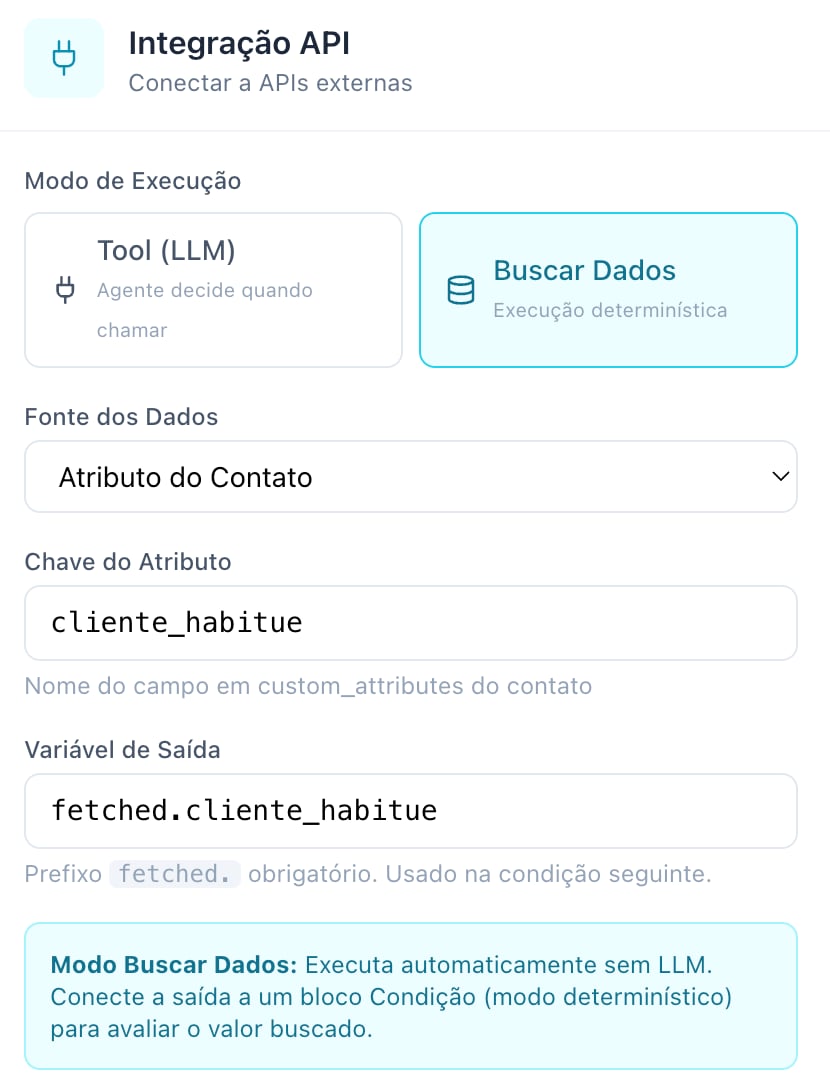
Integração API no modo Buscar Dados, lendo um atributo do contato
Fontes disponíveis
Como usar
Documentação completa do Bloco Buscar Dados
Bloco Integração API
O bloco Integração API permite que o agente de IA consulte sistemas externos (ERP, CRM, catálogos) durante a conversa. A IA decide automaticamente quando chamar a API.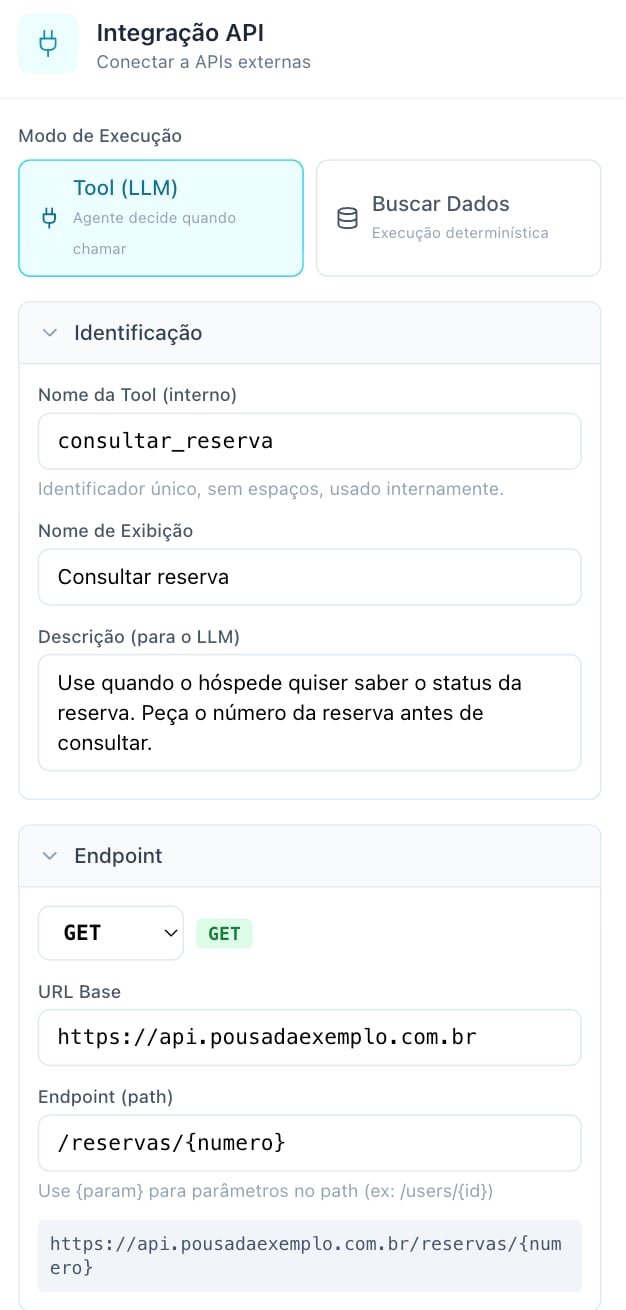
Integração API no modo Tool (LLM), consultando uma reserva
Funcionalidades
- Suporte a GET, POST, PUT, PATCH, DELETE
- Autenticação via API Key, Bearer Token ou Basic Auth
- Parâmetros dinâmicos (do usuário, contexto ou fixos)
- Templates de resposta e erro personalizáveis
Documentação completa do Bloco Integração API
Bloco Condição
O bloco Condição cria ramificações no fluxo. Funciona em dois modos:- LLM: A IA analisa a conversa e decide qual caminho seguir
- Determinístico: Uma regra fixa avalia uma variável (sem IA)
Modos de avaliação
Documentação completa do Bloco Condição
Bloco Roteador
O Roteador é o bloco mais importante do fluxo. Ele analisa a mensagem do cliente e direciona para o caminho apropriado.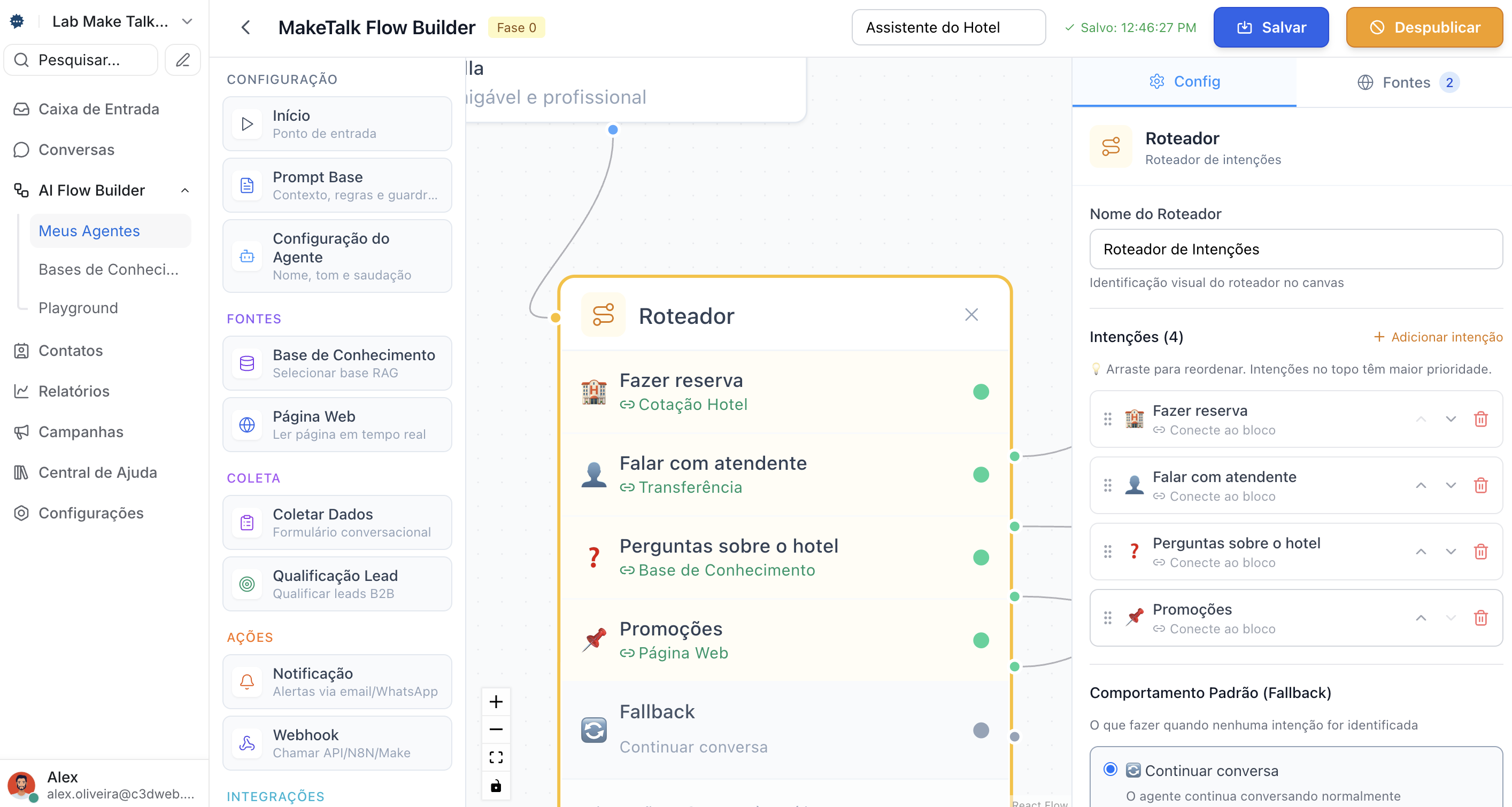
Configuração do Bloco Roteador
Como funciona
Configuração
Adicione rotas
Configure cada rota
Configure o fallback
- Responder naturalmente (usar KB)
- Transferir para humano
- Pedir esclarecimento
Boas práticas
Exemplo de descrições eficazes:Exemplos por segmento
- E-commerce
- Imobiliária
- Hotel
Bloco Qualificação de Lead
O bloco de Qualificação avalia o potencial do lead através de perguntas estratégicas feitas de forma natural pela IA.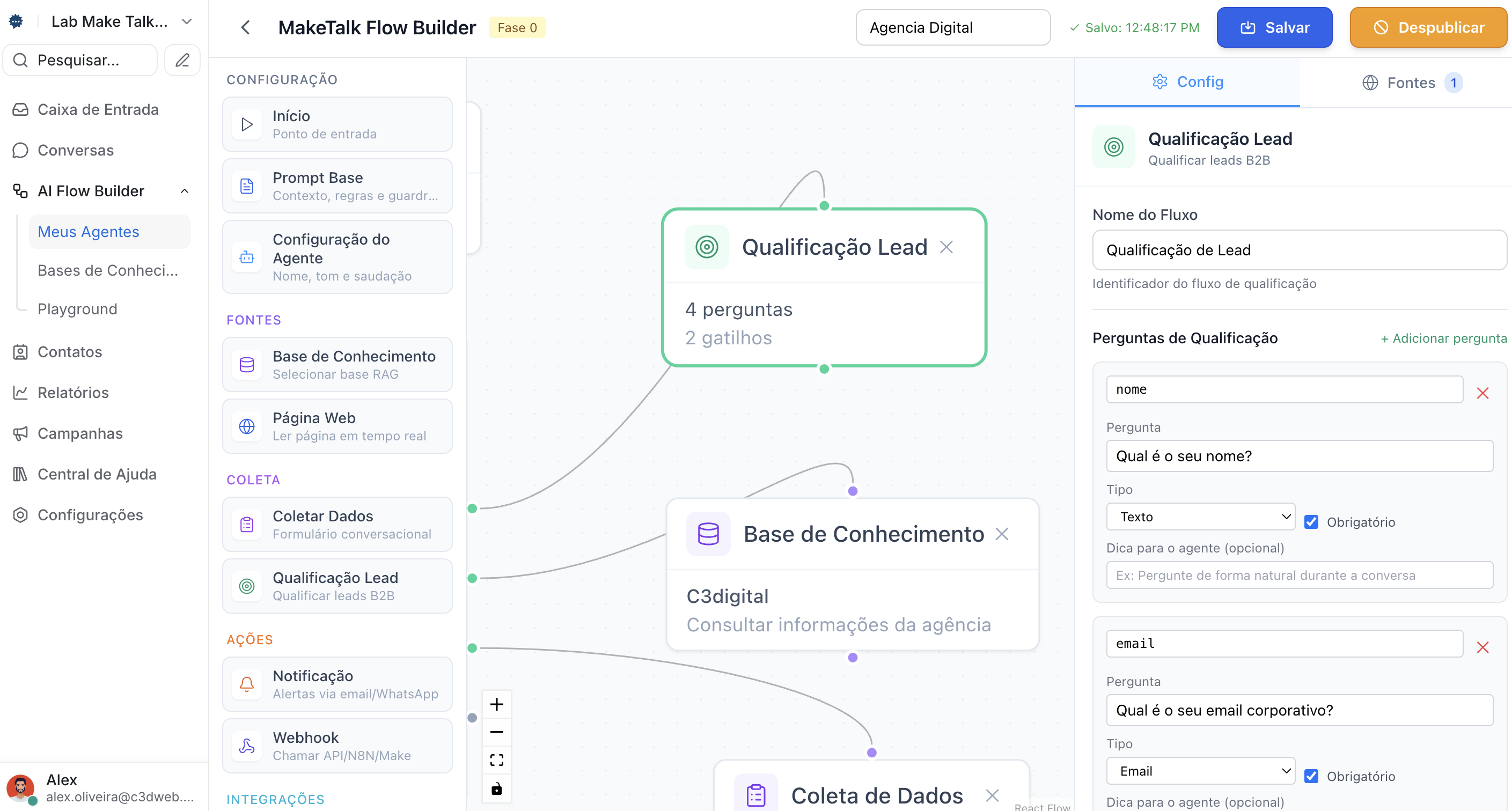
Configuração do Bloco Qualificação de Lead
Como funciona
Critérios de qualificação
Defina os critérios que serão avaliados:Faixas de pontuação
Tipos de campos
Cada campo na qualificação tem um tipo que determina como a IA valida a resposta do lead. Ao criar um campo, escolha o tipo mais adequado para a informação que você quer coletar:Tipo Arquivo
O tipo Arquivo permite que o lead envie documentos diretamente na conversa durante a qualificação. A IA reconhece automaticamente o envio e confirma o recebimento.O que o lead pode enviar
- Documentos: PDF, DOC, DOCX, planilhas e outros arquivos
- Imagens: fotos, capturas de tela, plantas
- Vídeos: gravações e vídeos de referência
- Links de compartilhamento: se o lead enviar um link do Google Drive, Dropbox, WeTransfer ou OneDrive, a IA aceita como se fosse um arquivo
Configurações do campo Arquivo
Como a IA lida com o arquivo
Quando o lead envia um arquivo, a IA:- Detecta automaticamente que um arquivo foi enviado
- Valida o tipo — se você configurou para aceitar apenas documentos e imagens, um vídeo será recusado educadamente
- Confirma o recebimento — ex: “Recebi o projeto! Vamos para a próxima pergunta.”
- Armazena a URL do arquivo — o link fica salvo e é enviado no webhook para seu CRM ou sistema
Ações pós-qualificação
- Lead Qualificado
- Lead Não Qualificado
- Aplicar etiqueta “lead-qualificado”
- Prioridade alta na fila
- Transferir para equipe de vendas
- Mensagem: “Vou transferir você para um especialista!”
Dados enviados para sistemas externos (Webhook)
Quando o lead é qualificado e uma ação de webhook está configurada, o payload enviado inclui automaticamente os dados de contato do cliente:Formato dos campos no payload
Os campos coletados durante a qualificação vão no corpo do webhook. Para campos de texto, email, telefone e afins, o valor é uma string simples. Já para campos do tipo Arquivo, o valor é um objeto com as informações do arquivo:- Campo texto (string)
- Campo arquivo (objeto)
- Campo arquivo via link
type para saber se é "file" (arquivo enviado) ou "link" (link compartilhado).Exemplo prático: construtora que pede projeto da obra
Imagine uma construtora que usa o MakeTalk para qualificar leads interessados em construções residenciais. O fluxo de qualificação tem estes campos:Bloco Envio de Mensagem
O bloco Envio de Mensagem permite que o agente envie conteúdo fixo (texto e anexos) quando relevante para a conversa.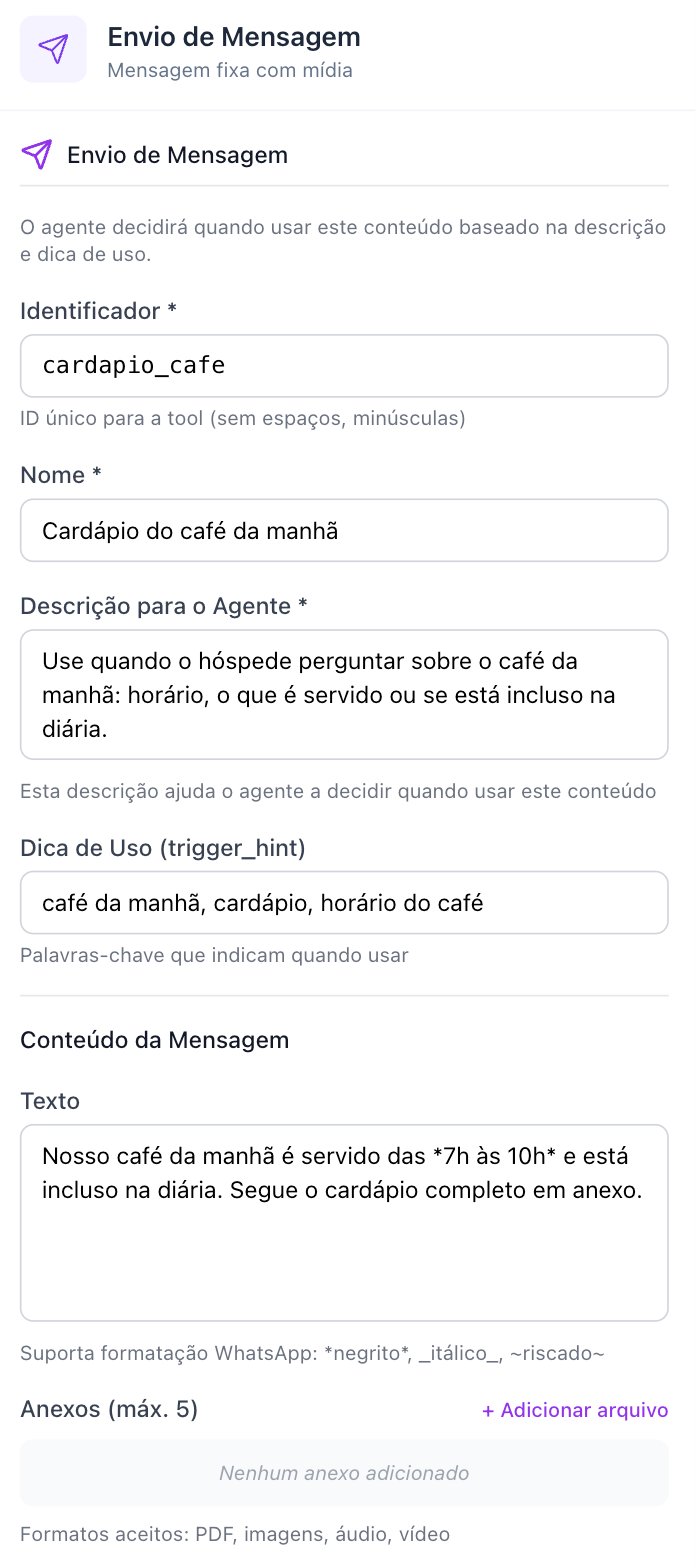
Bloco Envio de Mensagem com um exemplo de cardápio do café da manhã
Como funciona
Configurações
Conteúdo da Mensagem
- Texto
- Anexos
- *negrito* → negrito
- _itálico_ → itálico
- ~riscado~ →
riscado
Opções de comportamento
Casos de uso
- Hotel
- Imobiliária
- E-commerce
Conectando ao Roteador
O bloco Envio de Mensagem pode ser conectado ao Roteador para ser usado apenas quando uma intenção específica é detectada:Bloco Coleta de Dados
O bloco de Coleta de Dados captura informações específicas do cliente de forma estruturada. Ele é inteligente o suficiente para aproveitar dados que o cliente já informou antes na conversa, evitando perguntas repetidas.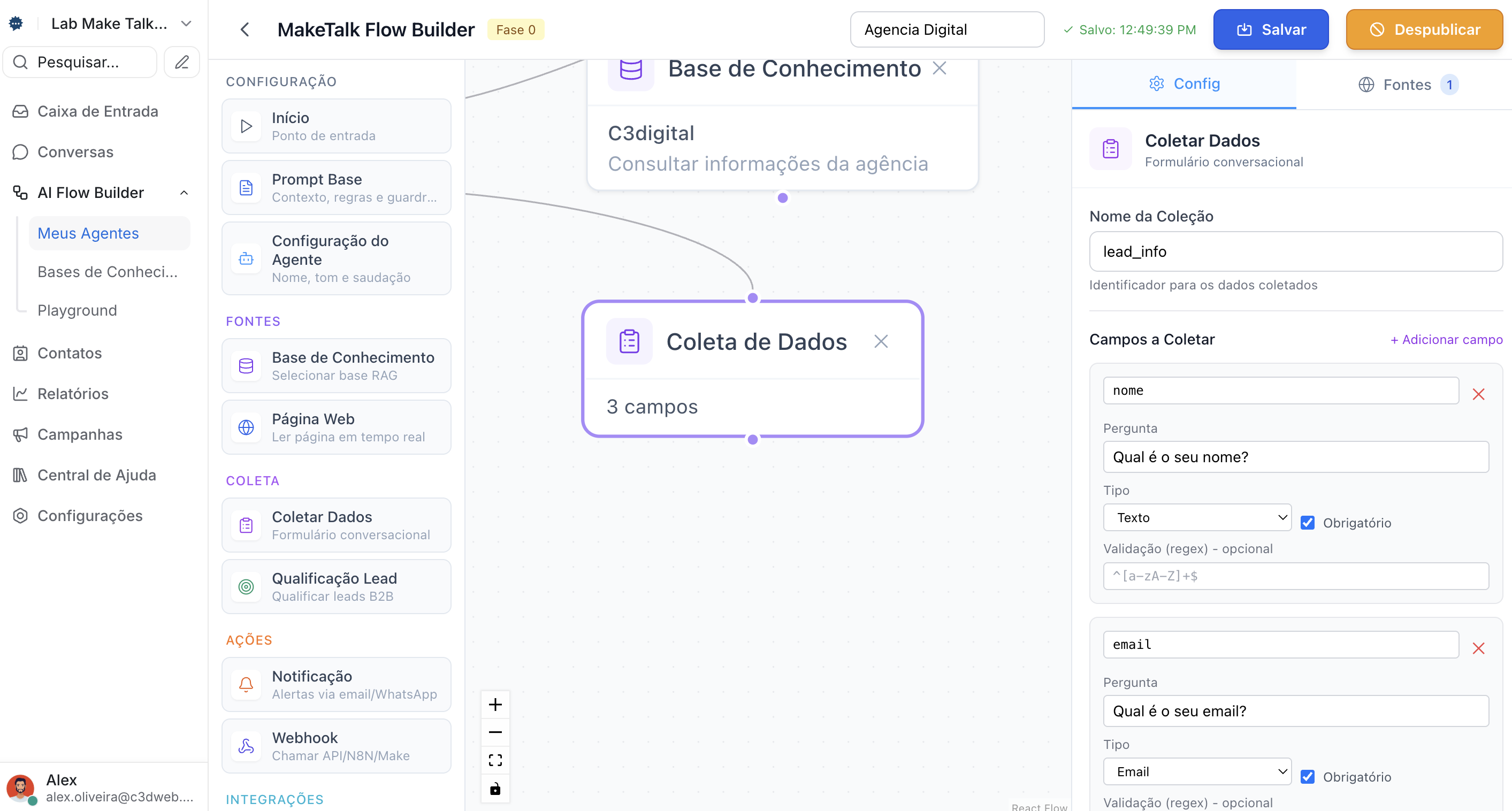
Configuração do Bloco Coleta de Dados
Como funciona
Tipos de campos
Modos de coleta
- Sequencial
- Adaptativo
Preenchimento automático (Prefill)
Quando a opção Pular se conhecido está ativa, o bloco de Coleta de Dados faz um preenchimento automático inteligente antes de começar a perguntar. Funciona assim:- Dados da conversa atual: se o cliente já mencionou nome, email, telefone ou assunto em mensagens anteriores na mesma conversa, a IA reconhece e preenche esses campos automaticamente.
- Múltiplos dados de uma vez: se o cliente enviar vários dados numa única mensagem (ex: “Meu nome é João, email joao@email.com”), a IA extrai todos de uma vez e preenche os campos correspondentes.
- Só pergunta o que falta: depois de preencher o que já sabe, a coleta pula direto para os campos que ainda estão vazios.
- Exemplo: dados já informados antes
- Exemplo: tudo numa mensagem só
Configurações avançadas
Proteção automática contra travamento
Se por algum motivo a coleta de dados travar — por exemplo, a IA não conseguir progredir por vários turnos seguidos ou ocorrer um problema técnico — o sistema detecta automaticamente e transfere a conversa para um atendente humano. Isso garante que o cliente nunca fique preso sem resposta numa coleta que não avança. A transferência acontece de forma transparente, com uma mensagem avisando o cliente.Bloco Transferência (Handoff)
O bloco de Transferência encaminha a conversa para um atendente humano.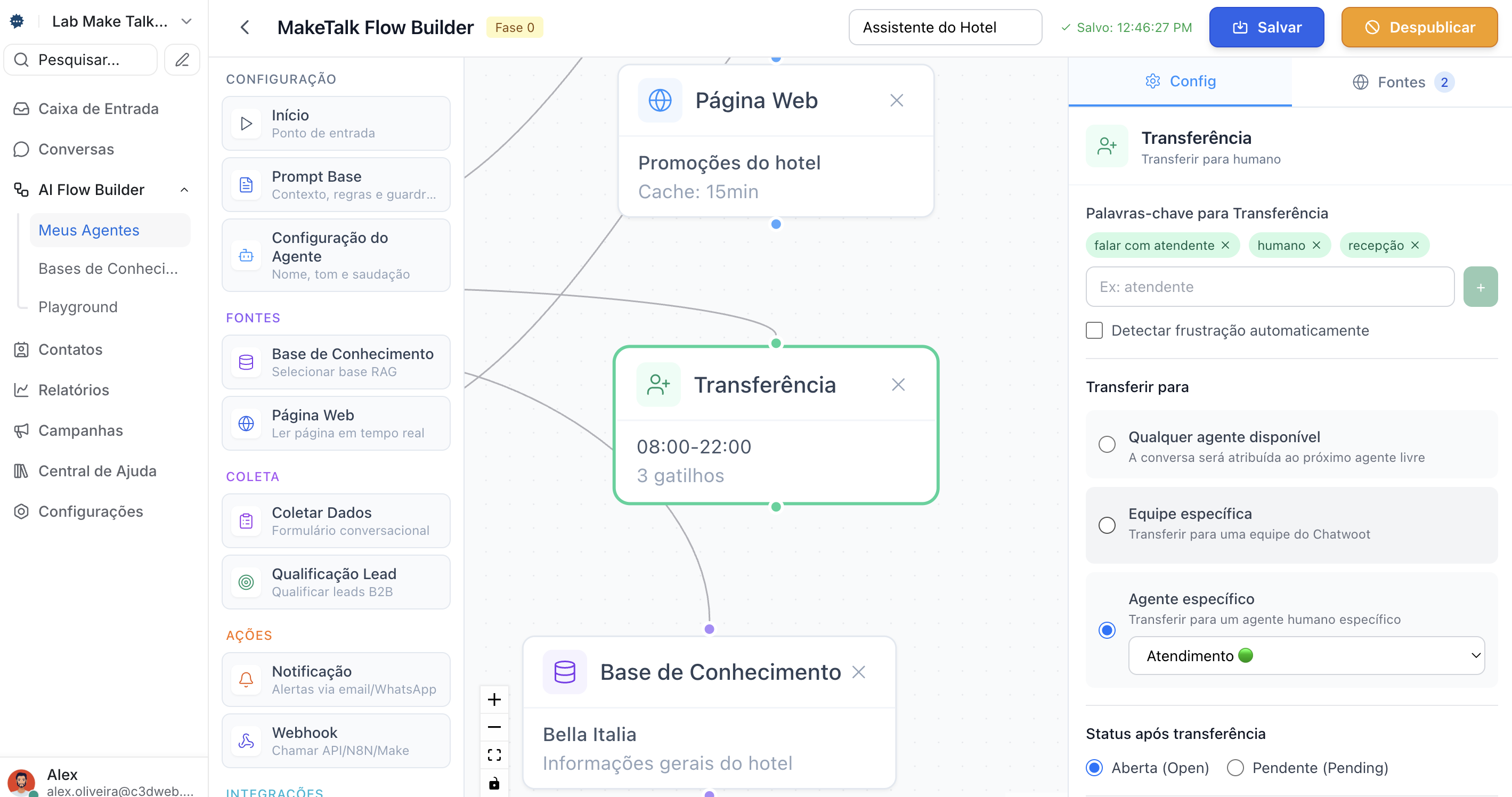
Configuração do Bloco Transferência
Como funciona
Configuração
Defina o destino
- Equipe específica: Vendas, Suporte, etc.
- Agente específico: João (Gerente)
- Fila geral: Próximo disponível
Configure a mensagem
Defina etiquetas automáticas
- “lead-qualificado”
- “urgente”
- “vip”
Configure indisponibilidade
- Informar horário de atendimento
- Coletar dados para retorno
- Manter na fila com IA
Mensagens personalizadas
- Com disponibilidade
- Sem disponibilidade
- Fora do horário
Múltiplos blocos de transferência
Você pode ter vários blocos de Transferência no mesmo fluxo, cada um configurado para uma equipe ou agente diferente. A IA analisa o contexto da conversa e decide automaticamente para qual destino transferir. Exemplo prático:Bloco Agendamento
O bloco Agendamento permite que o agente agende compromissos automaticamente no Google Calendar durante a conversa. O lead escolhe um horário disponível, confirma, e o evento é criado.Funcionalidades
- Conexão direta com Google Calendar
- Verificação de disponibilidade em tempo real
- Configuração de duração, buffers e horário comercial
- Variáveis dinâmicas no título do evento (
{{nome}},{{email}},{{assunto}}) - Google Meet automático (opcional)
- Lembrete configurável