
O que é o Bloco Cotação Hotel?

O bloco Cotação Hotel permite que seu agente de IA consulte automaticamente tarifas e disponibilidade em motores de reservas como Omnibees. Quando um cliente pergunta sobre preços, o agente coleta as informações necessárias, consulta o motor em tempo real e apresenta as opções de forma clara e formatada.
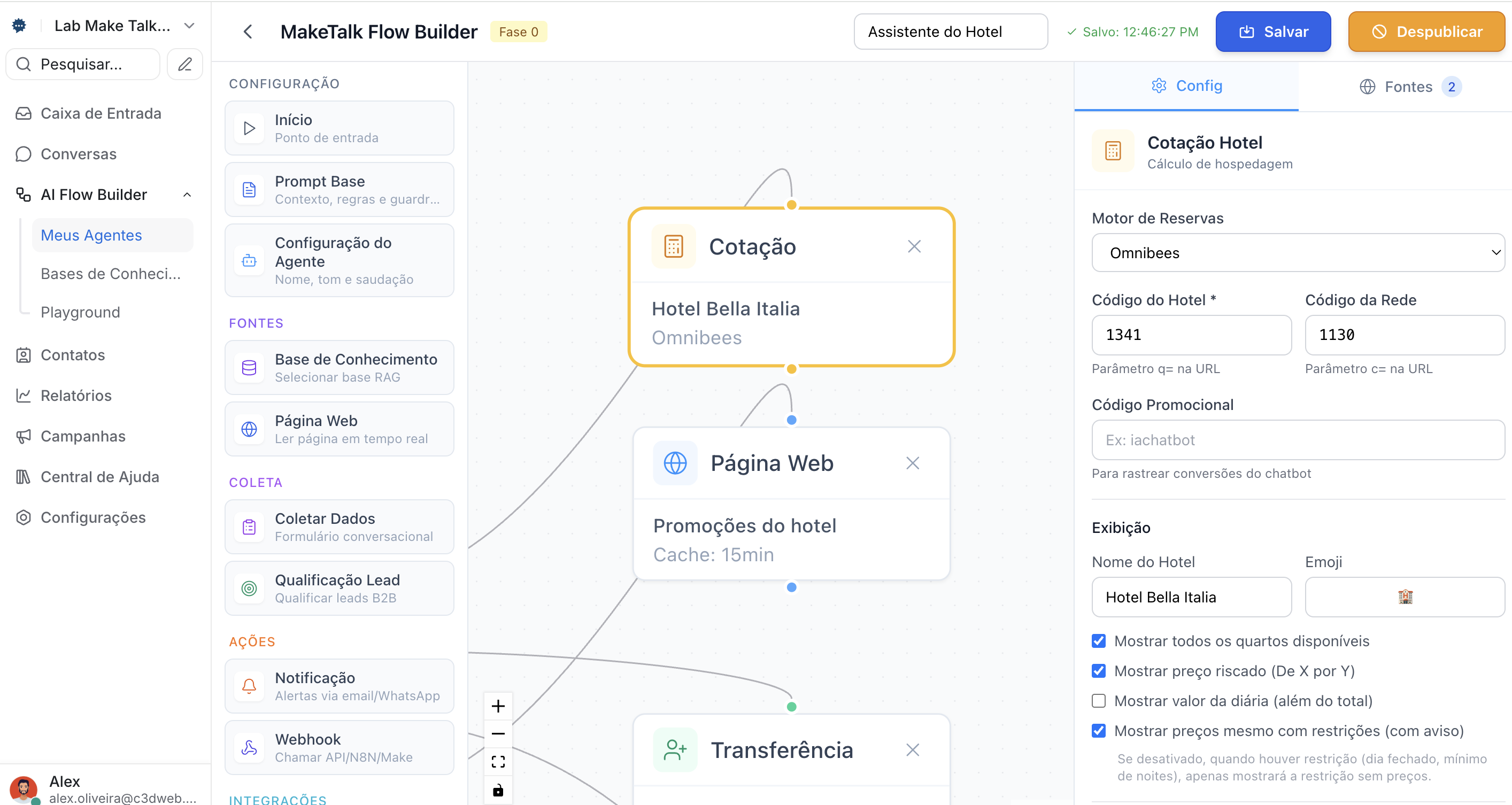
Configuração do bloco de cotação de hotel

Por que usar?

BenefícioDescrição
Consultas em tempo realValores sempre atualizados do motor de reservas
Formatação automáticaPreços em R$, emojis e markdown para WhatsApp
Validação inteligenteVerifica capacidade, datas e distribuição de hóspedes
Redução de errosElimina erros de cálculo manual

Como funciona?

Cliente pergunta sobre preços

Agente coleta: datas, adultos, crianças, idades

Agente valida capacidade e distribui em quartos

Consulta o motor de reservas (Omnibees)

Formata e apresenta as opções ao cliente

Inclui link para finalizar no site
O agente nunca inventa valores. Todas as cotações vêm diretamente do motor de reservas em tempo real.

Configuração do Bloco

1. Identificação do Hotel

1

Motor de Reservas

Selecione o motor que seu hotel utiliza:
  • Omnibees (padrão) - Motor mais comum no Brasil
  • Cloudbeds - Em breve
  • Personalizado - Para integrações customizadas
2

Código do Hotel

O código numérico do seu hotel no motor de reservas.Como encontrar: Acesse seu motor de reservas e observe a URL:
https://book.omnibees.com/hotel?q=1341&c=1130

                              Código do hotel
3

Código da Rede (opcional)

Se seu hotel faz parte de uma rede, informe o código (parâmetro c= na URL).
4

Código Promocional (opcional)

Código para rastrear conversões vindas do chatbot (ex: iachatbot).

2. Exibição

Configure como os resultados serão apresentados ao cliente:
OpçãoO que fazRecomendação
Nome do HotelNome que aparece nas mensagensPreencher sempre
EmojiIdentificador visual (padrão: 🏨)Personalizar por marca
Mostrar todos os quartosExibe todas as categoriasAtivar para mais opções
Mostrar preço riscadoExibe “~~De RX  porR X~~ por R Y”Ativar para promoções
Mostrar valor da diáriaAlém do total, mostra por noiteOpcional
Mostrar preços com restriçõesExibe preços com aviso de mínimo de noitesRecomendado
• **Suite Master** - ~~De R$ 1.200,00~~ por R$ 980,00

3. Capacidade e Seleção Estratégica

Ocupação Máxima por Quarto

Define quantas pessoas cabem em cada quarto do seu hotel.
Se o cliente pedir mais pessoas que o máximo, o agente automaticamente sugere adicionar mais quartos.
Exemplo com máximo = 3:
Cliente: "Quero um quarto para 5 pessoas"

Agente: "Para 5 pessoas precisaremos de 2 quartos, pois cada
quarto acomoda até 3 pessoas. Posso verificar a disponibilidade?"

Seleção Estratégica de Quartos

Quando ativada, permite controlar quais tipos de quarto aparecem:
ConfiguraçãoOpçõesDescrição
Máximo de tipos1-10Quantos tipos mostrar (ex: 2)
Ordenar porMenor preço / Maior preço / Ordem do siteComo ordenar
Tarifa por tipoMais barata / Mais cara / MédiaQual tarifa exibir
O motor de reservas pode retornar múltiplas tarifas para o mesmo quarto (com café, sem café, reembolsável, etc.).
OpçãoQuando usar
Mais barataMostrar a melhor oferta ao cliente
Mais caraTer margem de negociação (recomendado)
MédiaValor intermediário
PrimeiraOrdem do motor
Exemplo:
  • Superior Triplo tem: R1.629(na~oreembolsaˊvel)eR 1.629 (não-reembolsável) e R 2.452 (flexível)
  • Com “Mais cara”: exibe R$ 2.452 (margem para desconto)
  • Com “Mais barata”: exibe R$ 1.629 (melhor preço direto)
A ordenação é separada da tarifa exibida:
  1. Para ordenar: Usa o menor preço disponível de cada tipo
  2. Para exibir: Usa a tarifa configurada (mais cara/barata)
Isso garante que os tipos mais econômicos apareçam primeiro, mas você ainda pode mostrar a tarifa com margem de negociação.

4. Parcelamento

Configure como informar opções de pagamento parcelado:
1

Ativar parcelamento

Habilita a exibição de informações sobre parcelamento nas cotações.
2

Configurar valores

CampoDescriçãoExemplo
Parcela MínimaValor mínimo de cada parcelaR$ 100
Máximo de ParcelasLimite de parcelas10x
Valor mínimo para mostrarSó mostra parcelamento acima deste valorR$ 500
3

Base de cálculo

  • Por quarto: Calcula sobre cada quarto
  • Total da estadia: Calcula sobre o valor total
4

Onde mostrar

  • Nas condições da tarifa
  • No resumo de pagamento
  • Em cada quarto
O agente nunca calcula o valor exato das parcelas. Ele apenas informa que é possível parcelar e as condições gerais.

5. Textos e Condições

Personalize as mensagens que acompanham a cotação:
CampoDescriçãoExemplo
Aviso de valorTexto após o preço”por 1 quarto para o período completo”
Condições da tarifaLista de condições”📌 Tarifas não reembolsáveis”
Condições finaisBenefícios inclusos”☕ Café da manhã incluso”
Aviso finalAlerta importante”⚠️ Valores sujeitos a alteração”
ℹ️ *Condições da tarifa*:
📌 Tarifas promocionais e não reembolsáveis
💳 Pagamento no ato da reserva
📌 Parcele em até 10x no cartão

6. Opcionais

Se seu hotel oferece serviços adicionais:
  • Título: ”🚗 Opcionais com custo adicional:”
  • Itens:
    • Transfer aeroporto
    • Late check-out
    • Decoração romântica

7. Regras de Validação

Períodos de Estadia Mínima

Configure períodos especiais que exigem mínimo de noites:
CampoDescriçãoExemplo
NomeNome do períodoRéveillon
InícioData início (MM-DD)12-28
FimData fim (MM-DD)01-03
Mín. NoitesQuantidade mínima5
Se o cliente pedir 2 noites no Réveillon, o agente informará que o mínimo é 5 noites.

Regras de Capacidade

CampoDescrição
Máx. Adultos/QuartoLimite de adultos por quarto
Máx. Crianças/QuartoLimite de crianças por quarto
Máx. Total/QuartoLimite total de hóspedes
Sugerir mais quartosSugere automaticamente quando exceder

Antecedência de Reserva

CampoDescriçãoExemplo
Mínimo de diasBloqueia reservas muito próximas0 (permite hoje)
Máximo de diasLimite de antecedência365 dias

8. Reserva de Grupo

Quando um cliente solicita cotação para um número grande de hóspedes (por exemplo, 10 ou mais), o hotel geralmente oferece condições especiais que não estão disponíveis no motor de reservas. Para esses casos, é possível configurar a detecção automática de grupo, que transfere o cliente diretamente para a equipe de reservas.
Grupos são de alto valor comercial. Essa funcionalidade evita que o cliente receba uma tarifa de balcão quando poderia ter condições negociadas especiais.

Como ativar

1

Ativar detecção de grupo

Na seção Reserva de Grupo do painel de configuração, marque a opção Ativar detecção de grupo (handoff automático).
2

Definir o limite de hóspedes

Informe o número mínimo de hóspedes para considerar como grupo.
CampoDescriçãoPadrão
Mínimo de hóspedesA partir de quantas pessoas é considerado grupo10
O sistema soma adultos + crianças para calcular o total. Quando o total for igual ou maior que o limite configurado, a transferência é acionada.
3

Personalizar a mensagem (opcional)

Você pode definir uma mensagem customizada para ser enviada ao cliente antes da transferência. Se deixar em branco, será usada uma mensagem padrão no idioma da conversa (português, inglês ou espanhol).Variáveis disponíveis:
  • {threshold} — o limite configurado (ex: 10)
  • {total} — o total de hóspedes detectado (ex: 12)

Pré-requisito: Bloco Transferência

Para que a transferência automática funcione, o bloco Transferência deve estar configurado e conectado ao fluxo. Sem ele, o sistema exibirá a mensagem de grupo ao cliente, mas não conseguirá fazer a transferência.

Exemplos de comportamento

Cliente: "Quero cotar 12 adultos para 3 noites em março"

Agente: "Para grupos a partir de 10 pessoas, temos condições
especiais. Vou transferir você para nossa equipe de reservas
de grupo."

→ [Transferência automática para a equipe configurada]

Como o total é calculado

O sistema considera diferentes formas que o cliente pode informar a quantidade:
SituaçãoCálculo
”12 adultos”Total = 12
”8 adultos e 4 crianças”Total = 8 + 4 = 12
”15 pessoas”Total = 15
”2 adultos”Total = 2 (fluxo normal)
Se a detecção de grupo estiver desativada (padrão), o fluxo de cotação funciona normalmente para qualquer quantidade de hóspedes.

9. Sem Disponibilidade (Hotéis Alternativos)

Quando o motor de reservas retorna sem disponibilidade para as datas solicitadas, você pode configurar o agente para sugerir automaticamente hotéis alternativos do mesmo grupo com links de contato.
Essa funcionalidade permite que hotéis de um mesmo grupo não percam conversões quando um hotel está sem disponibilidade. Hotéis como Del Rey, Bella Italia, Bogari e Águas do Iguaçu já usam essa abordagem.

Quando usar

  • Seu hotel faz parte de um grupo hoteleiro com mais de uma unidade
  • Você quer redirecionar o cliente para outra unidade quando não há vagas
  • Quer manter o cliente dentro do grupo em vez de perdê-lo

Como ativar

1

Ativar sugestão de alternativas

Na seção Sem Disponibilidade do painel de configuração do bloco Cotação, marque a opção Sugerir hotéis alternativos.
2

Mensagem introdutória (opcional)

Escreva o texto que aparece antes da lista de hotéis. Se deixar em branco, será usada uma mensagem padrão com o nome do hotel.Exemplo:
Infelizmente não encontramos disponibilidade no Bella Italia para essas datas 😔
Mas temos ótimas opções do nosso grupo:
A mensagem é enviada diretamente ao cliente (bypass), sem reescrita pela IA. Escreva no idioma do seu público.
3

Adicionar hotéis alternativos (máx. 3)

Para cada hotel alternativo, preencha:
CampoObrigatórioDescriçãoExemplo
NomeSimNome do hotelBogari Hotel
EmojiNãoIdentificador visual (padrão: 🏨)🌊
MensagemSimDescrição curta (máx. 200 chars)A apenas 5 minutos, com a mesma qualidade
LinkSimURL de contato (WhatsApp ou booking)https://wa.me/5521999999999
Label do linkNãoTexto do link (padrão: “Saiba mais”)Fale com o Bogari
4

Pesquisar outras datas (opcional)

Ative a opção Oferecer pesquisar outras datas para incluir um texto final sugerindo que o cliente tente outro período. Você pode personalizar esse texto.Padrão:
Ou posso pesquisar outras datas para o Bella Italia. Deseja tentar outro período?

Exemplo de resultado

Quando configurado, o cliente recebe:
Infelizmente não encontramos disponibilidade no Bella Italia para essas datas 😔
Mas temos ótimas opções do nosso grupo:

🏨 *Bogari Hotel*
A apenas 5 minutos, com a mesma qualidade e conforto
👉 Fale com o Bogari: https://wa.me/5521999999999

🌊 *Águas do Iguaçu*
Resort com piscinas e área de lazer completa
👉 Fale com o Águas: https://wa.me/5521888888888

Ou posso pesquisar outras datas para o Bella Italia. Deseja tentar outro período?

Override por rota do Roteador

Se o seu fluxo usa o Roteador com rotas que apontam para o bloco Cotação, você pode configurar alternativas diferentes por rota. Por exemplo:
  • Rota “Baixa Temporada”: Sugere apenas 1 hotel alternativo mais econômico
  • Rota “Alta Temporada”: Sugere os 3 hotéis do grupo
O override de “Sem Disponibilidade” funciona como qualquer outro override de rota — basta configurar na aba de overrides da rota no Roteador.
O comportamento padrão é mantido: o agente envia uma mensagem genérica informando que não há disponibilidade e sugere consultar diretamente ou tentar outras datas.
Não. A mensagem vai diretamente ao cliente (bypass), sem passar pela IA. Por isso, é importante escrever todos os campos no idioma do seu público.
Evite. Se você escrever a introdução em inglês mas deixar o label do link vazio, o fallback será em português (“Saiba mais”). Preencha todos os campos no mesmo idioma.

Exemplo de Resultado

Quando configurado corretamente, o agente apresenta:
🏨 *Cotação - Hotel Bella Italia*

📅 *Período*: 15/03/2026 a 18/03/2026 (3 noites)
👥 *Hóspedes*: 2 adultos e 1 criança

✨ *Mostrando as 2 opções mais econômicas*:

• **Suite Master** - ~~De R$ 1.890,00~~ por R$ 1.629,00
• **Apartamento Superior** - ~~De R$ 2.100,00~~ por R$ 1.890,00

ℹ️ *Condições da tarifa*:
📌 Tarifas promocionais e não reembolsáveis
📌 Parcele em até 10x no cartão

☕ Café da manhã incluso

🔗 Para reservar: [Link do motor de reservas]

⚠️ Valores sujeitos a alteração.

Timeout na consulta de preços

Se a consulta ao motor de reservas demorar mais do que o esperado, o sistema automaticamente envia uma mensagem amigável ao cliente informando sobre a demora e transfere a conversa para um atendente humano. Você não precisa configurar nada — isso acontece de forma automática para garantir que o cliente nunca fique esperando sem resposta.

Perguntas Frequentes

Depende do motor de reservas. O Omnibees geralmente retorna valores sem taxas de turismo. Configure um aviso nas “Condições” para informar isso ao cliente.
Configure:
  • Ordenar tipos por: Menor preço primeiro
  • Máximo de tipos: 2 (ou quantos quiser)
  • Tarifa por tipo: Mais barata
No momento, as configurações são globais para o agente. Para diferentes canais com configurações distintas, crie agentes separados.
Depende da configuração. Se você ativou a seção Sem Disponibilidade com hotéis alternativos, o agente sugere as opções do grupo com links de contato. Caso contrário, envia uma mensagem genérica informando a indisponibilidade e sugere consultar outras datas. Veja a seção “Sem Disponibilidade” para configurar.
A detecção é acionada quando o total de hóspedes (adultos + crianças) é igual ou maior que o limite configurado. Por padrão, o limite é 10 pessoas. O agente envia a mensagem de grupo e transfere automaticamente para a equipe humana, sem consultar o motor de reservas.
Sim. A detecção vem desativada por padrão. Basta não ativar a opção na seção “Reserva de Grupo” e o fluxo de cotação funcionará normalmente para qualquer quantidade de hóspedes.

Próximos passos

Bloco Prompt Base

Configure a personalidade e regras do agente.

Integrar com Inbox

Conecte seu agente a uma caixa de entrada.