O painel de Detalhes é a barra lateral direita da tela de conversa. Ele reúne, em um só lugar, os dados do contato, o status comercial (CRM) e o histórico de atendimentos. A ideia é simples: você atende sem precisar abrir outras telas para entender quem está do outro lado.

Como abrir e fechar

No header da conversa, ao lado dos outros botões de ação, existe o botão Detalhes.
  • Quando o painel está aberto, o botão fica preenchido (estado solid).
  • Quando está fechado, o botão fica apenas com a borda (estado outline).
  • Passe o mouse em cima para ver o tooltip com o atalho de teclado.
Use o atalho Alt+O para abrir ou fechar o painel a qualquer momento. Funciona em todas as views da conversa.
No desktop, o painel abre por padrão na primeira vez que você acessa uma conversa. Depois disso, ele lembra a sua preferência: se você fechar, vai continuar fechado nos próximos atendimentos; se abrir, continua aberto. Para fechar rapidamente sem usar o atalho, clique no botão [×] no canto superior direito da zona CONTATO do painel.

No celular

No mobile (telas abaixo de 768px), o painel abre como um drawer sobre a tela de conversa, com um fundo escurecido (backdrop) atrás. Para fechar, você tem três caminhos:
  • Toque em qualquer ponto do backdrop (a área escura fora do painel)
  • Pressione Esc (se estiver usando teclado externo)
  • Toque no botão [×] do painel
No desktop nada muda — o painel continua como uma barra lateral fixa ao lado da conversa.

Estrutura do painel

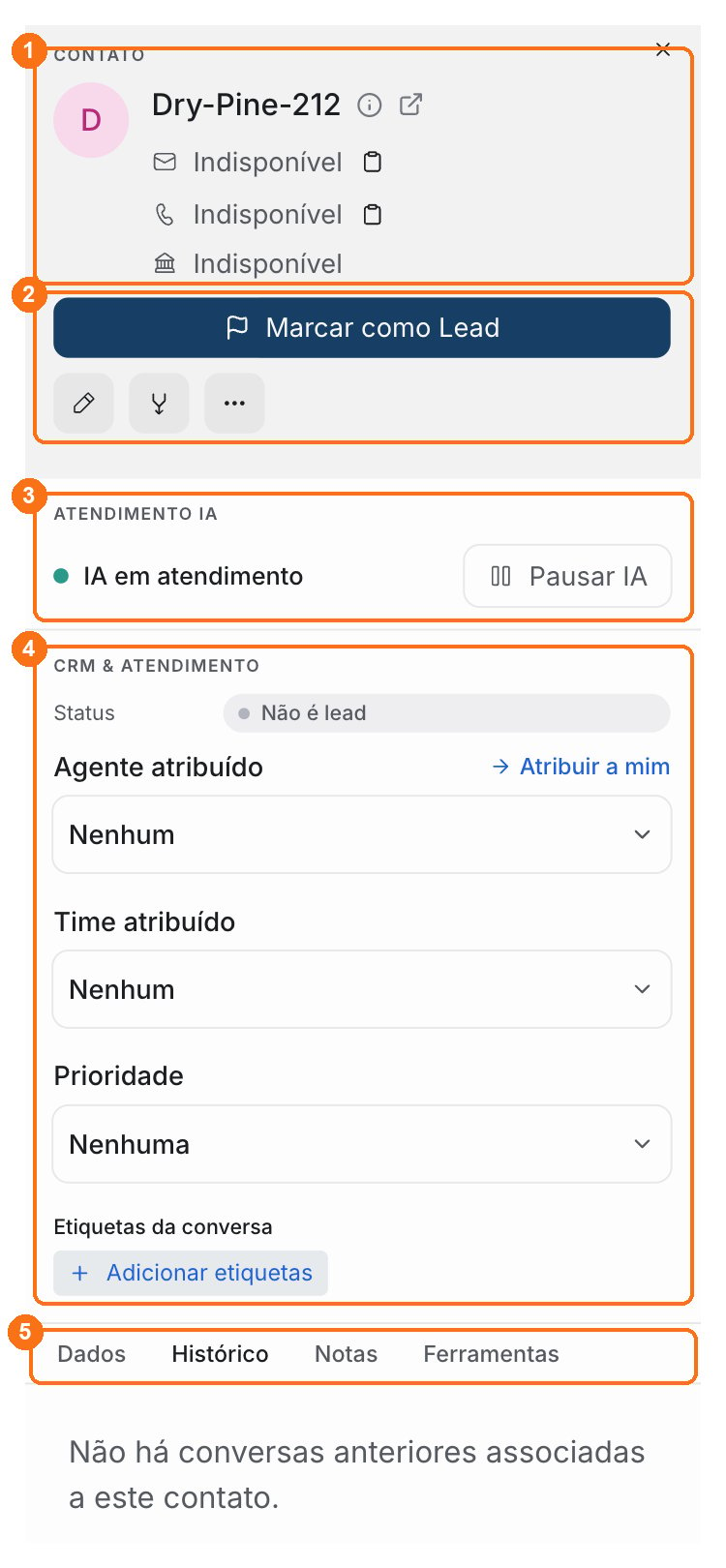
O painel é dividido em três áreas, sempre nesta ordem:
  1. CONTATO — identidade do cliente e ações rápidas
  2. CRM & Atendimento — status comercial, responsáveis e prioridade
  3. Abas (Dados / Histórico / Notas / Ferramentas) — informações detalhadas
A ordem dos blocos é fixa. Não é mais possível arrastar para reordenar.

Zona CONTATO

É a primeira coisa que você vê: avatar do cliente à esquerda (com uma bolinha de status indicando se ele está online ou offline), nome e identificação à direita, e o label CONTATO acima.

Campos exibidos

Quando preenchidos, aparecem logo abaixo da identidade:

Ações rápidas

Logo abaixo da identidade, as ações aparecem em duas linhas:
  1. Linha de cima — quando a conversa ainda não tem deal aberto, o botão Marcar como Lead ocupa toda a largura. Assim que você cria o deal, esse botão some.
  2. Linha de baixo — alinhada à esquerda, traz Editar | Mesclar | [⋯].
  • Editar — abre o formulário para alterar dados do contato
  • Mesclar — junta dois contatos duplicados em um só
  • [⋯] (overflow) — abre o menu com ações secundárias:
    • Nova mensagem — inicia uma conversa do zero com esse contato
    • Ligar — abre o discador (quando disponível)
    • Excluir — apaga o contato (apenas administradores)
Nova mensagem agora fica dentro do menu [⋯]. O menu também saiu do canto direito — passou a ficar junto com as demais ações, na linha alinhada à esquerda.
A ação Excluir é destrutiva e fica disponível somente para usuários com perfil de administrador.

Bloco CRM & Atendimento

Este bloco fica sempre visível, logo abaixo da zona CONTATO. Ele resume, em uma grade de duas colunas, o status comercial e operacional da conversa. O bloco muda conforme a conversa já tem ou não um deal aberto.

Quando NÃO há deal aberto

Logo abaixo aparece o botão Marcar como Lead, em linha própria e ocupando toda a largura. Ao clicar, um deal é criado automaticamente no primeiro estágio do pipeline, vinculado à conversa e com você como responsável.
Use Marcar como Lead assim que perceber que uma conversa tem potencial comercial. É a forma mais rápida de começar a rastrear uma oportunidade.

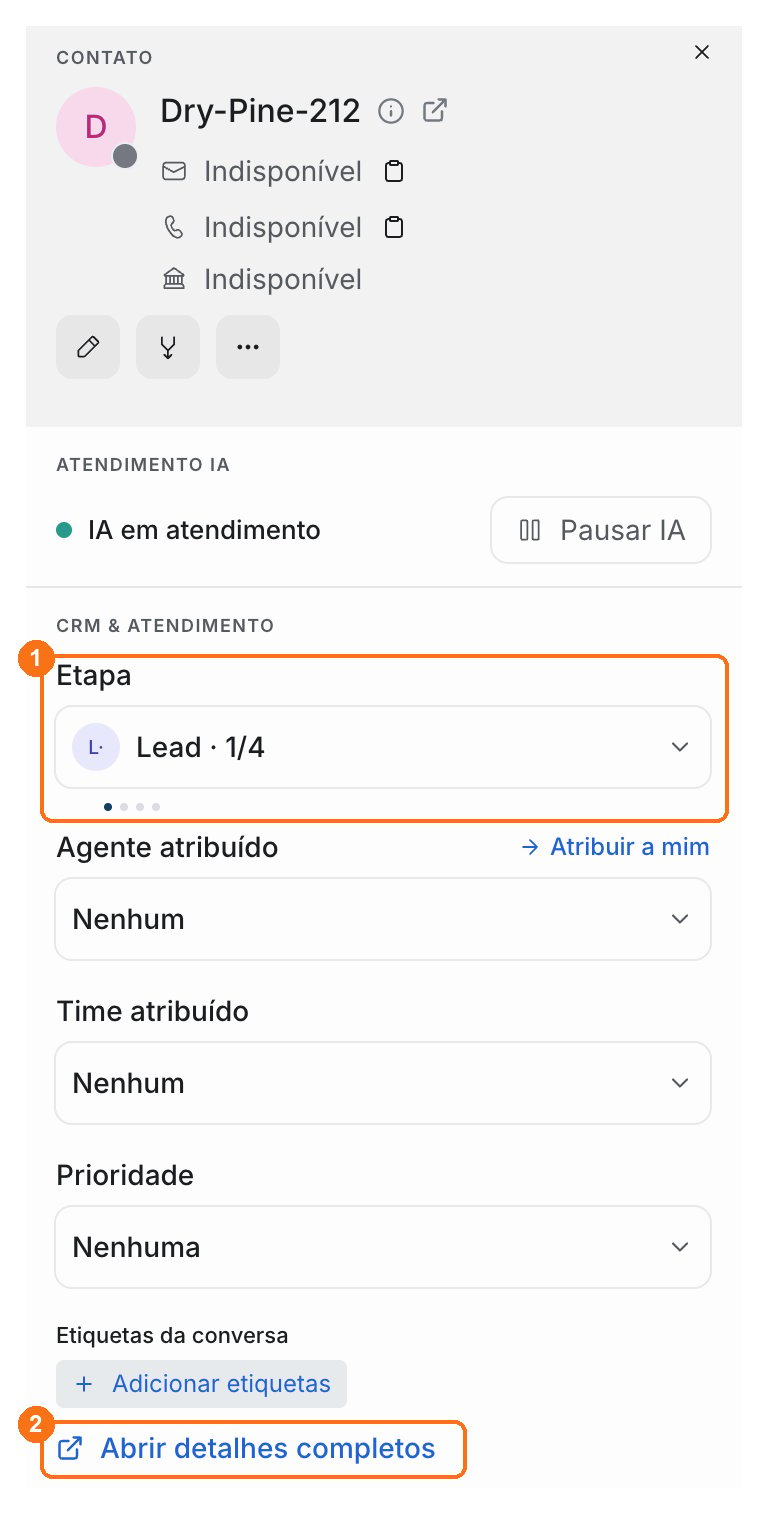
Quando JÁ existe deal aberto

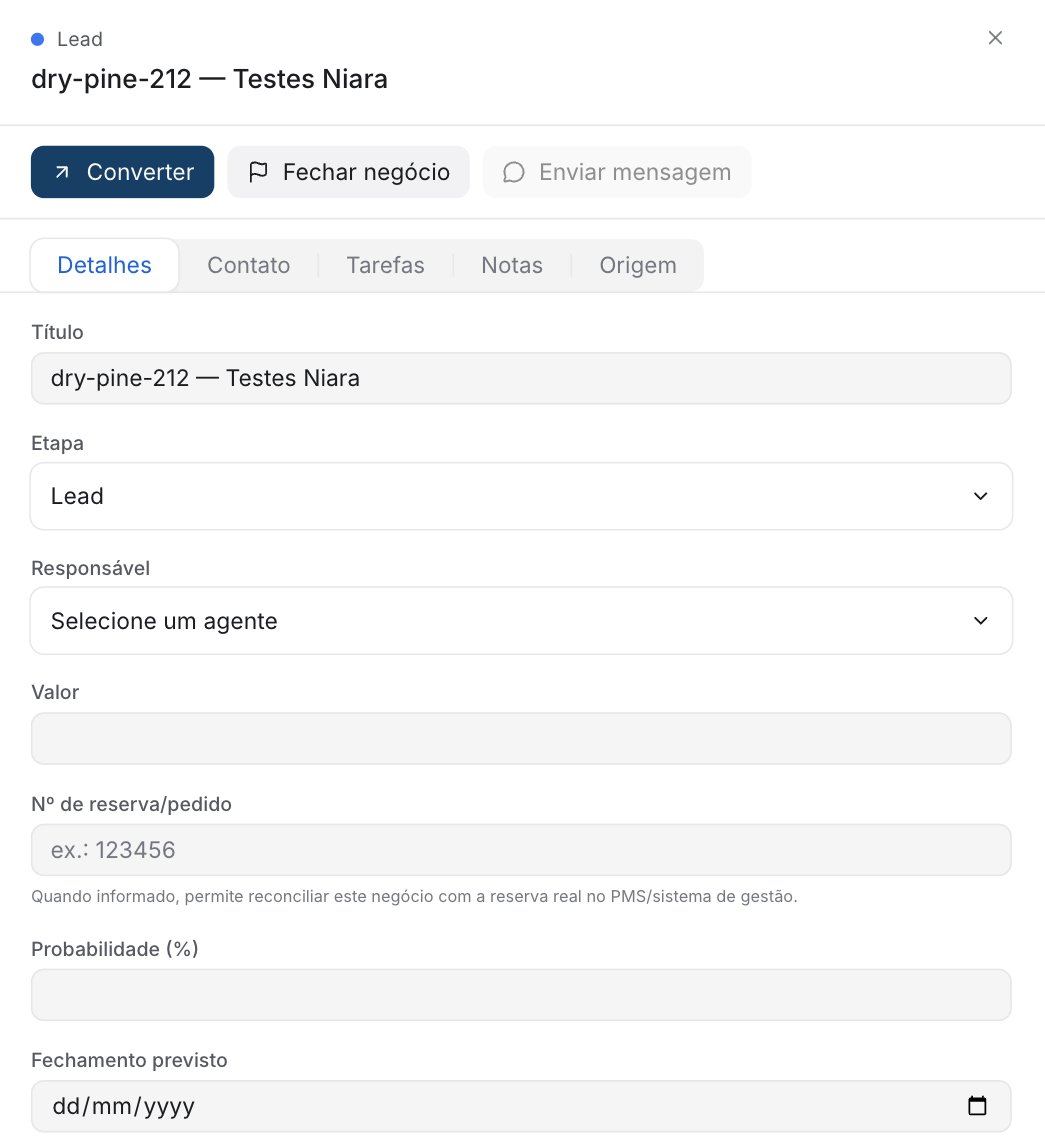
A linha Status desaparece — ter um deal já implica que o contato está como “Lead ativo”. Em vez dela, surgem Funil e Etapa logo após Etiquetas: Abaixo do bloco aparece o link Abrir negócio, que abre o drawer completo do deal pela lateral direita. É de lá que você acessa todos os detalhes — incluindo o Dono do negócio, que só pode ser alterado no drawer (não mais aqui no painel de contato).
Trocar a etapa pelo dropdown move o deal no funil em tempo real. Quem estiver olhando o board Kanban ou o chip do header já enxerga a mudança.

Atributos fixados (PinnedAttributes)

Logo após o bloco CRM & Atendimento, podem aparecer até dois atributos fixados — campos importantes que você consulta com frequência durante o atendimento. Eles são puxados dos atributos personalizados do contato ou da conversa. A lista de atributos elegíveis (allowlist) inclui:
  • Check-in
  • Reserva
  • Quarto
  • Empresa
  • Origem
Nesta versão, os atributos fixados aparecem em modo de leitura. Para editar valores, use a aba Dados.

As 4 abas

Abaixo dos blocos fixos, o painel mostra quatro abas com as informações detalhadas da conversa. A ordem é fixa: Dados → Histórico → Notas → Ferramentas.
É a aba que abre por padrão. Reúne:
  • Atributos do contato — campos personalizados do cliente
  • Atributos da conversa — campos específicos do atendimento atual
  • Informações da conversa — dados técnicos (caixa de entrada de origem, ID, criação, etc.)
É aqui que você edita valores quando precisa atualizar uma reserva, mudar uma origem ou completar um campo.

Aba padrão e persistência

A primeira vez que você acessa o painel, a aba Dados aparece selecionada. A partir daí, a sua escolha fica salva: se você trocar para Histórico e fechar a plataforma, na próxima conversa o painel já abre direto em Histórico. Quando o foco está nas abas, você pode usar:

Atalhos do painel


Exemplo prático

Você abre uma conversa no WhatsApp com a Marina. Aperta Alt+O para abrir o painel.
  1. Na zona CONTATO, você vê que ela é cliente da empresa Litoral Turismo e está online.
  2. No bloco CRM & Atendimento, o status mostra ○ Não é lead. Como ela está perguntando sobre pacote de fim de ano, você clica em Marcar como Lead (em linha full-width logo abaixo das etiquetas) — um deal é criado automaticamente.
  3. O bloco se reorganiza: o Status some e aparecem Funil: Vendas e Etapa · 1/5 (com os dots indicando o início do funil). Logo abaixo, o link Abrir negócio.
  4. A aba Dados (que abre por padrão) mostra o atributo Check-in: 28/12/2026 que ela já tinha mencionado num atendimento anterior, junto com as informações da conversa atual.
  5. Você troca para a aba Histórico e vê que ela já conversou duas vezes com a equipe. Lê os contextos rapidamente.
  6. Marina confirma a proposta. Você troca a Etapa direto no dropdown para Proposta · 3/5 — os dots avançam.
  7. Termina o atendimento e usa a aba Ferramentas para executar a macro Resolver com agradecimento.
Tudo isso sem sair da conversa.

Próximo passo

CRM na tela de conversa

Entenda como gerenciar deals sem sair do atendimento.