A janela de 24 horas

O WhatsApp Business API tem uma regra fundamental: você só pode enviar mensagens livres para um cliente durante 24 horas após a última mensagem dele.

Como funciona

SituaçãoO que você pode fazer
Cliente enviou mensagem nas últimas 24hResponder livremente
Cliente não enviou mensagem há mais de 24hUsar template (HSM)
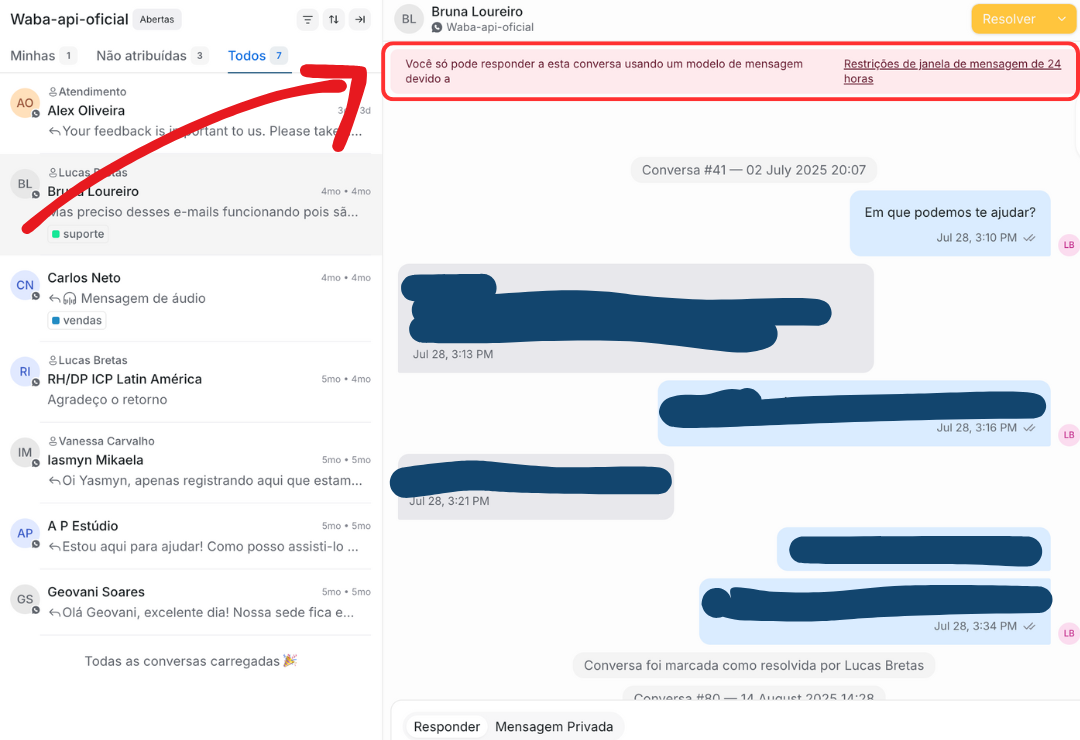
Se a janela fechou e você enviar mensagem sem template, ela não será entregue.
restricao 24h

O que são Templates (HSM)?

Templates são mensagens pré-aprovadas pela Meta que você pode usar para iniciar conversas fora da janela de 24h. Eles são essenciais para enviar mensagens promocionais, atualizações de pedidos e notificações de suporte através da Plataforma WhatsApp Business.

Características dos templates

Templates podem incluir:
  • Mensagens de texto com variáveis personalizadas (como {{1}}, {{2}}, etc.)
  • Imagens, vídeos ou documentos como cabeçalho
  • Botões de ação para respostas rápidas do cliente
  • Botões de call-to-action que vinculam a sites ou números de telefone
Templates atualmente são suportados apenas para caixas WhatsApp Cloud (API Oficial). Caixas conectadas via QR Code não suportam templates.

Categorias de templates

O WhatsApp organiza templates em diferentes categorias baseadas em seu propósito:
CategoriaUsoCusto
UtilidadeMensagens transacionais como confirmações de pedido e recibosMenor
MarketingConteúdo promocional e ofertas especiaisMaior
Atualização de envioStatus de entrega e pacotesVariável
Atualização de ticketNotificações de casos de suporteVariável
Resolução de problemaFollow-ups de atendimento ao clienteVariável
AutenticaçãoCódigos de verificação e OTPMenor

Exemplos de templates

Olá {{1}}! Sua reserva no {{2}} está confirmada
para o dia {{3}}. Qualquer dúvida, estamos à disposição!
Variáveis: nome, hotel, data

Custos dos templates

O WhatsApp cobra por cada template enviado conforme a categoria e país. Os valores podem variar significativamente.

Como funciona a precificação

A precificação da WhatsApp Business API (Meta) é baseada em janelas de conversa de 24 horas, não por mensagem individual. O custo varia conforme a categoria da mensagem e quem inicia a conversa.

Janela de conversa

O custo é calculado por janela de 24 horas de conversa, não por mensagem individual. Dentro da mesma janela, você pode enviar múltiplas mensagens sem custo adicional.
Além da janela de 24h, existe também a janela de 72 horas (Free Entry Points) para leads que vêm de anúncios ou botões do Facebook. Saiba mais sobre Free Entry Points.

Categorias de conversa

CategoriaDescriçãoCusto
ServiçoIniciadas pelo cliente (ex: “Olá, preciso de ajuda”). A empresa pode responder dentro da janela de 24h sem custo adicional.Gratuito e sem limites
MarketingMensagens de divulgação (templates aprovados).Pago por sessão
UtilidadeNotificações transacionais (ex: confirmação de pedido).Pago por sessão
AutenticaçãoCódigos de verificação de dois fatores, senhas de uso único.Pago por sessão

Exemplo de preços (Brasil)

Os valores abaixo são exemplos e podem variar. Consulte sempre as taxas oficiais e de parceiros:
  • Marketing: US$ 0,0625 por sessão
  • Utilidade: Cerca de US$ 0,0080 por sessão (após redução em julho de 2025)
  • Autenticação: Cerca de US$ 0,0068 por sessão (após redução em julho de 2025) 
Valores podem variar por país. Mensagens dentro da janela de 24h não têm custo adicional. Consulte o modelo completo de cobrança da API Oficial para entender janelas de 24h, 72h e categorias de mensagem.

Quando usar templates

Use templates para:

  • ✅ Confirmar reservas
  • ✅ Enviar lembretes
  • ✅ Reativar conversas abandonadas
  • ✅ Informar sobre promoções
  • ✅ Follow-up de atendimento

Evite usar templates para:

  • ❌ Spam ou mensagens em massa não solicitadas
  • ❌ Conteúdo que possa ser reportado
  • ❌ Promoções muito frequentes
Uso abusivo de templates pode resultar em bloqueio do número pelo WhatsApp.
Mesmo usando a API Oficial, é essencial seguir as políticas e diretrizes da Meta. Para entender o modelo de cobrança completo, consulte nossa página sobre cobrança da API Oficial.

Como enviar um template na Make Talk

Você pode enviar templates de duas formas: dentro de uma conversa ou abrindo um contato diretamente. Ambas as opções permitem enviar templates individuais para clientes específicos.

Opção 1: Enviar template dentro de uma conversa

1

Abra a conversa

Selecione a conversa do contato para quem deseja enviar o template.
2

Clique no ícone de template

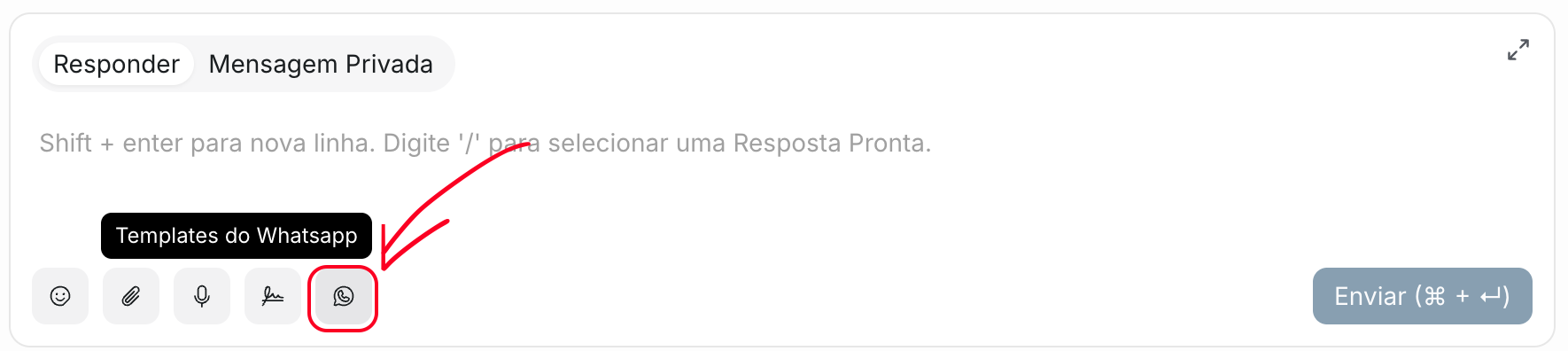
No campo de mensagem, clique no ícone do WhatsApp (ícone de balão de conversa com telefone) para abrir os templates disponíveis.
Clique no ícone do WhatsApp no campo de mensagem para acessar os templates
3

Selecione o template

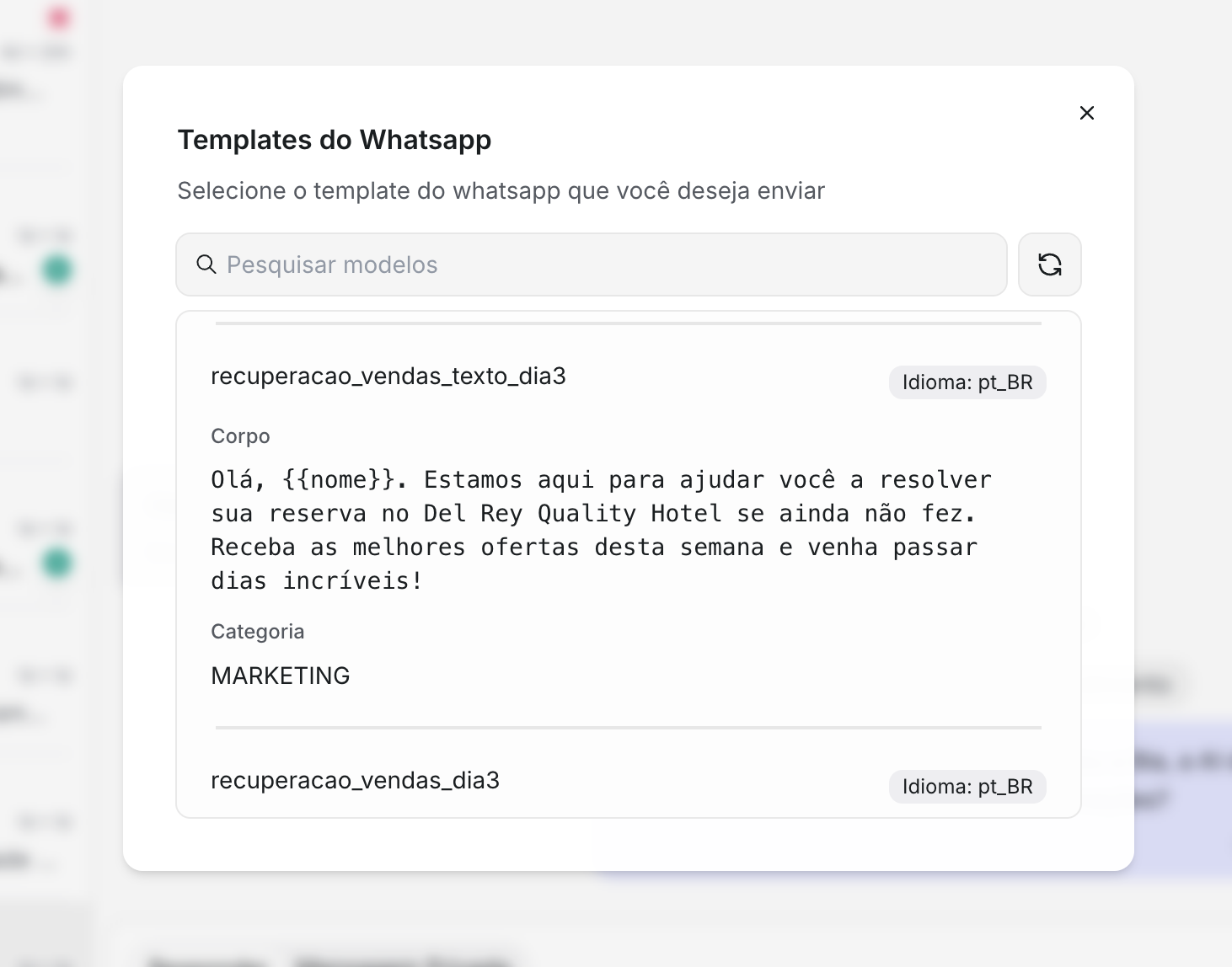
Escolha o template desejado na lista de templates aprovados. Use a barra de pesquisa para encontrar templates específicos rapidamente.
Selecione o template que deseja enviar
4

Preencha as variáveis

Complete os campos obrigatórios do template:
  • Variáveis de texto: Nome do cliente, número do pedido, datas, valores, etc.
  • Mídia (se aplicável): URLs de imagens, vídeos ou documentos (devem ser publicamente acessíveis)
  • Botões (se aplicável): URLs dinâmicas, códigos de desconto, números de telefone
Para templates com mídia, você precisa fornecer URLs de arquivos hospedados online e publicamente acessíveis. Não é possível fazer upload direto de arquivos.
5

Envie o template

Revise a pré-visualização da mensagem e clique em “Enviar”. O cliente receberá o template e poderá responder.

Opção 2: Enviar template abrindo um contato

1

Acesse o contato

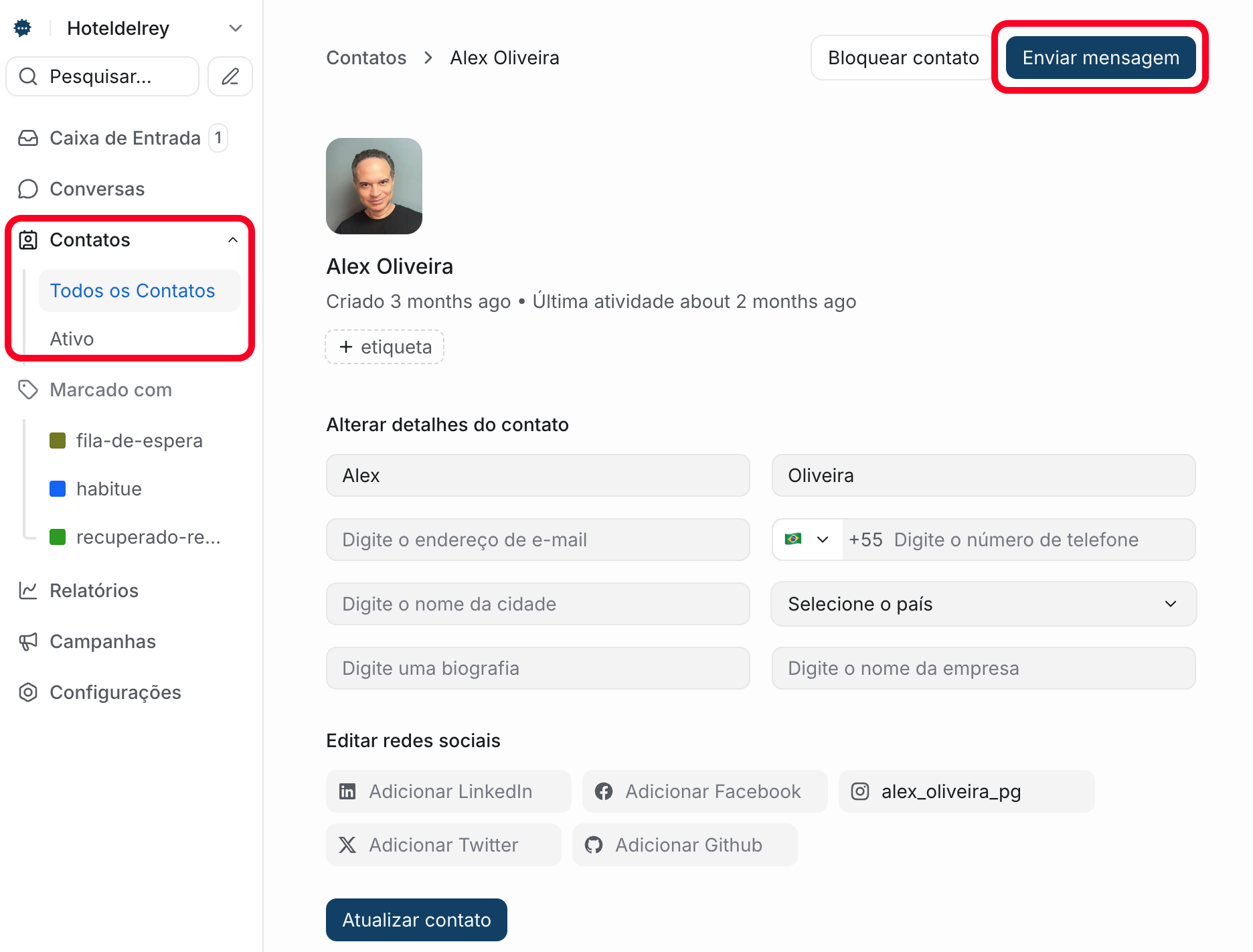
Vá em Contatos → Selecione o contato desejado ou use a busca para encontrá-lo.
Acesse o contato e clique em 'Enviar mensagem'
2

Clique em 'Enviar mensagem'

No perfil do contato, clique no botão “Enviar mensagem”.
3

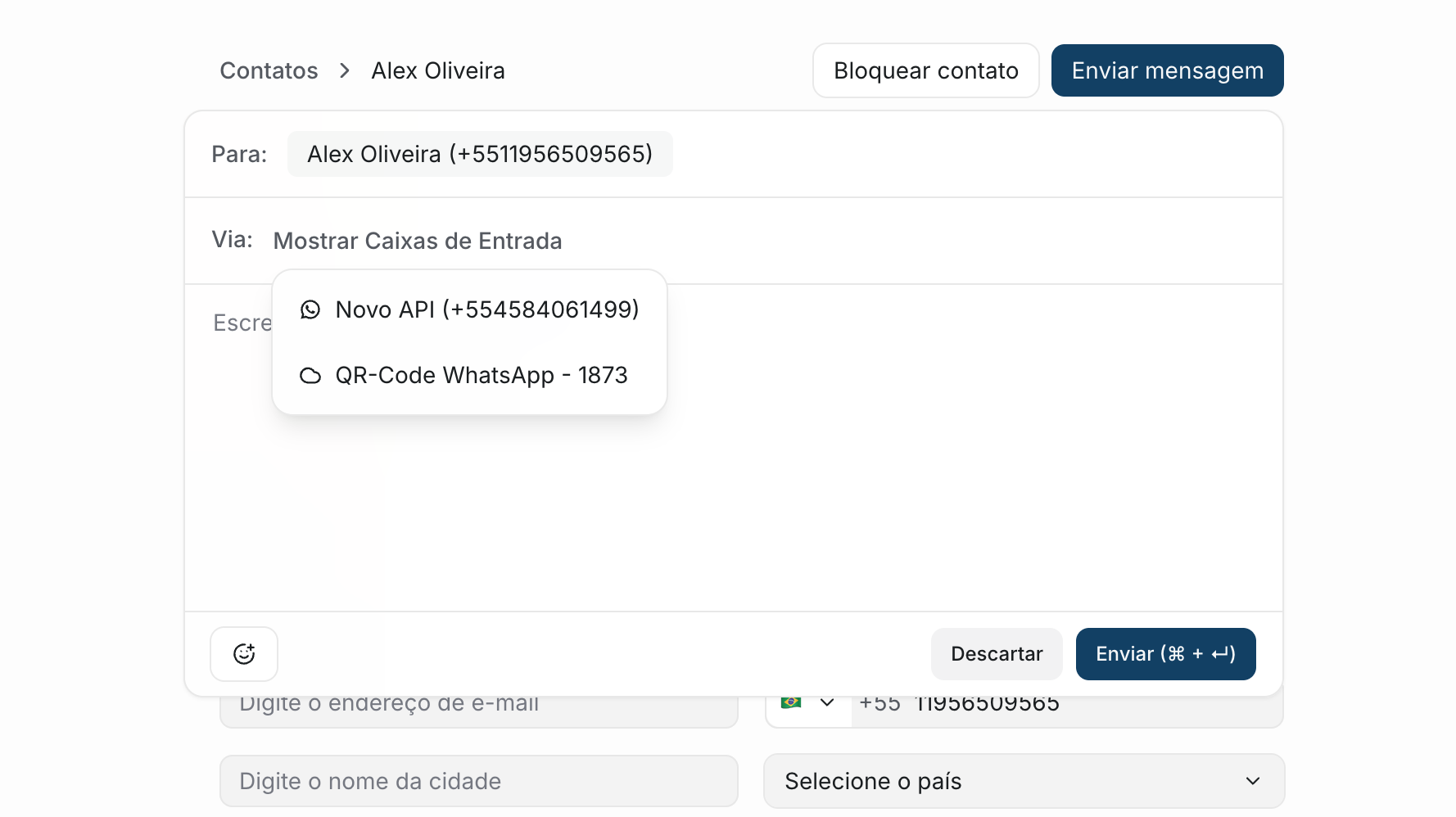
Escolha a caixa de entrada

Selecione qual caixa WhatsApp usar para enviar a mensagem (caso você tenha múltiplas caixas configuradas).
Escolha a caixa de entrada WhatsApp que deseja usar
4

Selecione o template

No campo de mensagem, clique no ícone do WhatsApp e escolha o template desejado.
5

Preencha e envie

Complete as variáveis do template e envie a mensagem.

Enviar templates para múltiplos contatos

Para enviar templates para múltiplos clientes simultaneamente, use a funcionalidade de Campanhas:

Criar campanha do WhatsApp

Aprenda a criar campanhas em massa usando templates aprovados.
Templates só podem ser enviados através de caixas configuradas com WhatsApp API Oficial. Templates não estão disponíveis para caixas conectadas via QR Code.

Reabrindo a janela

Quando o cliente responde ao template:
  1. A janela de 24h reabre
  2. Você pode enviar mensagens livremente
  3. A IA pode voltar a responder normalmente

Dicas para não perder a janela

  1. Responda rápido - Não deixe clientes esperando
  2. Configure a IA - Respostas automáticas mantêm a janela aberta
  3. Use lembretes - Se o cliente não respondeu, use template antes de 24h
A Make Talk mostra um indicador visual quando a janela está prestes a fechar.

Próximos passos