

A assinatura é pessoal: cada atendente configura a sua, no próprio perfil. Não é preciso ser administrador.
Passo 1: abrir as configurações do perfil
Clique no seu avatar, no canto inferior esquerdo do painel, e depois em Configurações do Perfil.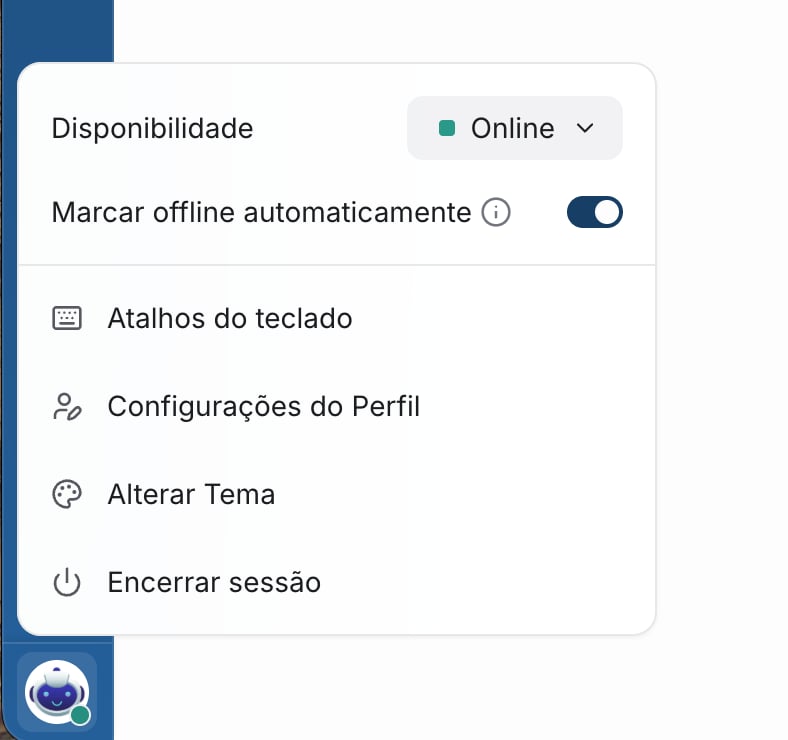
Clique no avatar e depois em Configurações do Perfil. Imagem ilustrativa.
Passo 2: escrever a assinatura e escolher a posição
Role até a seção Assinatura de mensagens pessoais.- Escreva seu nome no editor. Use o botão B para deixar em negrito.
- Em Posição da assinatura, escolha Início da mensagem (recomendado) ou Final da mensagem.
- Em Separador da assinatura, escolha Linha em branco (recomendado) ou Linha horizontal (—).
- Confira a Pré-visualização da Assinatura.
- Clique em Salvar assinatura da mensagem.
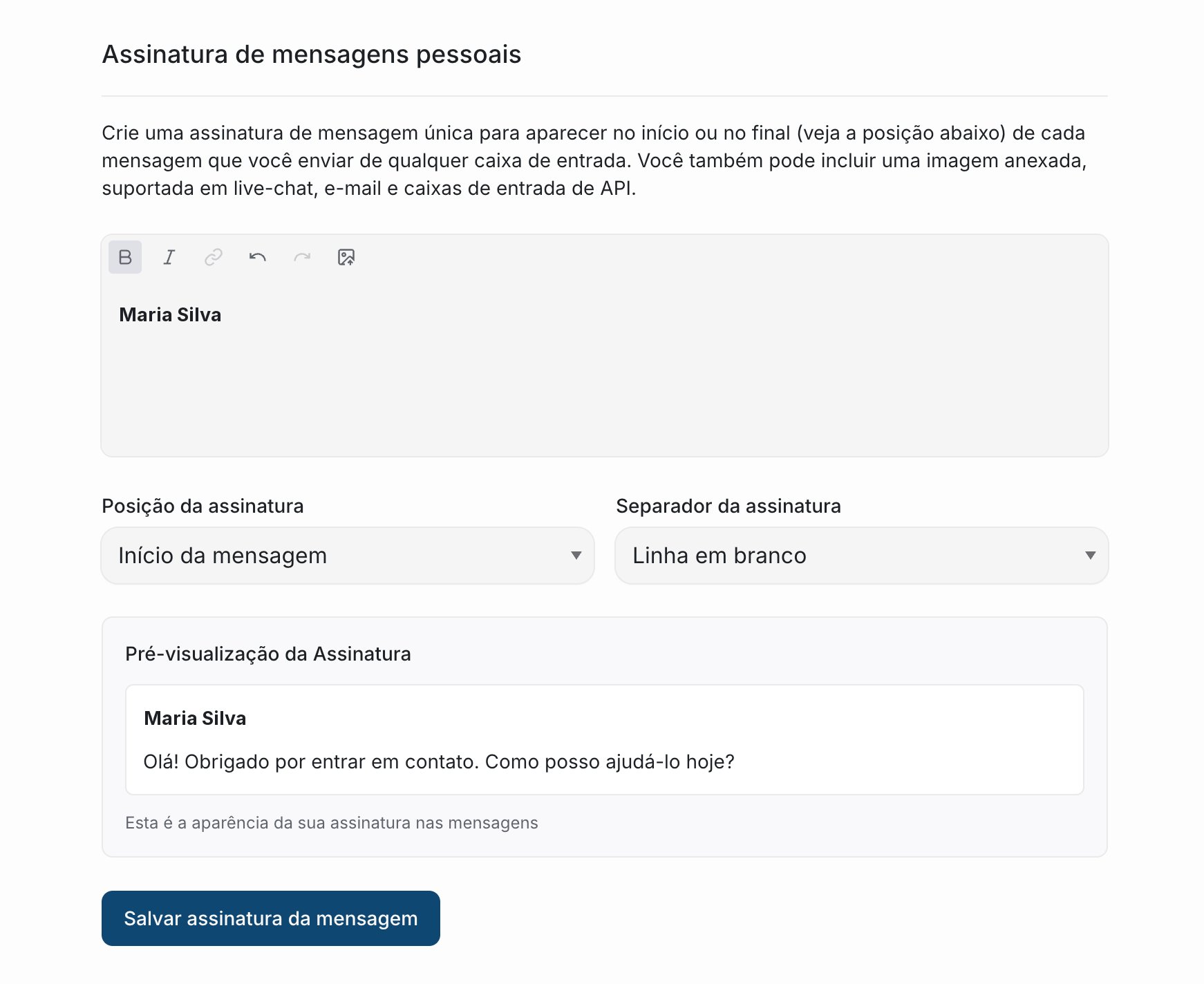
Assinatura em negrito, no início da mensagem, separada por uma linha em branco. Imagem ilustrativa com dados fictícios.
Passo 3: ativar a assinatura na conversa
Abra uma conversa. No rodapé da caixa de resposta, clique no ícone de assinatura (Ativar assinatura).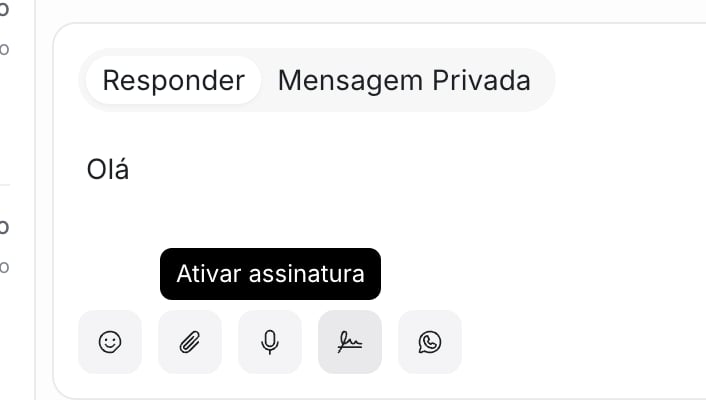
O ícone de assinatura fica no rodapé da caixa de resposta. Imagem ilustrativa.
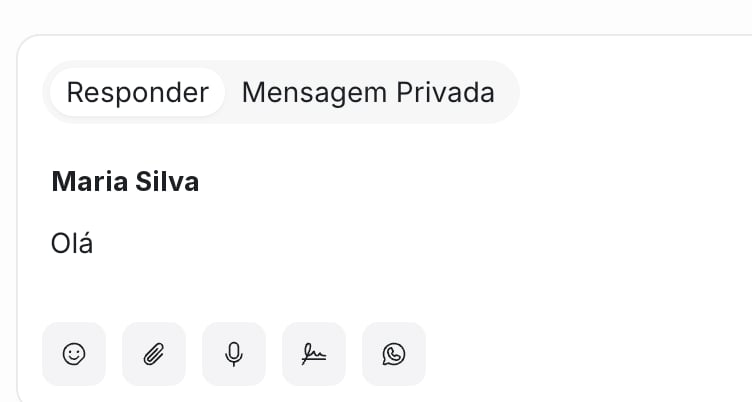
Com a assinatura ativa, o nome aparece antes do texto. Imagem ilustrativa com dados fictícios.
O ícone fica ligado para o tipo de canal em que você o ativou. Ative uma vez no WhatsApp e, se usar, uma vez no chat do site. As próximas conversas daquele canal já começam com a assinatura.
O que leva assinatura e o que não leva
Perguntas frequentes
Ativei o ícone, mas o nome não apareceu
Ativei o ícone, mas o nome não apareceu
Confira se a assinatura está salva em Configurações do Perfil. Sem assinatura salva, a caixa de resposta mostra um aviso pedindo para configurá-la.
Posso apagar a assinatura de uma mensagem só?
Posso apagar a assinatura de uma mensagem só?
Sim. O nome fica na caixa de texto como qualquer outro texto: apague antes de enviar. Para não usar em nenhuma mensagem, desligue o ícone.
A conversa foi atribuída a mim. A assinatura sai com o meu nome?
A conversa foi atribuída a mim. A assinatura sai com o meu nome?
A assinatura é sempre de quem está logado e envia a mensagem, não de quem está atribuído à conversa. Cada atendente precisa entrar com o próprio login.
Posso colocar uma imagem ou logotipo?
Posso colocar uma imagem ou logotipo?
O editor aceita imagem, mas no WhatsApp ela não é enviada: só o texto da assinatura chega ao cliente. Imagem funciona no chat do site e em caixas de API.
Relacionado
Perfil e notificações
Foto, nome de exibição e alertas
Modelos do WhatsApp
Como enviar modelos aprovados pela Meta