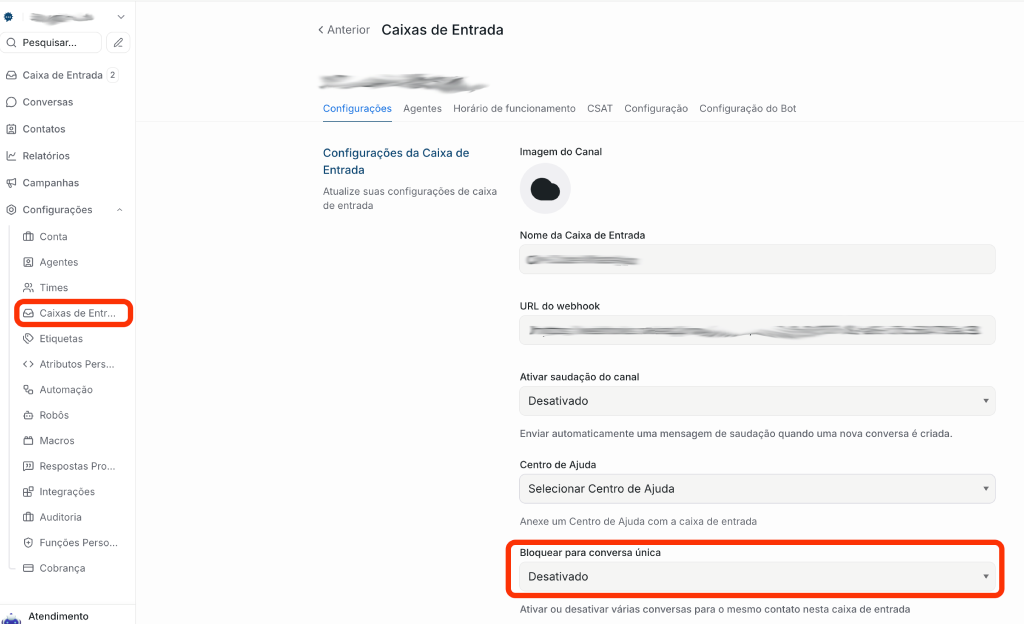
Caixas de entrada são os canais por onde seus clientes falam com você na Make Talk. Cada número de WhatsApp, perfil de Instagram ou página do Facebook conectada vira uma caixa de entrada separada.Pense nelas como “linhas telefônicas” — cada canal tem suas próprias conversas e configurações.
Sobre o WhatsApp QR Code: Conectar o WhatsApp do celular por QR Code tem riscos, incluindo possibilidade de banimento do número. Entenda os riscos antes de usar.
Restrição de plano: O WhatsApp QR Code está disponível apenas para planos Plus ou superiores. Se você está no plano Trial ou Start, essa opção não aparece para você — use a WhatsApp Business API (recomendada para qualquer plano).
A Make Talk usa o Cadastro Incorporado (Embedded Signup) do WhatsApp — um processo guiado direto no navegador que conecta sua conta Meta, cria sua conta WhatsApp Business e já deixa tudo pronto para uso.
Não é necessário configurar tokens ou webhooks manualmente. Todo o processo é feito na interface da Make Talk.
Como criar uma caixa de entrada WhatsApp Business API
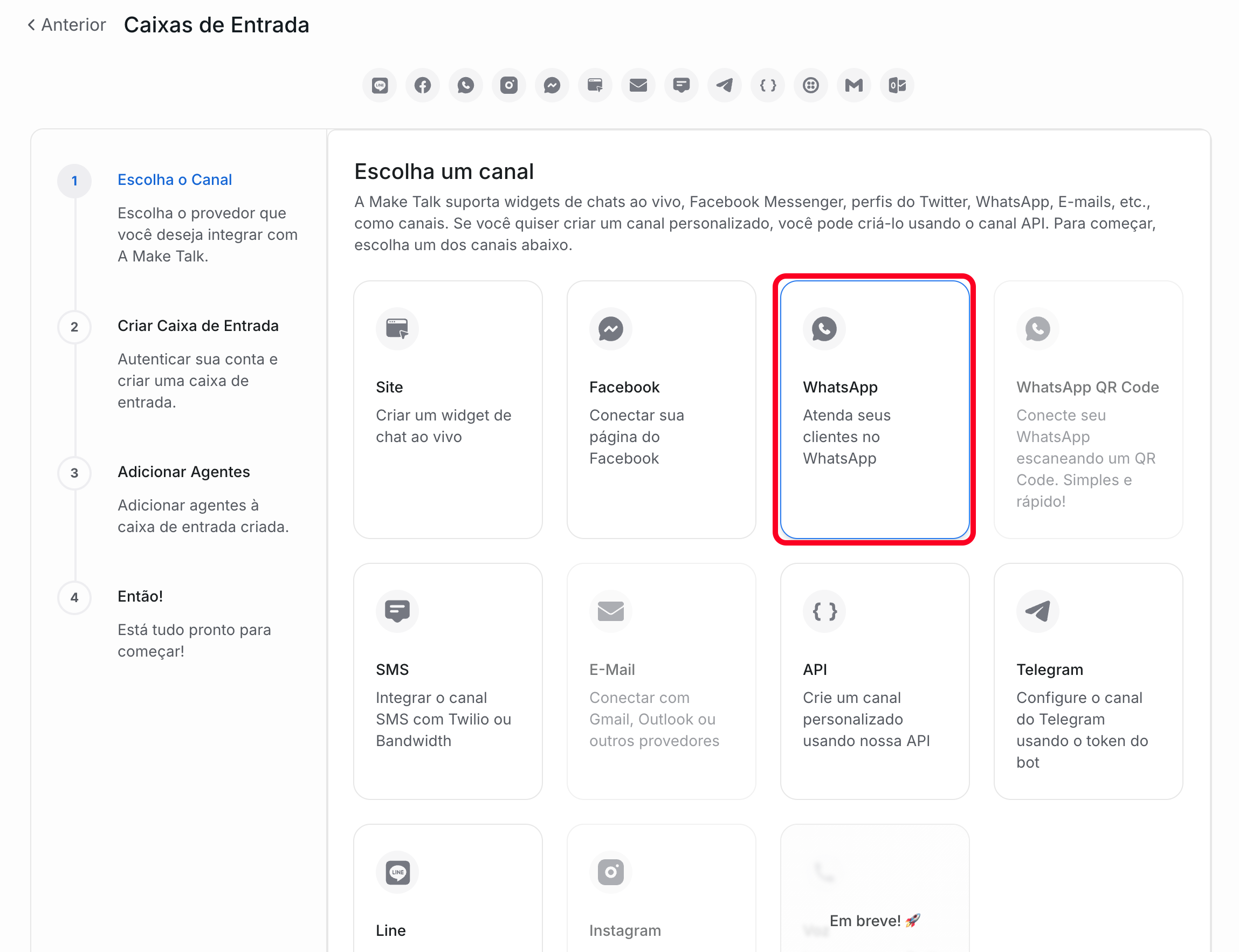
Vá em Configurações → Caixas de entrada → “Adicionar caixa de entrada”. Selecione “WhatsApp”.
Passo 1: Escolha o canal WhatsApp
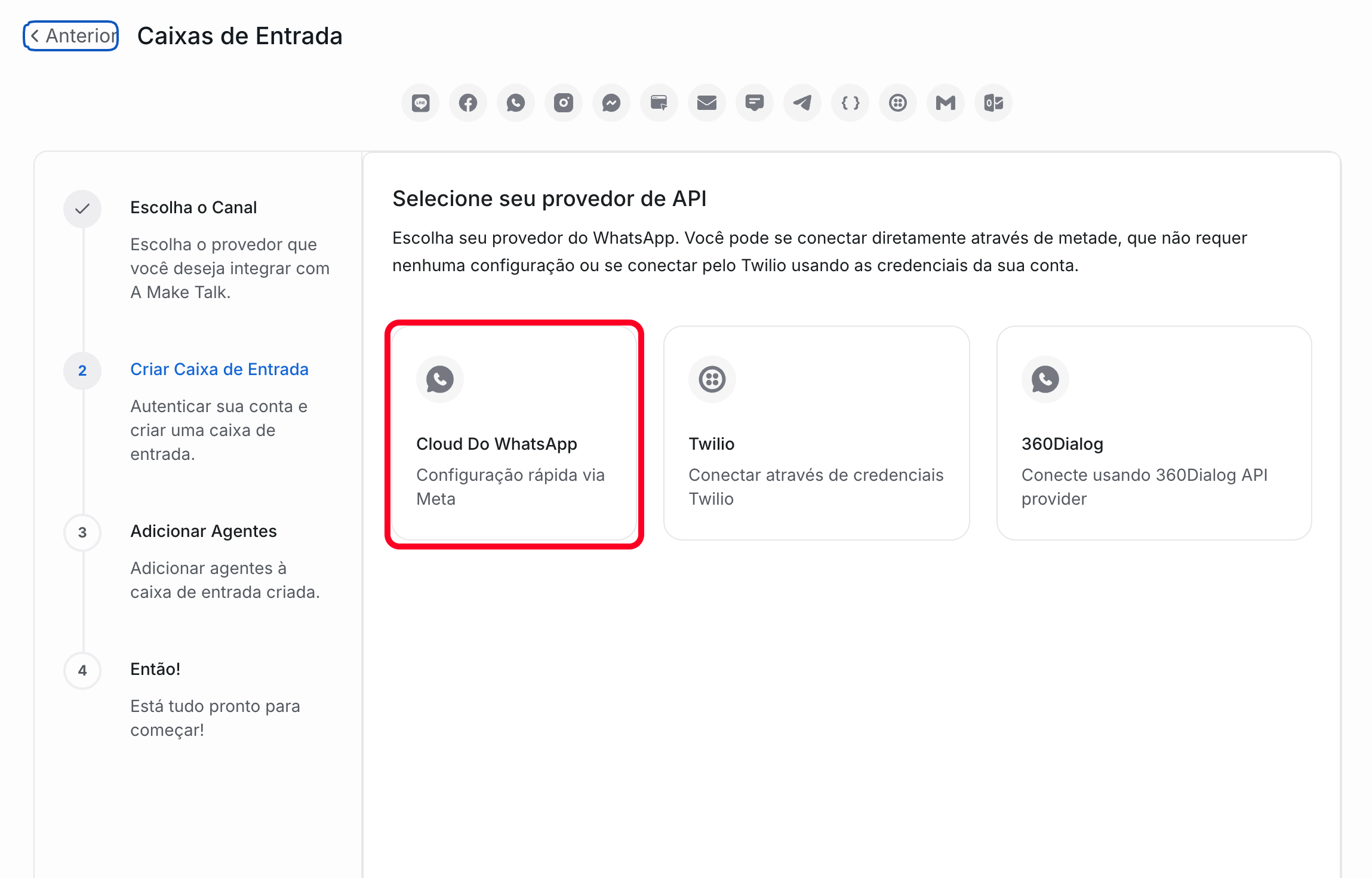
2
Conecte com WhatsApp Business
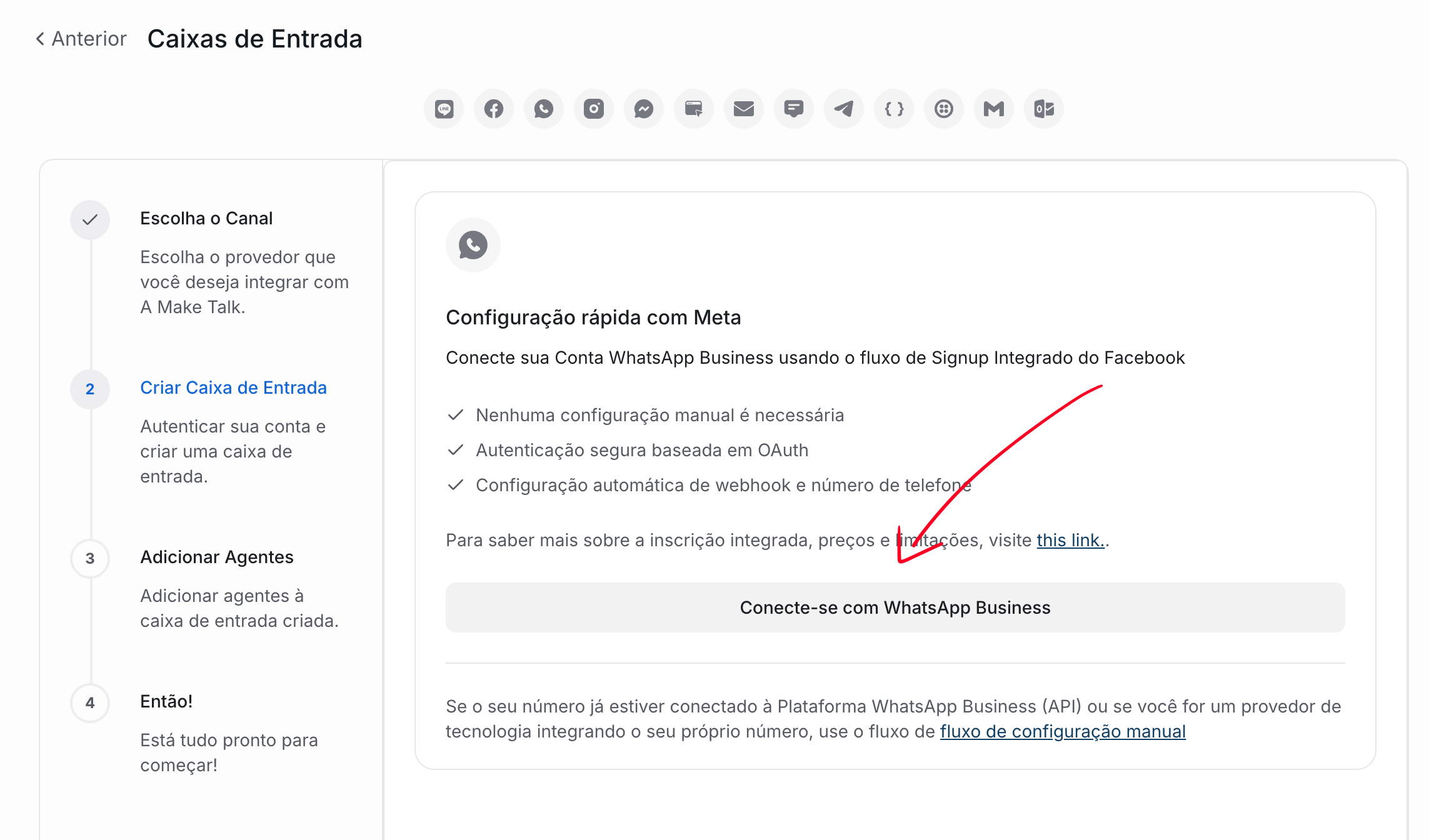
Clique no botão “Conectar com WhatsApp Business” para iniciar o processo da Meta.
Passo 2: Conecte com WhatsApp Business
3
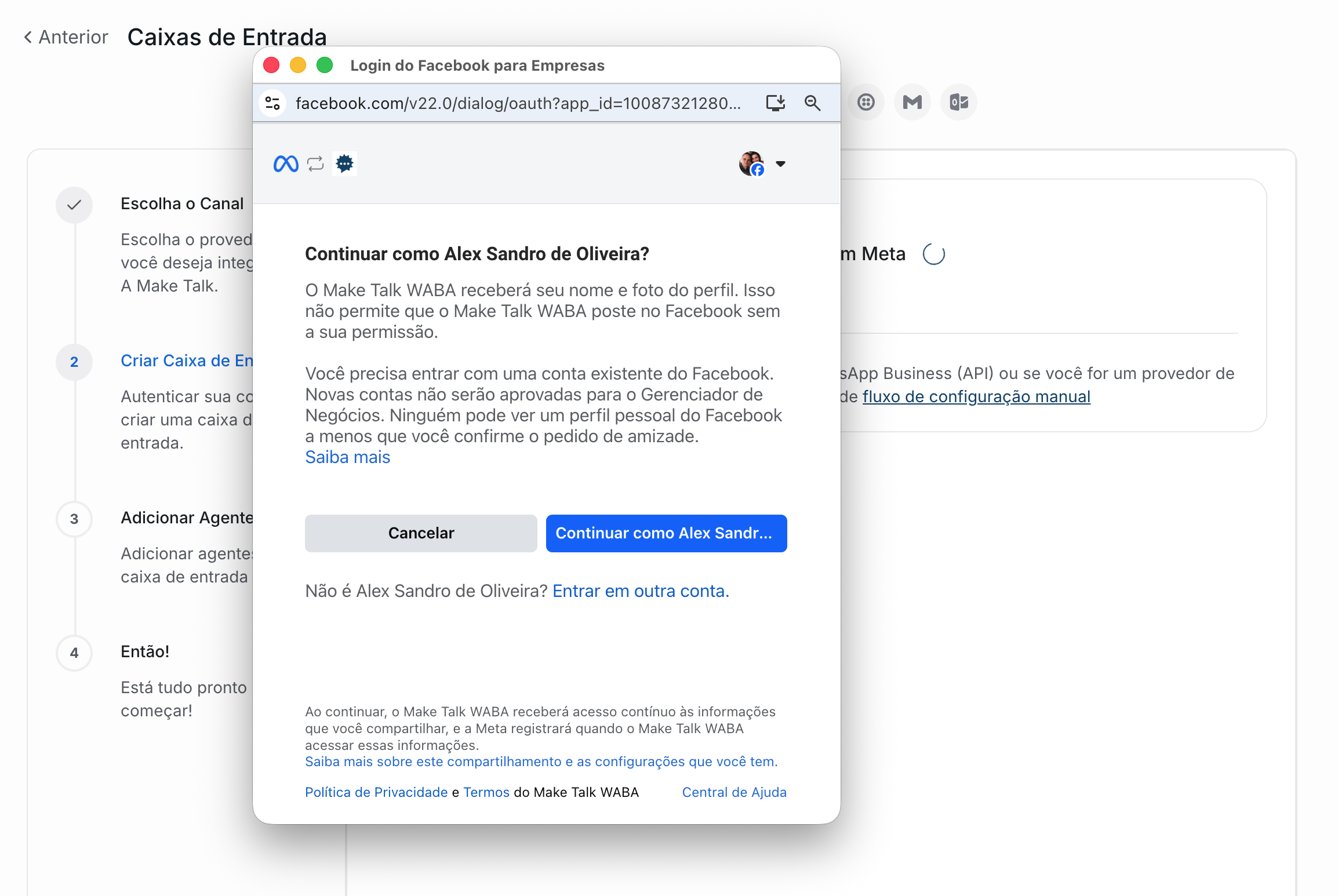
Faça login e configure na Meta
Faça login com a conta do Facebook que vai gerenciar o WhatsApp Business. Preencha os dados da empresa (ou escolha uma já cadastrada) e selecione/crie sua conta WhatsApp Business (WABA).
Use uma aba separada do navegador e desative bloqueadores de anúncios. O login da Meta precisa de cookies habilitados para funcionar.
Passo 3: Login e configuração na Meta
4
Vincule o agente de IA
Após a conexão, escolha qual agente de IA vai atender neste canal. Você também pode fazer isso depois.
O WhatsApp QR Code conecta o WhatsApp do seu celular (ou WhatsApp Web) à Make Talk, similar ao WhatsApp Web.
Como criar uma caixa de entrada WhatsApp QR Code
O WhatsApp QR Code é indicado para testes ou operações de baixo volume. Para uso profissional com alto volume, recomendamos a API Oficial. Veja os riscos do QR Code.
Disponível apenas no plano Plus ou superior. Se você está no plano Trial ou Start, o WhatsApp QR Code não estará acessível. Considere usar a WhatsApp Business API, que está disponível em todos os planos.
Se a sua caixa WhatsApp QR Code cair (celular desligado, sem sinal, sessão expirada), você pode reconectá-la sem precisar criar uma caixa nova.
1
Abra as configurações da caixa
Vá em Configurações → Caixas de entrada e clique na caixa WhatsApp QR Code que está desconectada.
2
Clique em Reconectar
Quando a instância está desconectada, aparece o botão Reconectar. Clique nele.
3
Aguarde o QR Code aparecer
A tela faz uma checagem periódica (a cada 5 segundos) e o QR Code fresco aparece em até alguns segundos.
4
Escaneie com o WhatsApp do celular
No celular, abra WhatsApp → Aparelhos conectados → Conectar um aparelho e aponte a câmera para o QR Code na tela.
O QR Code tem validade curta (alguns segundos). Se ele expirar antes de você escanear, é só atualizar a tela ou aguardar o próximo polling — um novo QR aparece automaticamente.
Após escanear, a caixa volta a receber e enviar mensagens normalmente. Conversas em andamento continuam de onde pararam.
Defina os horários em que sua equipe está disponível:
Segunda a Sexta: 08:00 - 18:00Sábado: 08:00 - 12:00Domingo: Fechado
Fora do horário, a IA pode continuar atendendo normalmente. Configure mensagens específicas para avisar o cliente quando a equipe humana não está disponível.