

Campanhas em massa só pela API Oficial
A Make Talk permite o envio de campanhas em massa exclusivamente pela API Oficial do WhatsApp (Meta). Essa é a única forma autorizada pela Meta para envios de mensagens em volume, garantindo:- Segurança
- Escalabilidade
- Conformidade com as políticas oficiais
- Menor risco de bloqueio do número
WhatsApp Coexistência (Coex): Mesmo com o recurso de Coex (usar App e API simultaneamente), campanhas em massa devem ser enviadas exclusivamente pela API. O app não ganha permissões adicionais para envios em volume. Entenda melhor o Coex.
Como criar templates na Meta
Antes de criar uma campanha, você precisa ter templates aprovados pela Meta. O processo é feito no Business Manager:1
Acessar a BM
O cliente acessa sua BM (Business Manager) na Meta que precisa estar aprovada, com cartão de crédito cadastrado e o número do WhatsApp já configurado.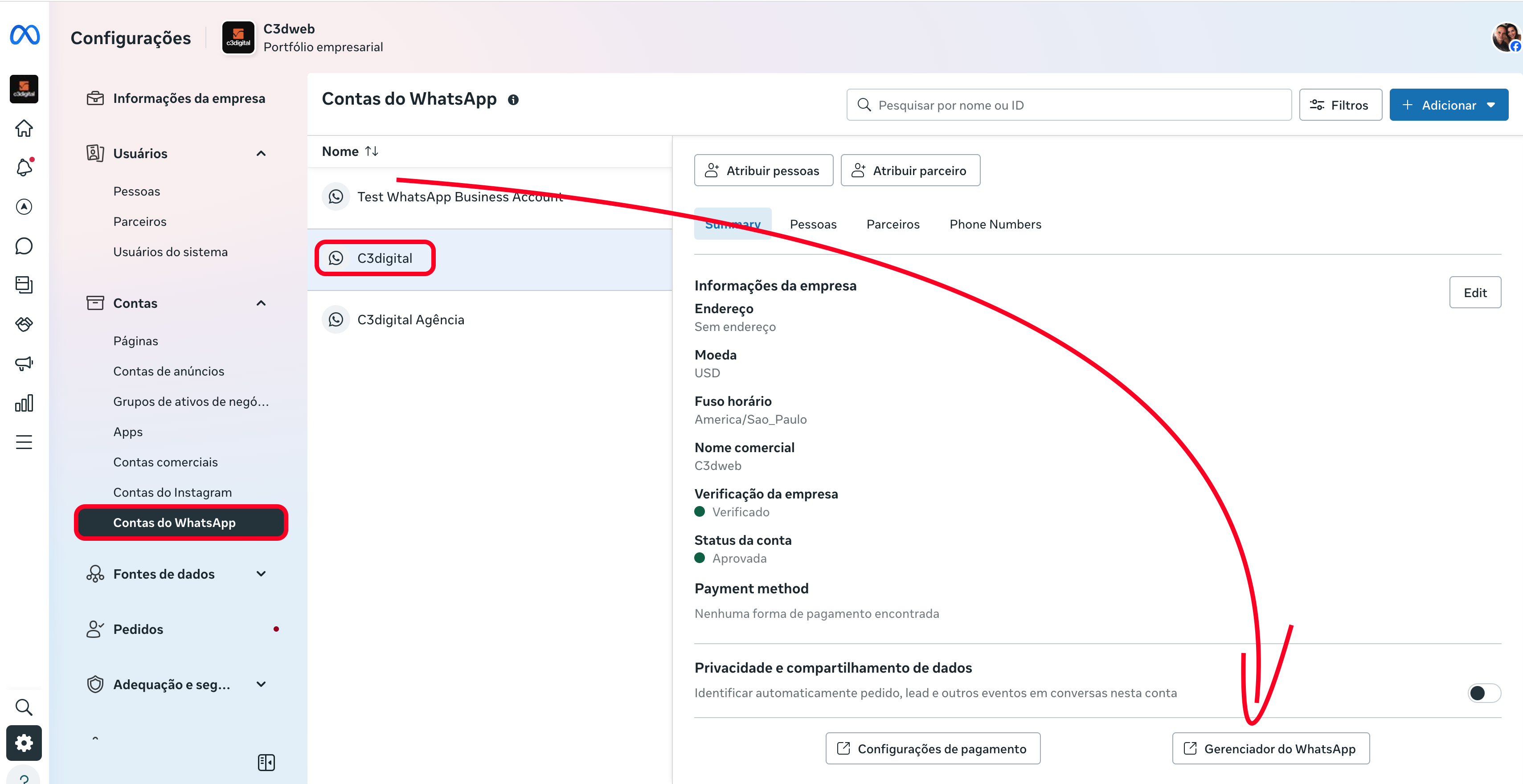
2
Defina qual categoria do template
Após acessar o Gerenciador do WhatsApp clica em “cria modelo”.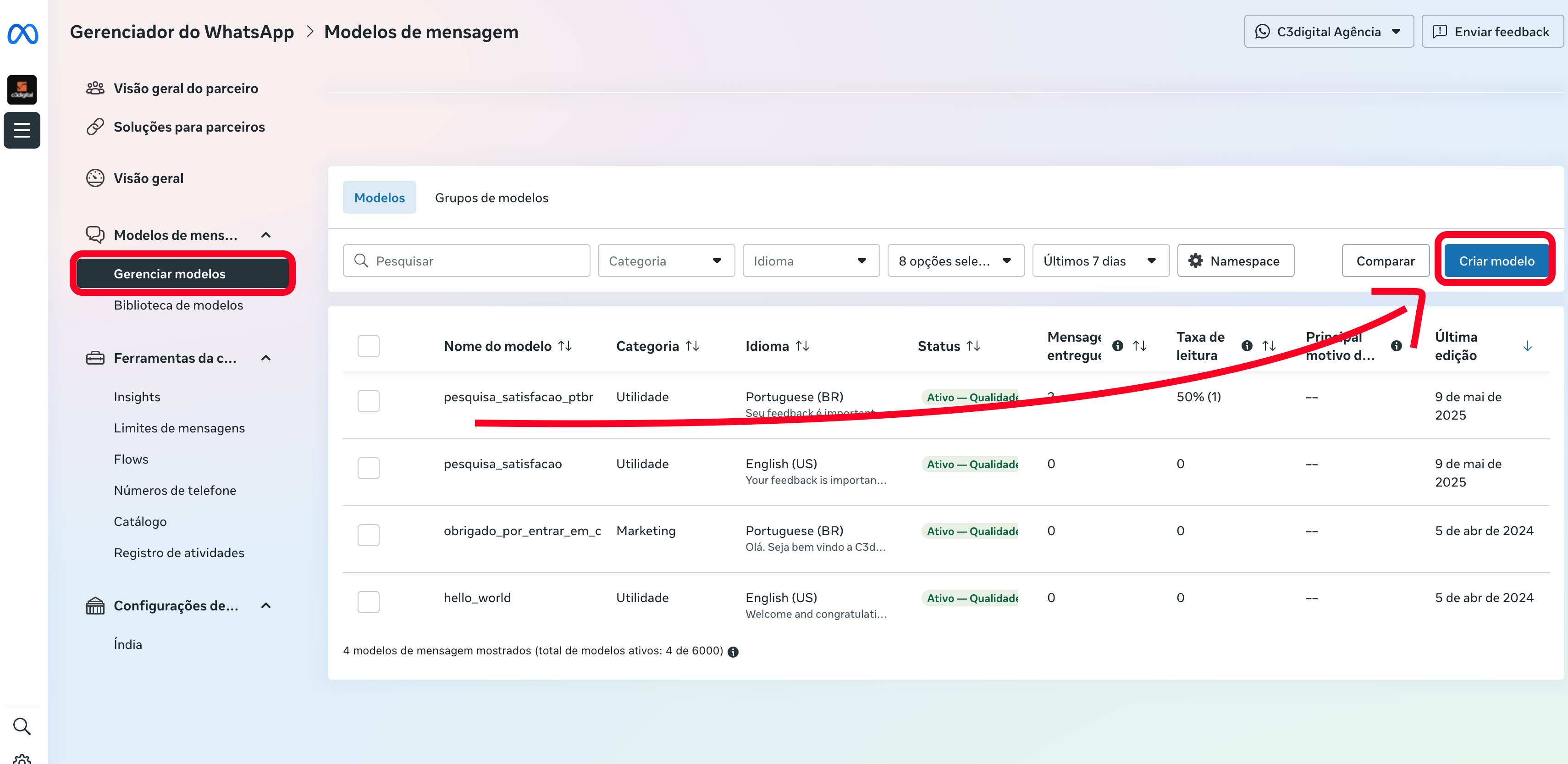
3
Defina qual categoria
Selecione qual a categoria e crie o modelo com os textos e variáveis.
O template é enviado à Meta para análise e aprovação.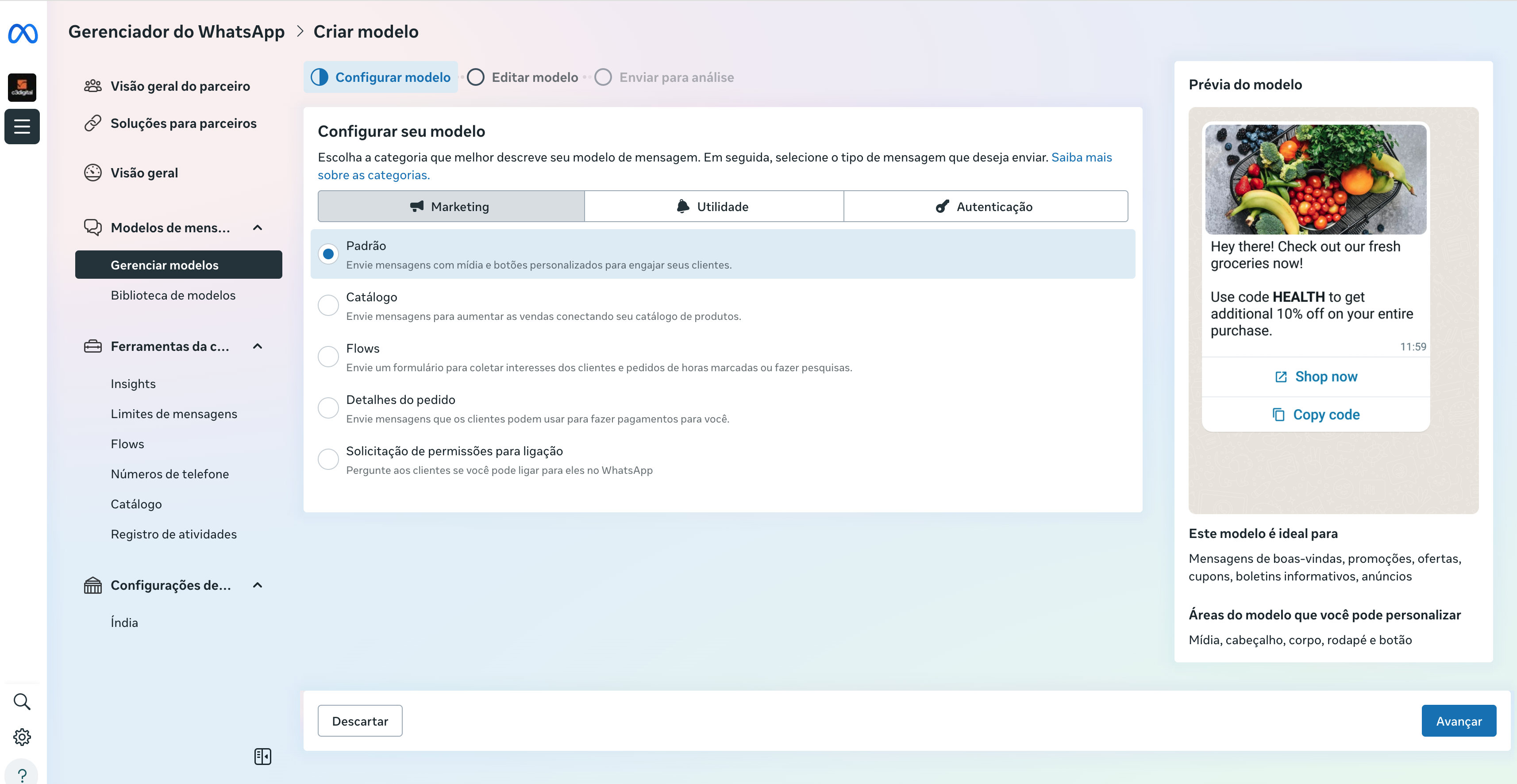
Criação mensagens WhatsApp API
Processo de aprovação
A Meta avalia fatores como:- Clareza da mensagem
- Conformidade com termos e políticas
- Não ser spam
- Relevância para o usuário
Somente após aprovação o template fica disponível para envio. O processo de aprovação pode levar de algumas horas a alguns dias.
Criar uma campanha na Make Talk
Com o template aprovado pela Meta, você pode criar a campanha na plataforma. Acesse Campanhas → WhatsApp no menu lateral e clique em ”+ Criar campanha”.Você precisa ter permissões de administrador para criar campanhas. Além disso, é necessário ter uma caixa de entrada do WhatsApp configurada com a API Oficial.
Formulário de criação de campanha do WhatsApp
Campos do formulário
Título
- O que é: Nome identificador da campanha
- Exemplo: “Pesquisa Clientes 01112025”, “Oferta Black Friday”, “Bem-vindo Novos Clientes”
- Dica: Use nomes descritivos que facilitem identificar a campanha depois
Selecione uma caixa de entrada
- O que é: Escolha qual número WhatsApp será usado para enviar a campanha
- Importante: Apenas caixas configuradas com WhatsApp API Oficial aparecerão na lista
- Dica: Se não aparecer nenhuma caixa, verifique se você tem uma caixa WhatsApp API configurada
Modelo do WhatsApp
- O que é: Template pré-aprovado pela Meta que será usado na campanha
- Requisito: O template deve estar aprovado pela Meta antes de poder ser usado
- Dica: Se não aparecer nenhum template, você precisa criar e aprovar um template primeiro
Personalizar mensagem por contato
Ao selecionar um template que possui campos de texto, você pode inserir variáveis de contato para personalizar a mensagem automaticamente para cada pessoa da lista. Logo abaixo dos campos do template, aparecem chips clicáveis com as variáveis disponíveis:
Como usar: Clique no campo de texto do template onde deseja inserir a variável e depois clique no chip correspondente. A variável será inserida na posição do cursor. Se nenhum campo estiver focado, o chip insere a variável no primeiro campo vazio disponível.
Exemplo prático:
Se o campo do template tiver o texto:
A substituição acontece automaticamente no momento do envio. Você não precisa fazer nada além de inserir a variável no template. Se o contato não tiver a informação (por exemplo, sem email cadastrado), o campo ficará vazio na mensagem.
Público
- O que é: Segmentação dos contatos que receberão a campanha
- Como funciona: Selecione etiquetas (tags) dos clientes que devem receber a mensagem
- Exemplo: Selecione a tag “clientes-ativos” para enviar apenas para clientes com essa etiqueta
- Dica: Use etiquetas para segmentar seu público e aumentar a relevância da mensagem
Horário agendado
- O que é: Data e hora em que a campanha será disparada
- Formato: dd/mm/yyyy, HH:mm
- Dica: Agende campanhas para horários comerciais e evite fins de semana ou madrugada
Passo a passo
1
Preencha os campos obrigatórios
Preencha título, selecione a caixa de entrada, escolha o template aprovado e defina o público-alvo.
2
Configure o agendamento
Escolha quando a campanha deve ser disparada. Você pode agendar para o futuro ou enviar imediatamente.
3
Revise as informações
Confira todos os dados antes de criar a campanha.
4
Clique em Criar
Após confirmar, clique no botão “Criar” para finalizar.
Acompanhar resultados
Após criar a campanha, você pode acompanhar seus resultados em tempo real. Clique no ícone de estatísticas (gráfico de barras) ao lado da campanha para ver as métricas detalhadas.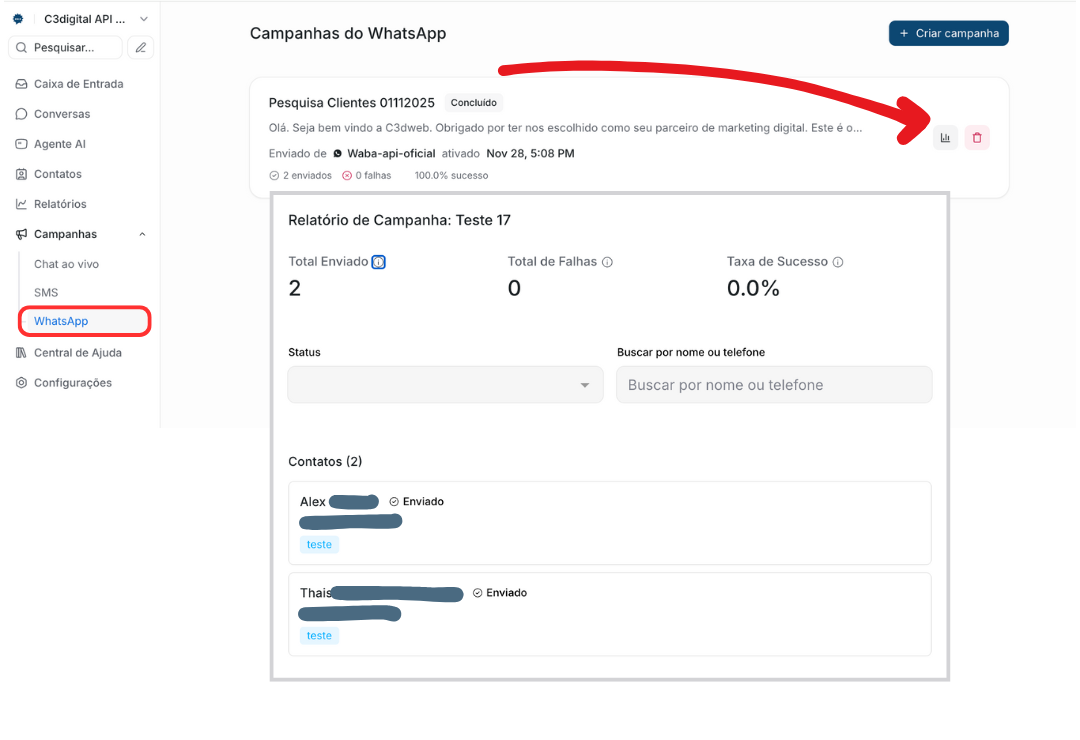
Resultados da campanha
Métricas disponíveis
- Total Enviado: Quantidade total de mensagens enviadas
- Total de Falhas: Quantidade de mensagens que falharam no envio
- Taxa de Sucesso: Percentual de mensagens entregues com sucesso
Entendendo os status
Por que usar apenas a API Oficial?
A Make Talk nunca utiliza ferramentas não oficiais para disparos. Isso protege sua empresa e mantém sua conta em conformidade com os Termos da Meta.
Riscos do WhatsApp QR Code
Entenda por que não recomendamos QR Code para campanhas.
Categoria Marketing e cobrança
Campanhas em massa sempre entram na categoria Marketing, de acordo com as regras da Meta. Essa categoria é usada para campanhas personalizadas, mensagens de vendas, ofertas, recomendações e engajamento ativo de clientes.Modelo de cobrança transparente
A Meta cobra por mensagem entregue conforme a tabela de preços do país do destinatário. A Make Talk não cobra taxa adicional, pedágio, comissão ou limitação de volume sobre disparos.- O cartão de crédito do cliente fica configurado diretamente na plataforma da Meta (Business Manager)
- A Meta cobra diretamente do cliente pelas mensagens de marketing enviadas
- A Make Talk não manipula nem centraliza a cobrança das conversas do WhatsApp API
- Tarifas oficiais da Meta — diretamente para a Meta, pelas mensagens enviadas
- Plano da Make Talk — referente ao uso da plataforma e suporte, não relacionado ao volume de disparos
Modelo de cobrança
Entenda como funciona a cobrança por mensagem e as categorias.
Boas práticas e conformidade
✅ Faça
Use templates aprovados pela Meta
Envie apenas para contatos que deram opt-in claro
Mantenha listas higienizadas e atualizadas
Segmente o público com etiquetas relevantes
Agende campanhas para horários comerciais
Monitore taxas de bloqueio e respostas negativas
Revise métricas após o envio e ajuste estratégias
Respeite os limites de envio da sua conta
❌ Evite
- Envios repetitivos em curto intervalo
- Listas adquiridas sem consentimento
- Mensagens genéricas sem personalização
- Ignorar taxas de opt-out altas
Restrições da Meta
A Meta pode suspender o envio para números que apresentem taxas altas de opt-out, denúncias frequentes, baixa qualidade das campanhas ou violação de políticas.Erros que derrubam seu número
As seis práticas que mais custam qualidade, os sinais de alerta e a escada de consequências até o banimento.
Próximos passos
Integrações Avançadas e Remarketing
Conecte sistemas para campanhas automatizadas e remarketing inteligente.
Modelo de cobrança
Entenda como funciona a cobrança por mensagem.
Templates e janela de 24h
Saiba como criar e usar templates.
Gestão de Tags
Organize contatos com etiquetas para segmentação.
Caixas de entrada
Crie e configure seus canais de atendimento.